
Grazie per il feedback.
Restrizioni alla collaborazione per Webex Meetings in Control Hub
 Feedback?
Panoramica
Può impedire a tutti gli utenti di partecipare alle riunioni esterne alla sua organizzazione o limitare l'accesso a determinate funzionalità durante le riunioni per assicurarsi che gli utenti seguano le politiche della sua organizzazione. Quando gli utenti cercano di utilizzare una funzione disattivata, viene visualizzato un indicatore che informa sulla restrizione impostata dall'organizzazione.
Per garantire la sicurezza, consigliamo di applicare restrizioni ai suoi browser e a tutti i suoi dispositivi.
Restrizioni alla collaborazione solo supporto Webex Meetings eWebex Webinars. Queste restrizioni non si applicano a Webex Events (classico), Webex Training e Webex Support.
Queste impostazioni si applicano solo agli utenti che utilizzano la versione Webex Meetings client 42.3 o successiva e la versione del client Webex App 43.6 o successiva.
Gli utenti possono aggirare queste restrizioni partecipando alle riunioni interne ed esterne con i propri indirizzi email personali o come ospiti. Per evitare che gli utenti aggirino queste restrizioni, segua i passaggi descritti in Limita le funzionalità di collaborazione per dispositivi Windows, Mac, Android e iOS e nei browser web Chrome ed Edge per aggiungere un token ai dispositivi aziendali e assicurarsi che gli account utilizzati con i dispositivi seguano le restrizioni stabilite dalla sua organizzazione.
Quando si applicano le restrizioni alla collaborazione:
- Se l'utente accede con un ID aziendale diverso dal registro, Control Hub segue la politica più restrittiva. Vengono controllate sia la politica degli utenti che la politica organizzativa.
- Se l'utente accede con lo stesso ID dell'organizzazione nel registro, Control Hub segue la politica dell'utente che ha effettuato l'accesso.
Restrizioni alla collaborazione a livello di gruppo o utente
Per impostare politiche per gruppi specifici o per utente anziché per l'intera organizzazione, crei modelli per le impostazioni delle riunioni.
Consentire o impedire agli utenti esterni di partecipare alle riunioni della sua organizzazione
Può consentire o impedire agli utenti esterni alla sua organizzazione di partecipare alle riunioni organizzate da utenti della sua organizzazione.
| 1 |
Accedi a Control Hub. |
| 2 |
Vai a . |
| 3 |
In Riunioni, selezioni una delle seguenti opzioni accanto a Interne:
|
| 4 |
Se ha selezionato Consenti utenti esterni con domini email approvati, inserisca un dominio email approvato e faccia clic su Aggiungi. Può anche attivare l'opzione Applica queste impostazioni solo alle riunioni in sala personale. |
| 5 |
Se ha selezionato Blocca utenti esterni con domini email selezionati, inserisca un dominio email per bloccare gli utenti esterni e faccia clic su Aggiungi. Può anche attivare l'opzione Applica questa configurazione solo alle riunioni in sala personale. |
Quando impedisce agli utenti di partecipare alle riunioni esterne, non possono partecipare alle riunioni ospitate da siti Webex esterni alla sua organizzazione. Ma può consentire agli utenti di partecipare alle riunioni su determinati siti Webex, aggiungendo tali siti Webex a un'impostazione di elenco approvata.
| 1 |
Accedi a Control Hub. |
| 2 |
Vai a . |
| 3 |
In Riunioni, selezioni una delle seguenti opzioni accanto a Esterno:
|
| 4 |
Se ha selezionato Consenti siti esterni approvati, inserire un nome di sito Webex e fare clic su Aggiungi. |
| 5 |
Se ha selezionato Blocca siti esterni selezionati, inserisca i siti Webex che desidera bloccare e faccia clic su Aggiungi per applicare la restrizione. |
Cosa fare dopo
Limita le funzionalità di collaborazione in Webex Meetings
Queste impostazioni si applicano agli utenti che partecipano alle riunioni interne ed esterne. Se desidera limitare le sue funzionalità durante la riunione, può creare e utilizzare un tipo di sessione personalizzato o un modello di impostazioni della riunione.
I tipi di sessione supportano solo le politiche interne relative alle riunioni. I tipi di sessione sono applicabili solo quando l'utente è l'organizzatore della riunione.
I modelli di impostazioni delle riunioni supportano le politiche interne ed esterne delle riunioni. I modelli di impostazioni della riunione sono applicabili quando l'utente è l'organizzatore o il partecipante alla riunione.
Quando un organizzatore pianifica una riunione, il modello di impostazioni della riunione dell'organizzatore controlla la disponibilità delle funzionalità durante quella riunione. Se l'organizzatore ha una funzione disattivata, tale funzione è disabilitata per tutti i partecipanti alla riunione. Se l'organizzatore ha una funzione attivata, la funzione è abilitata per la riunione, ma la capacità dei singoli partecipanti di utilizzare la funzione dipende dalle impostazioni della riunione.
| 1 |
Accedi a Control Hub. | |||||||||||||||||||||||||||||||||||||||||||||||||||||||||||||||||||||||||||||||||||||||
| 2 |
Vai a . | |||||||||||||||||||||||||||||||||||||||||||||||||||||||||||||||||||||||||||||||||||||||
| 3 |
Attiva o disattiva le funzionalità per gli utenti durante le riunioni interne o esterne: Riunioni spaziali persistenti: Le consente di attivare Consenti riunioni permanenti per gli spazi. Sessioni di approfondimento
Strumenti di collaborazione
In riunione
Registrazione
Controllo remoto
Condivisione
Telefonia
Video
Registrazione dei download
Link alla registrazione
Scadenza del link di registrazione
Le impostazioni sostituiscono
Le lobby di Webex Meeting
|
Limita le funzionalità di collaborazione per i dispositivi Windows, Mac, Linux, Android e iOS e i browser web Chrome ed Edge
Se desidera limitare questi dispositivi con le impostazioni di collaborazione nella sua organizzazione, può modificare i file di sistema in modo che tali impostazioni si applichino a chiunque utilizzi il dispositivo per partecipare a una riunione al di fuori della sua organizzazione.
Per fare ciò, deve prima trovare e copiare l'ID della sua organizzazione in Control Hub. Dopo aver ottenuto l'ID dell'organizzazione, segua i passaggi applicabili ai dispositivi che desidera modificare.
Si assicuri di bloccare l'ID dell'organizzazione nel registro in modo che gli utenti non possano modificarlo da soli. Se gli utenti modificano l'ID dell'organizzazione, le restrizioni alla collaborazione non si applicheranno ai loro dispositivi.
Per garantire la sicurezza, consigliamo di applicare restrizioni ai suoi browser e a tutti i suoi dispositivi.
| 1 |
Acceda a Control Hub e vada su . |
| 2 |
Fai clic sull'icona Copia nel campo ID dell'organizzazione. |
Può scegliere tra tre opzioni per impostare le restrizioni delle funzionalità di collaborazione per i dispositivi Windows:
-
Configurazione manuale utilizzando un valore di registro: può modificare manualmente dispositivi specifici aggiungendo l'ID dell'organizzazione al registro:
-
Apre il registro e acceda al contesto in cui desidera applicare questa politica. Uno di:
-
HKEY_CURRENT_USER\ SOFTWARE\ Politiche\ Cisco WebEx\ -
HKEY_LOCAL_MACHINE\ SOFTWARE\ Politiche\ Cisco WebEx\
-
- Crea un nuovo valore di stringa chiamato
OrganizationID. - Fare clic con il pulsante destro del mouse sul nuovo valore e poi su Modifica...
- Incolla l'ID dell'organizzazione nei dati del valore della nuova stringa.
-
-
Configurare utilizzando un modello di Criteri di gruppo: può importare un modello amministrativo di Criteri di gruppo (.adm) per applicare l'ID dell'organizzazione agli stessi valori di registro di cui sopra.
-
Configurare utilizzando un'installazione MSI: può eseguire un comando per installare webexapp.msi utilizzando l'ID dell'organizzazione per modificare questo valore di registro:
HKEY_LOCAL_MACHINE\ SOFTWARE\ WOW6432Node\ Webex\ Policies\ OrganizationID.
Configurare utilizzando le chiavi di registro
-
Aprire l'editor del registro.
-
Aggiungere l'ID dell'organizzazione a uno dei seguenti valori di registro:
-
HKEY_CURRENT_USER\ SOFTWARE\ Politiche\ Cisco WebEx\ OrganizationID -
HKEY_LOCAL_MACHINE\ SOFTWARE\ Politiche\ Cisco WebEx\ OrganizationID
-
Configurare utilizzando un modello di Criteri di gruppo
-
Importi un
file .adm. -
In uno strumento di gestione delle politiche di gruppo, faccia clic su:
-
Configurazione del computer per applicare l'ID dell'organizzazione a
HKEY_CURRENT_USER\ SOFTWARE\ Policies\ CiscoWebEx\OrganizationID -
Configurazione utente per applicare l'organizzazione a
HKEY_LOCAL_MACHINE\ SOFTWARE\ Policies\ CiscoWebEx\ OrganizationID
-
-
Nel pannello di navigazione, fare clic su .
-
Fare doppio clic su Configura l'ID dell'organizzazione in Cisco Webex.
-
Faccia clic su Abilitato, aggiunga l'ID della sua organizzazione nella casella Opzioni, quindi faccia clic su Applica.
Configurare utilizzando un'installazione MSI
-
Eseguire il comando seguente per installare
webexapp.msicon il parametroORGANIZATIONIDper configurareHKEY_LOCAL_MACHINE\ SOFTWARE\ WOW6432Node\ Webex\ Policies\OrganizationID:msiexec /i webexapp.msi /log webexapp.log ORGANIZATIONID="xxxxxxxx-xxxx-xxxx-xxxx-xxxxxxxxxxxx"
Per impostare le restrizioni di collaborazione sui dispositivi Mac, crei un file .plist denominato com.cisco.webexmeetings.config.plist in /Library/Preferences/ e aggiunga la seguente chiave al file:
|
Nome chiave |
Valore |
Descrizione |
|---|---|---|
|
ID dell'organizzazione |
%ID organizzazione% |
Specifichi l'ID dell'organizzazione che ha copiato da Control Hub per le restrizioni di collaborazione. |
Per impostare le restrizioni di collaborazione sui dispositivi mobili Android e iOS, deve configurare l'ID dell'organizzazione utilizzando il servizio Mobile Device Management AppConfig.
Questa funzione funziona solo per i dispositivi mobili che utilizzano l'Webex Meetingsapp nella versione 41.7 e successive.
|
Chiave di configurazione |
Tipo di valore |
Descrizione |
|---|---|---|
|
ID dell'organizzazione |
Stringa |
Specifichi l'ID dell'organizzazione che ha copiato da Control Hub per le restrizioni di collaborazione. |
Affinché le politiche della sua organizzazione si applichino agli utenti che si iscrivono da Google Chrome, deve aggiungere il plug-in Webex Meetings Policy scaricato dal Chrome Web Store e quindi aggiungere una regola per la sua organizzazione alla politica.
Gli utenti a cui è vietato partecipare a determinate riunioni visualizzano il seguente messaggio quando tentano di partecipare a una riunione riservata tramite Google Chrome.
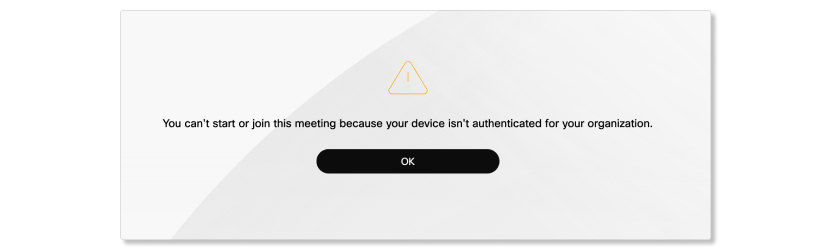
-
Aprire la pagina di amministrazione IT di Google Chrome all'indirizzo https://admin.google.com.
-
Aggiungere l'estensione del plug-in Webex Meetings Policy andando su .
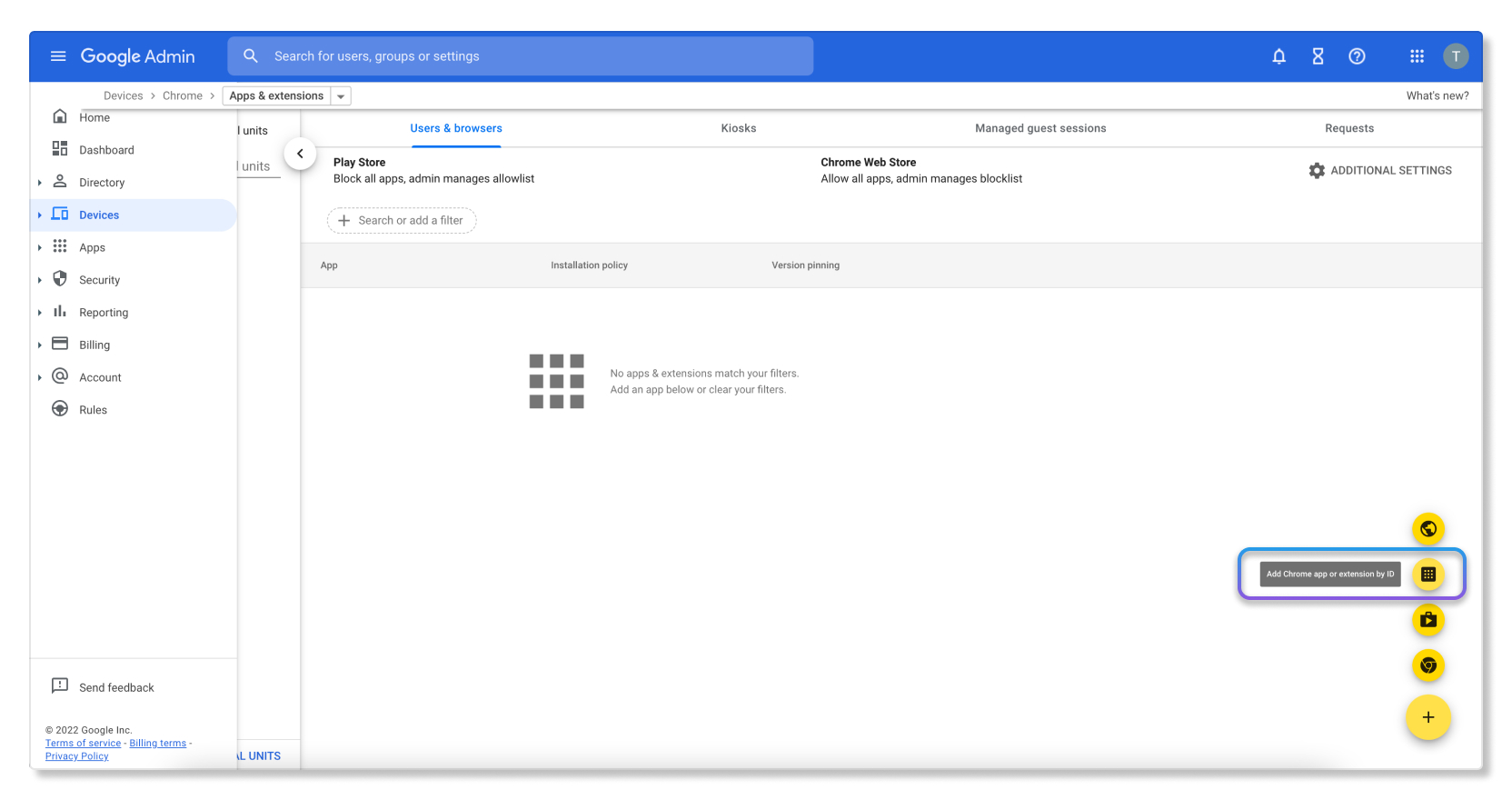
-
Aggiungere la seguente estensione per ID:
denhmfenjcamjiamkogegcjieeiahjgp.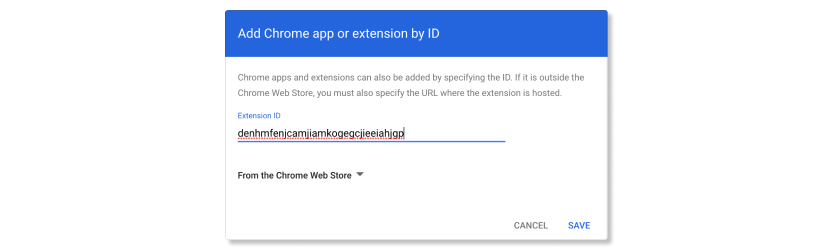
-
Aggiunga la seguente regola alla politica (utilizzando l'ID della sua organizzazione):
{«OrgID»: {«Valore»: «xxxxxxxx-xxxx-xxxx-xxxxxx-xxxxxxxxxx»}}
-
Fare clic con il pulsante destro del mouse sulla scheda e selezionare Installazione forzata.
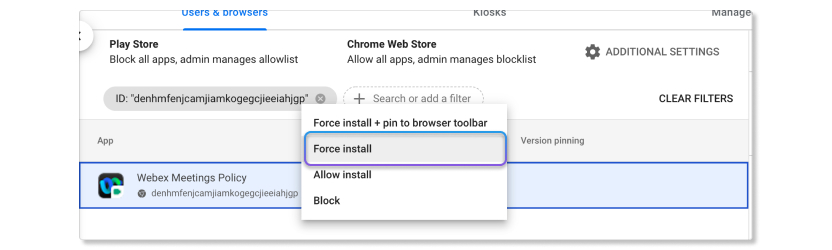
Configurare utilizzando un modello di criteri di gruppo
Può utilizzare le politiche di gruppo per installare l'estensione delle Webex Meetings politiche.
Prima di iniziare si assicuri di aver importato i modelli ADM o ADMX per Google Chrome.
-
Nel Group Policy Editor, vada a .
Seleziona «Configura l'elenco delle app e delle estensioni installate forzatamente».
Fare clic con il pulsante destro del mouse e selezionare Modifica.
Seleziona Abilitato.
Faccia clic su Mostra.
Inserisca il seguente ID in «Estensione/ID app e aggiorna gli URL per l'installazione silenziosa».
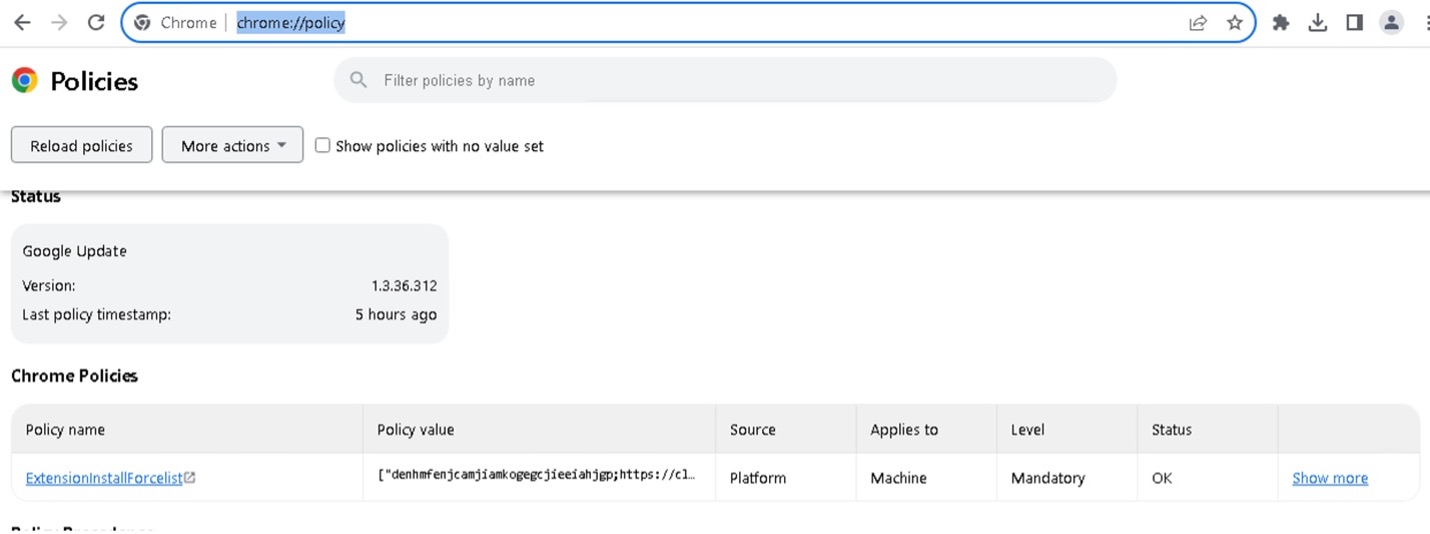
denhmfenjcamjiamkogegcjieeiahjgp;https://clients2.google.com/service/update2/crxFaccia clic su Applica.
Chrome potrebbe impiegare del tempo per caricare la configurazione. Può riavviare Google Chrome o
ricaricare le politiche inserendo chrome: //policy/ nella barra degli indirizzi.
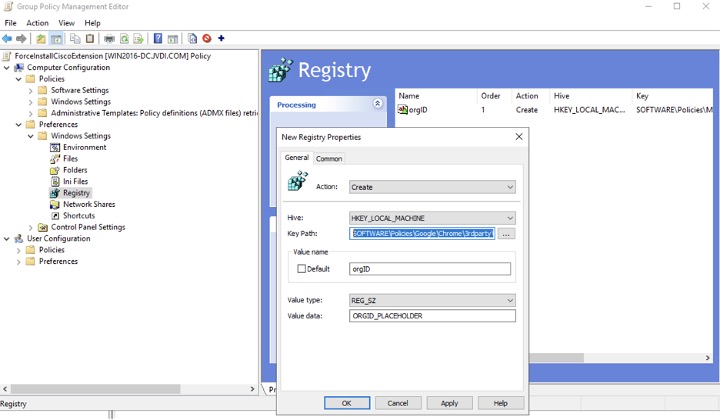
Configurare l'ID dell'organizzazione con la chiave di registro utilizzando una politica di gruppo
Può utilizzare Microsoft Group Policy per installare l'estensione Webex Meetings Policy su Google Chrome e configurare l'ID dell'organizzazione.
-
Nel Group Policy Management Editor, crei un nuovo Group Policy Object (GPO).
Può anche modificare un GPO esistente.
Collega il GPO all'organizzazione contenente i suoi utenti o dispositivi e passi alla modalità Modifica GPO.
Vai a .
Fare clic con il pulsante destro del mouse su Registro e selezionare .
Nella finestra Nuove proprietà del registro, selezioni la scheda Generale.
- In Azione, seleziona Crea.
-
Inserisca i seguenti dati:
-
Alveare — HKEY_LOCAL_MACHINE -
Percorso chiave —
SOFTWARE\ Policies\ Google\ Chrome\ 3rdparty\ extensions\ denhmfenjcamjiamkogegcjieeiahjgp\policy -
Nome del valore —
OrgID -
Tipo di valore —
REG_SZ -
Dati di valore: l'ID dell'organizzazione fornito da Cisco.
-
Faccia clic su Applica.
Deve installare e configurare l'estensione della Webex Meetings policy sui browser Chrome. Questa configurazione applica la politica di restrizione delle riunioni della sua organizzazione agli utenti che partecipano alle riunioni utilizzando Chrome su computer macOS. I dati di cui ha bisogno sono:
- ID dell'estensione: è uguale per tutti:
denhmfenjcamjiamkogegcjieeiahjgp - ID della sua organizzazione: univoco per la sua organizzazione Webex. Può copiare questo ID da Control Hub, nella pagina .
Utilizzo della console di amministrazione Google
Descrive come forzare l'installazione dell'Webex Meetingsestensione con la Console di amministrazione Google e configurarla con l' ID della sua organizzazione.
-
Acceda alla sua console di amministrazione Google all'indirizzo https://admin.google.com.
-
Vai su .
-
Aggiungere la seguente estensione per ID:
denhmfenjcamjiamkogegcjieeiahjgp. -
Aggiunga la seguente regola alla politica (utilizzando l'ID della sua organizzazione):
{«OrgID»: {«Valore»: «xxxxxxxx-xxxx-xxxx-xxxxxx-xxxxxxxxxx»}} -
Fare clic con il pulsante destro del mouse sulla scheda e selezionare Installazione forzata.
Impostazione delle preferenze macOS
Descrive come forzare l'installazione dell'Webex Meetingsestensione utilizzando Chrome
ExtensionInstallForcelistpreferenza su macOS, quindi configura l'estensione con l'ID della sua organizzazione.
- Legga l'argomento ExtensionInstallForcelist nella documentazione sulla politica di Chrome Enterprise di Google.
-
Utilizzi il suo software di gestione dei dispositivi mobili per aggiornare
ExtensionInstallForcelist
preferenza.-
Aggiungere il seguente ID di estensione:
denhmfenjcamjiamkogegcjieeiahjgp e -
Aggiungere l'URL di aggiornamento per l'estensione:
https://clients2.google.com/service/update2/crx
Dovrebbe ritrovarsi con una nuova stringa nell'array che definisce l'elenco delle forze di installazione delle estensioni:
<array> <string>denhmfenjcamjiamkogegcjieeiahjgp;https://clients2.google.com/service/update2/crx</string> <string>other-extension-id;other-extension-update-URL</string> <string>another-extension-id;another-extension-update-URL</string> </array> -
- Distribuisca il profilo di configurazione modificato sui suoi computer macOS.
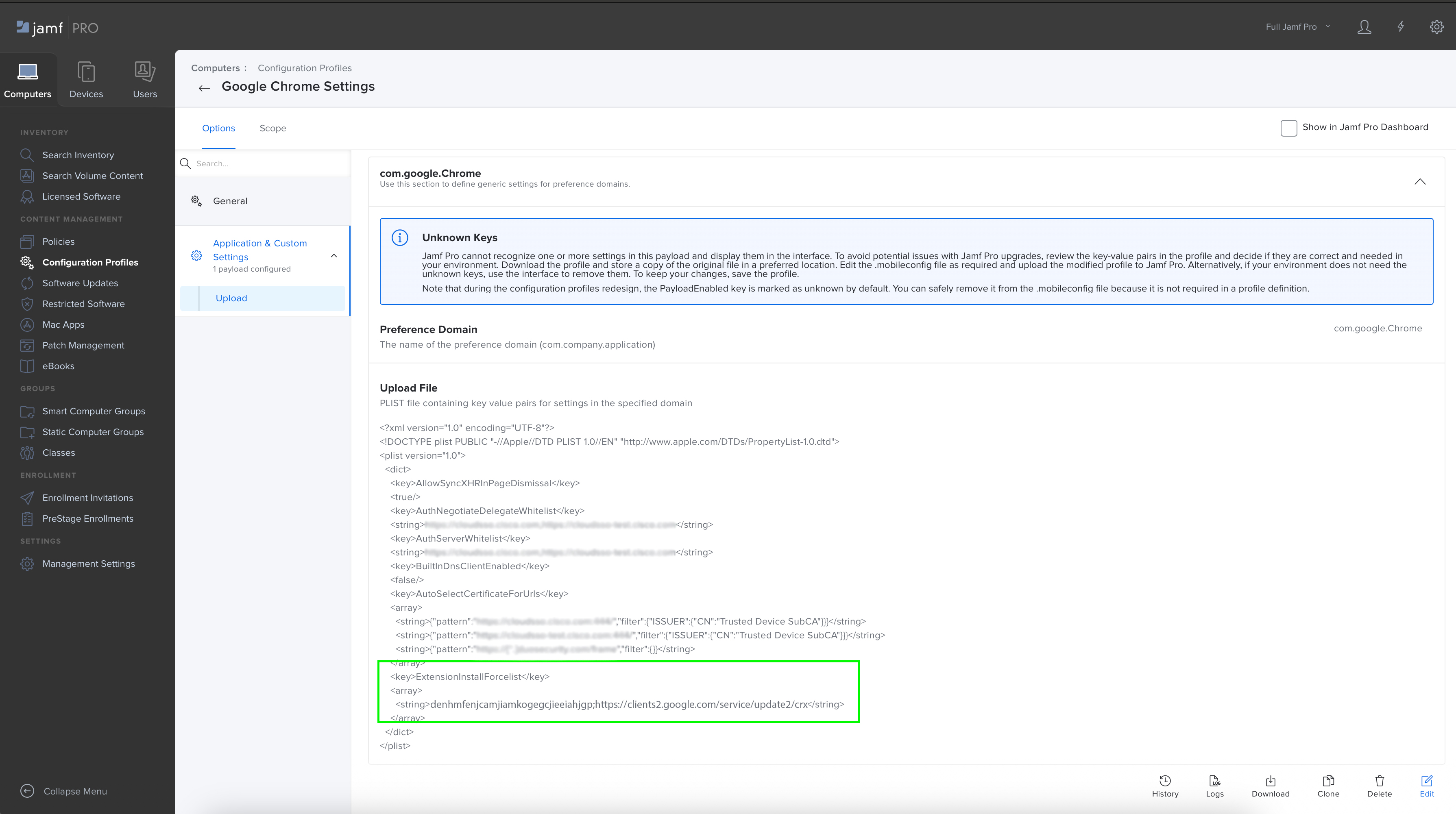
- Verifichi che l'estensione sia installata sul Mac.
Creare un profilo di configurazione
Descrive come configurare l'ID della sua organizzazione per l'estensione della politica Webex.
-
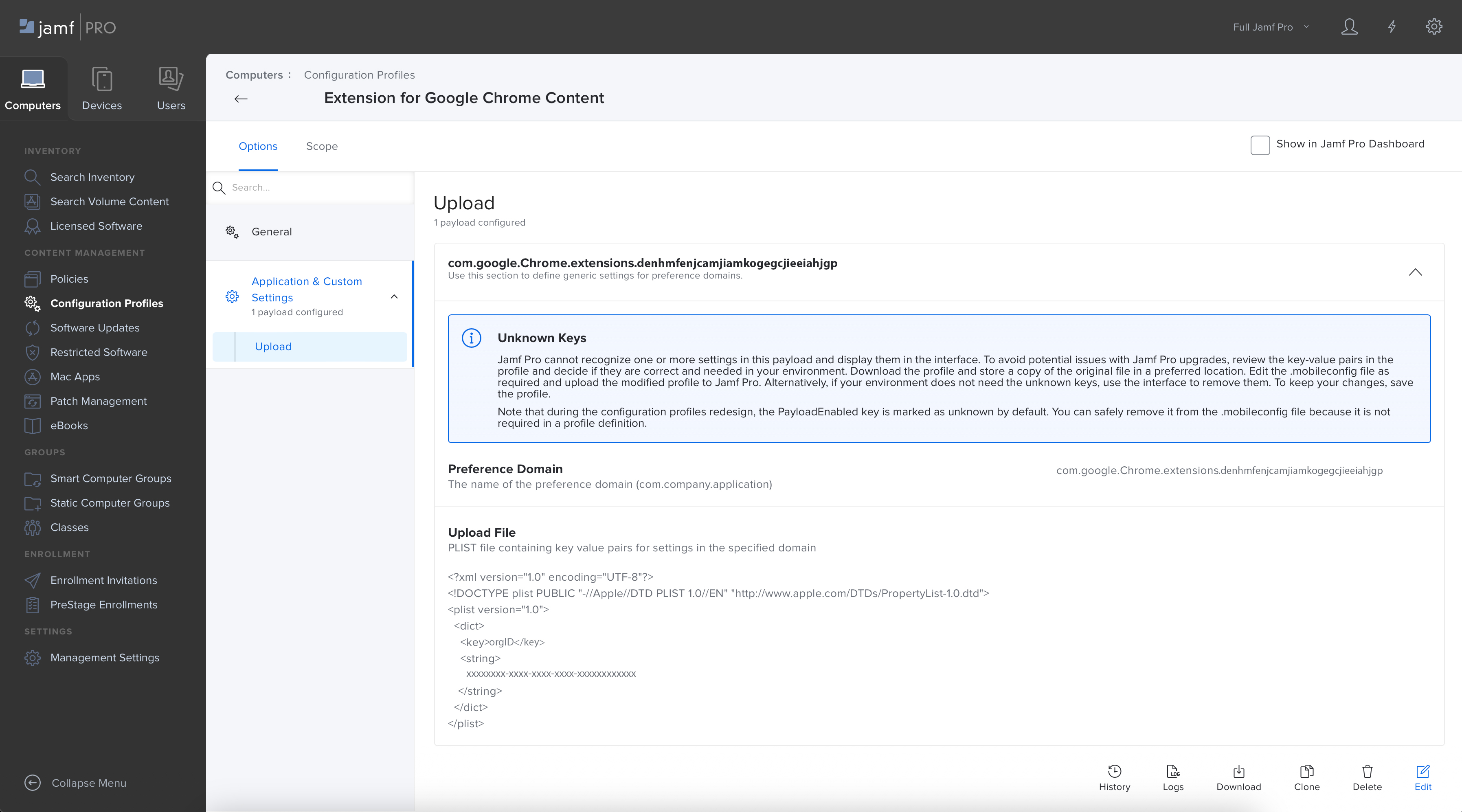
Crei un file di elenco delle proprietà
com.google.chrome.extensions.denhmfenjcamjiamkoGEGCJIEEIAHJGP.plistcon l'ID della sua organizzazione utilizzando il seguente valore:<?xml version="1.0" encoding="UTF-8"?> <!DOCTYPE plist PUBLIC "-//Apple//DTD PLIST 1.0//EN" "http://www.apple.com/DTDs/PropertyList-1.0.dtd"> <plist version="1.0"> <dict> <key>orgID</key> <string>xxxxxxxx-xxxx-xxxx-xxxx-xxxxxxxxxxxx</string> </dict> </plist> -
Distribuisca il profilo di configurazione modificato sui suoi computer macOS.
-
Verifichi che la sua politica sulle riunioni si applichi quando un utente su un computer macOS gestito utilizza Chrome per partecipare a una riunione.
Può applicare restrizioni di collaborazione alla sua organizzazione per gli utenti che si iscrivono da Microsoft Edge. Può utilizzare l'estensione del browser Google Chrome anche su Microsoft Edge.
Prima di iniziare si assicuri che il suo dispositivo sia registrato per la gestione dei dispositivi mobili (MDM).
Creare un nuovo profilo di configurazione
-
Accedi alla pagina di amministrazione Microsoft e vai su .
-
Seleziona le seguenti proprietà:
-
Piattaforma: Windows 10 o successivo.
-
Tipo di profilo —Modelli.
-
-
Faccia clic su Crea.
-
In Nozioni di base, selezioni un nome e una descrizione per la politica della sua organizzazione.
-
Faccia clic su Avanti.
-
In , cerchi «Controlla quali estensioni vengono installate silenziosamente» e lo selezioni.
-
Seleziona Abilitato e inserisci il seguente ID in « Estensione/ID app e aggiorna gli URL per l'installazione silenziosa»:
denhmfenjcamjiamkogegcjieeiahjgp;https://clients2.google.com/service/update2/crx?response=updatecheck&x=id%3Ddenhmfenjcamjiamkogegcjieeiahjgp%26uc -
Faccia clic su Avanti.
(Facoltativo) In Tag di ambito, può assegnare tag di ambito al profilo.
In Assegnazioni, selezioni «Aggiungi tutti gli utenti» e «Aggiungi tutti i dispositivi».
-
Faccia clic su Avanti.
-
In Revisione + crea, riveda le sue impostazioni e faccia clic su Crea.
Sincronizza il suo dispositivo gestito
-
Sul suo dispositivo gestito, vada su .
In «Connesso a MSFT MDM», fai clic su Informazioni.
Scorra fino a «Stato di sincronizzazione del dispositivo» e faccia clic su Sincronizza.
L'estensione Google Chrome viene installata una volta completata la sincronizzazione. Può verificare la sincronizzazione controllando l'editor del registro nella seguente posizione:
HKEY_LOCAL_MACHINE\SOFTWARE\Policies\Microsoft\Edge\ExtensionInstallForcelistL'estensione è disponibile anche in Microsoft Edge all'indirizzo edge: //extensions.
Configurare utilizzando la chiave di registro
Per configurare la policy per un ID aziendale specifico, l'estensione Chrome legge una policy
impostata nel registro. Può importare manualmente una chiave di registro creando un file .reg
.
-
Aprire l'editor del registro.
- Crei un file
.regcon il seguente valore:Windows Registry Editor Version 5.00 [HKEY_LOCAL_MACHINE\SOFTWARE\Policies\Microsoft\Edge\3rdparty\extensions\denhmfenjcamjiamkogegcjieeiahjgp\policy] "orgID"="xxxxxxxx-xxxx-xxxx-xxxx-xxxxxxxxxx" - Fare doppio clic sul file per installare la chiave di registro.
Può anche usare PowerShell per installare la chiave di registro. Usa il seguente valore:
importazione
 reg. \ edge_policy.reg
Verifichi l'ID della sua organizzazione
-
Riavvii Microsoft Edge e vada su web.webex.com.
Aprire la console per sviluppatori e inserire
Webex.config.meetings.installedOrgId.Viene mostrato l'ID dell'organizzazione dal file
.reg.
Configurare utilizzando un modello di criteri di gruppo
Può utilizzare le politiche di gruppo per installare l'estensione delle Webex Meetings politiche.
Prima di iniziare si assicuri di aver importato i modelli amministrativi di Microsoft Edge.
-
Nel Group Policy Editor, vada su .
- Seleziona «Controlla quali estensioni vengono installate silenziosamente».
Seleziona Abilitato.
Faccia clic su Mostra.
Inserisca il seguente ID in «Estensione/ID app e aggiorna gli URL per l'installazione silenziosa».
denhmfenjcamjiamkogegcjieeiahjgp;https://clients2.google.com/service/update2/crxFaccia clic su Applica.
Configurare l'ID dell'organizzazione con la chiave di registro utilizzando i criteri di gruppo
Può utilizzare Microsoft Group Policy per installare l'estensione Webex Meetings Policy su Microsoft Edge e configurare l'ID dell'organizzazione.
-
Nel Group Policy Management Editor, crei un nuovo Group Policy Object (GPO).
Può anche modificare un GPO esistente.
Collega il GPO all'organizzazione contenente i suoi utenti o dispositivi e passi alla modalità Modifica GPO.
Vai a .
Fare clic con il pulsante destro del mouse su Registro e selezionare .
Nella finestra Nuove proprietà del registro, selezioni la scheda Generale.
- In Azione, seleziona Crea.
-
Inserisca i seguenti dati:
-
Alveare — HKEY_LOCAL_MACHINE -
Percorso chiave —
SOFTWARE\ Policies\ Microsoft\ Edge\ 3rdparty\ extensions\ denhmfenjcamjiamkogegcjieeiahjgp\policy -
Nome del valore —
OrgID -
Tipo di valore —
REG_SZ -
Dati di valore: l'ID dell'organizzazione fornito da Cisco.
-
Faccia clic su Applica.
Può applicare restrizioni di collaborazione alla sua organizzazione per gli utenti che si iscrivono da Mozilla Firefox. Può distribuire la policy sull'ID dell'organizzazione Webex e l'estensione Webex per Firefox a tutti i suoi utenti tramite Microsoft Intune.
Configurare utilizzando modelli di policy
Prima di iniziare si assicuri di aver scaricato i modelli di policy di Mozilla.
I file ADMX includono:
mozilla.admxfirefox.admx
I file ADML includono:
mozilla.admlfirefox.adml
- <policies>Aprire il file
firefox.admxe individuare il tag.Inserisca il seguente valore nel
<policies>tag e salvi il file:<policy name="OrganizationPolicy" class="Both" displayName="$(string.OrganizationPolicy)" explainText="$(string.OrganizationPolicy_Explain)" key="Software\Policies\Mozilla\Firefox\3rdparty\Extensions\ciscowebexfirefoxpolicy1@cisco.com" presentation="$(presentation.OrganizationPolicy)" > <parentCategory ref="firefox"/> <supportedOn ref="SUPPORTED_FF62"/> <elements> <text id="OrganizationPolicy" valueName="orgID" required="true"/> </elements> </policy> - Faccia clic su
en_US, apra il filefirefox.adml.Individui il tag
<e aggiunga il seguente valore:StringTable><string id="OrganizationPolicy">orgID</string> <string id="OrganizationPolicy_Explain">Webex Meeting Policy Setting</string>Individui il tag
<e aggiunga il seguente valore:PresentationTable><presentation id="OrganizationPolicy"> <textBox refId="OrganizationPolicy"> <label>orgID</label> </textBox> </presentation> -
Accedi alla pagina di amministrazione Microsoft e vai su .
- Vada alla scheda Importa ADMX e faccia clic su Importa.
- Segua le istruzioni per caricare i file ADMX e ADML.
Importi prima i fileSi assicuri che lo stato sia impostato su Disponibile.mozilla.admx e mozilla.adml.Quindi, importi i filefirefox.admx e firefox.adml.
Creare un nuovo profilo di configurazione
-
Accedi alla pagina di amministrazione Microsoft e vai su .
- Vada alla scheda Politiche e faccia clic su .
-
Seleziona le seguenti proprietà:
-
Piattaforma: Windows 10 o successivo.
-
Tipo di profilo —Modelli > Modelli amministrativi importati (Anteprima).
-
- Faccia clic su Crea.
- In Nozioni di base, selezioni un nome e una descrizione per la politica della sua organizzazione.
- Faccia clic su Avanti.
- In Impostazioni di configurazione, selezioni
OrgIDe configuri le impostazioni desiderate nella sua politica. - Seleziona Abilitato e inserisca l'ID della sua organizzazione.
- Faccia clic su Avanti.
- (Facoltativo) In Tag di ambito, può assegnare tag di ambito al profilo.
- In Assegnazioni, faccia clic su Aggiungi gruppi e
selezioni un gruppo per ricevere il suo profilo.
Se il profilo è assegnato a gruppi di utenti, le impostazioni ADMX configurate si applicano a qualsiasi dispositivo a cui l'utente si iscrive e accede. Se il profilo è assegnato a gruppi di dispositivi, le impostazioni si applicano a qualsiasi utente che accede al dispositivo.
Questo vale sia per le configurazioni del computer (Alcune impostazioni assegnate dall'utente possono influire anche su altri utenti sullo stesso dispositivo.HKEY_LOCAL_MACHINE) che per le configurazioni utente (HKEY_CURRENT_USER). - Faccia clic su Avanti.
-
In Revisione + crea, riveda le sue impostazioni e faccia clic su Crea.
Configura la policy per l'installazione delle estensioni di Firefox
Prima di iniziare si assicuri di scaricare il modello ADMX di Firefox. Può scaricare il file policy_templates_v6.3.zip, estrarre il file e trovare windows > firefox.admx.
-
Accedi alla pagina di amministrazione Microsoft e vai su .
- Vada alla scheda Politiche e faccia clic su .
-
Seleziona le seguenti proprietà:
-
Piattaforma: Windows 10 o successivo.
-
Tipo di profilo —Modelli > Personalizzato.
-
- Faccia clic su Crea.
- In Nozioni di base, selezioni un nome e una descrizione facoltativa per la politica della sua organizzazione.
- Faccia clic su Avanti.
-
In Impostazioni di configurazione, faccia clic su Aggiungi:
- Inserisca un nome e una descrizione facoltativa.
-
OMA-URI —Inserisca:
./Device/Vendor/MSFT/Policy/ConfigOperations/ADMXInstall/Firefox/Policy/FirefoxAdmx -
Tipo di dati: selezionare una stringa.
- Valore: copia tutto il testo dal file
firefox.admx.
- Faccia clic su Salva, quindi su Avanti.
- In Assegnazioni, faccia clic su Aggiungi gruppi e selezioni un gruppo per ricevere il suo profilo.
- Faccia clic su Avanti.
- In Revisione + crea, riveda le sue impostazioni e faccia clic su Crea.
Aggiungere politiche individuali
-
Accedi alla pagina di amministrazione Microsoft e vai su .
- Fai clic sulla politica che ha creato.
- In Proprietà, scorra fino a Impostazioni di configurazione e faccia clic su Modifica.
-
Faccia clic su Aggiungi.
- Inserisca un nome e una descrizione facoltativa.
-
OMA-URI —Inserisca:
./Device/Vendor/MSFT/Policy/Config/Firefox~Policy~firefox~Extensions/ExtensionSettings -
Tipo di dati: selezionare una stringa.
- Valore: inserisca il valore della polizza che desidera
modificare.
<enabled/>
<data id="ExtensionSettings" value='
  {
    "*": {
      "install_sources": ["https://addons.mozilla.org/*"],
      "allowed_types": ["extension"]
     },
      "ciscowebexfirefoxpolicy1@cisco.com": {
        "installation_mode": "force_installed",
        "install_url": "https://addons.mozilla.org/firefox/downloads/latest/webex-meetings-policy/latest.xpi"
     }
  }'/>
Faccia clic su Salva.
- In Revisione + salva, riveda le modifiche e faccia clic su Salva.
Problemi noti
Problemi noti per Webex Assistant for Meetings
Se una riunione ha i sottotitoli codificati ed è Webex Assistantabilitata, gli utenti con queste due funzionalità disattivate non possono disattivarle entrambe durante la riunione se viene assegnato il ruolo di organizzatore.
Problemi noti per i dispositivi Webex
- Gli utenti su dispositivi Mac possono acquisire il ruolo di relatore dagli utenti sui dispositivi Webex anche se la funzione Take presenter è stata disattivata.
- Gli utenti con la funzione Annotazione disattivata vedranno comunque le annotazioni quando utilizzano i dispositivi Webex per partecipare alle riunioni.
- Le restrizioni alla collaborazione non sono applicabili ai dispositivi Webex (personali e condivisi) su. Webex Meetings Ciò significa che, se l'amministratore disabilita determinate funzionalità, l'utente può comunque utilizzare tali funzionalità sui dispositivi Webex. Ad esempio, se la condivisione è disabilitata, l'utente (organizzatore o partecipante) può comunque condividere indipendentemente dalla politica della riunione o dal dispositivo Webex utilizzato.
Problemi noti con le versioni precedenti del client
Le consigliamo di aggiornare il Webex Meetings client all'ultima versione (WBS 42.7 o superiore) o almeno all'ultima versione di blocco (WBS 42.6) in modo che gli utenti ottengano la migliore esperienza con le funzionalità di collaborazione. Se gli utenti utilizzano una versione client precedente (come WBS 42.3 o precedente), alcune funzionalità di collaborazione potrebbero non essere disponibili o funzionare in modo errato.
Problemi noti con la limitazione delle funzionalità di annotazione e condivisione di file e lavagne
Quando Annotation è limitato, ma la condivisione di file e lavagna no, gli utenti possono comunque vedere le annotazioni se il relatore condivide una lavagna e inizia ad annotare.
Limita le funzionalità di collaborazione per i dispositivi Windows, Mac, Linux, Android e iOS e i browser web Chrome ed Edge
Se desidera limitare questi dispositivi con le impostazioni di collaborazione nella sua organizzazione, può modificare i file di sistema in modo che tali impostazioni si applichino a chiunque utilizzi il dispositivo per partecipare a una riunione al di fuori della sua organizzazione.
Per fare ciò, deve prima trovare e copiare l'ID della sua organizzazione in Control Hub. Dopo aver ottenuto l'ID dell'organizzazione, segua i passaggi per i dispositivi che desidera modificare.
Si assicuri di bloccare l'ID dell'organizzazione nel registro in modo che gli utenti non possano modificarlo da soli. Se gli utenti modificano l'ID dell'organizzazione, le restrizioni alla collaborazione non si applicheranno ai loro dispositivi.
Per garantire la sicurezza, consigliamo di applicare restrizioni ai suoi browser e a tutti i suoi dispositivi.
| 1 |
Acceda a Control Hub e vada su . |
| 2 |
Fai clic sull'icona Copia nel campo ID dell'organizzazione. |
Può limitare le funzionalità di collaborazione nell'app Webex per dispositivi Windows specificando quali utenti dell'organizzazione possono accedere. Quando imposta l'
OrganizationID nel registro di Windows, si assicura che solo gli utenti della
sua organizzazione possano accedere all'app Webex su quel dispositivo.
Se un utente tenta di accedere con un account di un'organizzazione diversa, l'app Webex nega l'accesso e visualizza un errore. Se rimuove il
valore OrganizationID dal registro, questa restrizione non si applica più e gli utenti di qualsiasi
organizzazione possono accedere.
Può scegliere tra queste opzioni per impostare le restrizioni delle funzionalità di collaborazione per i dispositivi Windows:
Configurare utilizzando le chiavi di registro
Può modificare manualmente dispositivi specifici aggiungendo l'OrganizationID a uno
di questi valori di registro:
-
Aprire l'editor del registro.
-
Aggiungere l'ID dell'organizzazione a uno dei seguenti valori di registro:
-
HKEY_LOCAL_MACHINE\ SOFTWARE\ Politiche\ Cisco WebEx\ OrganizationID -
HKEY_LOCAL_MACHINE\ SOFTWARE\ Cisco Spark Native\ ID organizzazione
-
Per le riunioni sulla piattaforma per Webex Suite riunioni, può impostare la chiave di registro
HKEY_LOCAL_MACHINE\ SOFTWARE\ Policies\ CiscoWebEx\ AllowOrganizationIdinHKCU
con Value come a uno di questi valori di registro:1 e Type come DWORD32 e applicare l'ID dell'organizzazione
-
HKEY_CURRENT_USER\ SOFTWARE\ Politiche\ Cisco WebEx\ OrganizationID -
HKEY_ CURRENT_USER\ SOFTWARE\ Cisco Spark Native\ ID organizzazione
Configurare utilizzando un modello di Criteri di gruppo
Può importare un file amministrativo .adm o
del modello di Criteri di gruppo per applicare l'ID dell'organizzazione agli stessi valori di registro di cui sopra..admx
Importare un file .adm:
- Scarichi il modello amministrativo dei criteri di gruppo e lo aggiunga allo strumento di gestione dei criteri di gruppo.
-
Nello strumento di gestione delle politiche di gruppo, faccia clic su:
-
Configurazione del computer per applicare l'ID dell'organizzazione a
HKEY_LOCAL_MACHINE\ SOFTWARE\ Policies\ CiscoWebEx\ OrganizationID -
Configurazione utente per applicare l'organizzazione a
HKEY_ CURRENT_USER\ SOFTWARE\ Policies\ CiscoWebEx\ OrganizationID
-
-
Nel pannello di navigazione, fare clic su .
-
Fare doppio clic su Configura l'ID dell'organizzazione in Cisco Webex.
-
Faccia clic su Abilitato, aggiunga l'ID della sua organizzazione nella casella Opzioni, quindi faccia clic su Applica.
Importare un file .admx:
- Scarichi il modello amministrativo delle politiche di gruppo e lo aggiunga alla cartella PolicyDefinitions.
-
Nello strumento di gestione delle politiche di gruppo, faccia clic su:
-
Configurazione del computer per applicare l'ID dell'organizzazione a
HKEY_LOCAL_MACHINE\ SOFTWARE\ Policies\ CiscoWebEx\ OrganizationID -
Configurazione utente per applicare l'organizzazione a
HKEY_ CURRENT_USER\ SOFTWARE\ Policies\ CiscoWebEx\ OrganizationID
-
-
Nel pannello di navigazione, fare clic su .
-
Fare doppio clic su Configura l'ID dell'organizzazione in Cisco Webex.
-
Faccia clic su Abilitato, aggiunga l'ID della sua organizzazione nella casella Opzioni, quindi faccia clic su Applica.
Configurare utilizzando un'installazione MSI
Può eseguire il seguente comando per installare webexapp.msi con il parametro
ORGID per configurare l'ID dell'organizzazione con questo valore di registro:
HKEY_LOCAL_MACHINE\ SOFTWARE\ Cisco Spark Native\ OrganizationID.
Ad esempio:
msiexec /i c:\work\Webex.msi ACCEPT_EULA=TRUE EMAIL=xxxx@example.com ORGID=xxxxxxxx-xxxx-xxxx-xxxx-xxxxxxxxxxxxConfigurare utilizzando un ordine di priorità
Può impostare l'ordine di priorità dal più alto al più basso.
Può impostare la chiave di registro HKEY_LOCAL_MACHINE\ SOFTWARE\ Policies\ CiscoWebEx\ AllowOrganizationIdinHKCU con Value come 1 e Type come DWORD32.
L'ID dell'organizzazione viene recuperato con la seguente sequenza con priorità da alta a bassa:
-
HKEY_CURRENT_USER\ SOFTWARE\ Policies\ CiscoWebEx\ OrganizationID (configurato manualmente o tramite modello di criteridi gruppo) -
HKEY_CURRENT_USER\ SOFTWARE\ Cisco Spark Native\ ID organizzazione -
HKEY_LOCAL_MACHINE\ SOFTWARE\ Policies\ CiscoWebEx\ OrganizationID(configurato manualmente o tramite modello di criteri di gruppo) -
HKEY_LOCAL_MACHIN\ SOFTWARE\ Cisco Spark Native\ OrganizationID(configurato tramite installazione MSI)
Configurare utilizzando la gestione dei dispositivi mobili (MDM)
Si consiglia di seguire la procedura di distribuzione MDM dell'app Webex per aggiungere l'ID dell'
organizzazione al dominio di preferenza Cisco-Systems.Spark.
Per impostare le restrizioni di collaborazione per la piattaforma per Webex Suite riunioni su dispositivi Linux, crei un file .json denominato
ManagedConfig.json e aggiunga la seguente chiave al file:
|
Nome chiave |
Ubicazione |
Contenuto del file |
|---|---|---|
|
ID dell'organizzazione |
/etc/cisco-webex/managedconfig.json |
|
Per impostare le restrizioni di collaborazione sui dispositivi mobili Android e iOS, si consiglia di seguire le istruzioni in Abilitare le impostazioni di sicurezza per le versioni mobili dell'app Webex .
Affinché le politiche della sua organizzazione si applichino agli utenti che si iscrivono da Google Chrome, deve aggiungere il plug-in Webex Meetings Policy scaricato dal Chrome Web Store e quindi aggiungere una regola per la sua organizzazione alla politica.
Gli utenti a cui è vietato partecipare a determinate riunioni visualizzano il seguente messaggio quando tentano di partecipare a una riunione riservata tramite Google Chrome.
-
Aprire la pagina di amministrazione IT di Google Chrome all'indirizzo https://admin.google.com.
-
Aggiungere l'estensione del plug-in Webex Meetings Policy andando su .
-
Aggiungere la seguente estensione per ID:
denhmfenjcamjiamkogegcjieeiahjgp. -
Aggiunga la seguente regola alla politica (utilizzando l'ID della sua organizzazione):
{«OrgID»: {«Valore»: «xxxxxxxx-xxxx-xxxx-xxxxxx-xxxxxxxxxx»}} -
Fare clic con il pulsante destro del mouse sulla scheda e selezionare Installazione forzata.
Configurare utilizzando un modello di criteri di gruppo
Può utilizzare le politiche di gruppo per installare l'estensione delle Webex Meetings politiche.
Prima di iniziare si assicuri di aver importato i modelli ADM o ADMX per Google Chrome.
-
Nel Group Policy Editor, vada a .
Seleziona «Configura l'elenco delle app e delle estensioni installate forzatamente».
Fare clic con il pulsante destro del mouse e selezionare Modifica.
Seleziona Abilitato.
Faccia clic su Mostra.
Inserisca il seguente ID in «Estensione/ID app e aggiorna gli URL per l'installazione silenziosa».
denhmfenjcamjiamkogegcjieeiahjgp;https://clients2.google.com/service/update2/crxFaccia clic su Applica.
Chrome potrebbe impiegare del tempo per caricare la configurazione. Può riavviare Google Chrome o
ricaricare le politiche inserendo chrome: //policy/ nella barra degli indirizzi.
Configurare l'ID dell'organizzazione con la chiave di registro utilizzando una politica di gruppo
Può utilizzare Microsoft Group Policy per installare l'estensione Webex Meetings Policy su Google Chrome e configurare l'ID dell'organizzazione.
-
Nel Group Policy Management Editor, crei un nuovo Group Policy Object (GPO).
Può anche modificare un GPO esistente.
Collega il GPO all'organizzazione contenente i suoi utenti o dispositivi e passi alla modalità Modifica GPO.
Vai a .
Fare clic con il pulsante destro del mouse su Registro e selezionare .
Nella finestra Nuove proprietà del registro, selezioni la scheda Generale.
- In Azione, seleziona Crea.
-
Inserisca i seguenti dati:
-
Alveare — HKEY_LOCAL_MACHINE -
Percorso chiave —
SOFTWARE\ Policies\ Google\ Chrome\ 3rdparty\ extensions\ denhmfenjcamjiamkogegcjieeiahjgp\policy -
Nome del valore —
OrgID -
Tipo di valore —
REG_SZ -
Dati di valore: l'ID dell'organizzazione fornito da Cisco.
-
Faccia clic su Applica.
Deve installare e configurare l'estensione della Webex Meetings policy sui browser Chrome. Questa configurazione applica la politica di restrizione delle riunioni della sua organizzazione agli utenti che partecipano alle riunioni utilizzando Chrome su computer macOS. I dati di cui ha bisogno sono:
- ID dell'estensione: è uguale per tutti:
denhmfenjcamjiamkogegcjieeiahjgp - ID della sua organizzazione: univoco per la sua organizzazione Webex. Può copiare questo ID da Control Hub, nella pagina .
Utilizzo della console di amministrazione Google
Descrive come forzare l'installazione dell'Webex Meetingsestensione con la Console di amministrazione Google e configurarla con l' ID della sua organizzazione.
-
Acceda alla sua console di amministrazione Google all'indirizzo https://admin.google.com.
-
Vai su .
-
Aggiungere la seguente estensione per ID:
denhmfenjcamjiamkogegcjieeiahjgp. -
Aggiunga la seguente regola alla politica (utilizzando l'ID della sua organizzazione):
{«OrgID»: {«Valore»: «xxxxxxxx-xxxx-xxxx-xxxxxx-xxxxxxxxxx»}} -
Fare clic con il pulsante destro del mouse sulla scheda e selezionare Installazione forzata.
Impostazione delle preferenze macOS
Descrive come forzare l'installazione dell'Webex Meetingsestensione utilizzando Chrome
ExtensionInstallForcelistpreferenza su macOS, quindi configura l'estensione con l'ID della sua organizzazione.
- Legga l'argomento ExtensionInstallForcelist nella documentazione sulla politica di Chrome Enterprise di Google.
-
Utilizzi il suo software di gestione dei dispositivi mobili per aggiornare
ExtensionInstallForcelist
preferenza.-
Aggiungere il seguente ID di estensione:
denhmfenjcamjiamkogegcjieeiahjgp e -
Aggiungere l'URL di aggiornamento per l'estensione:
https://clients2.google.com/service/update2/crx
Dovrebbe ritrovarsi con una nuova stringa nell'array che definisce l'elenco delle forze di installazione delle estensioni:
<array> <string>denhmfenjcamjiamkogegcjieeiahjgp;https://clients2.google.com/service/update2/crx</string> <string>other-extension-id;other-extension-update-URL</string> <string>another-extension-id;another-extension-update-URL</string> </array> -
- Distribuisca il profilo di configurazione modificato sui suoi computer macOS.
- Verifichi che l'estensione sia installata sul Mac.
Creare un profilo di configurazione
Descrive come configurare l'ID della sua organizzazione per l'estensione della politica Webex.
-
Crei un file di elenco delle proprietà
com.google.chrome.extensions.denhmfenjcamjiamkoGEGCJIEEIAHJGP.plistcon l'ID della sua organizzazione utilizzando il seguente valore:<?xml version="1.0" encoding="UTF-8"?> <!DOCTYPE plist PUBLIC "-//Apple//DTD PLIST 1.0//EN" "http://www.apple.com/DTDs/PropertyList-1.0.dtd"> <plist version="1.0"> <dict> <key>orgID</key> <string>xxxxxxxx-xxxx-xxxx-xxxx-xxxxxxxxxxxx</string> </dict> </plist> -
Distribuisca il profilo di configurazione modificato sui suoi computer macOS.
-
Verifichi che la sua politica sulle riunioni si applichi quando un utente su un computer macOS gestito utilizza Chrome per partecipare a una riunione.
Può applicare restrizioni di collaborazione alla sua organizzazione per gli utenti che si iscrivono da Microsoft Edge. Può utilizzare l'estensione del browser Google Chrome anche su Microsoft Edge.
Prima di iniziare si assicuri che il suo dispositivo sia registrato per la gestione dei dispositivi mobili (MDM).
Creare un nuovo profilo di configurazione
-
Accedi alla pagina di amministrazione Microsoft e vai su .
-
Seleziona le seguenti proprietà:
-
Piattaforma: Windows 10 o successivo.
-
Tipo di profilo —Modelli.
-
-
Faccia clic su Crea.
-
In Nozioni di base, selezioni un nome e una descrizione per la politica della sua organizzazione.
-
Faccia clic su Avanti.
-
In , cerchi «Controlla quali estensioni vengono installate silenziosamente» e lo selezioni.
-
Seleziona Abilitato e inserisci il seguente ID in « Estensione/ID app e aggiorna gli URL per l'installazione silenziosa»:
denhmfenjcamjiamkogegcjieeiahjgp;https://clients2.google.com/service/update2/crx?response=updatecheck&x=id%3Ddenhmfenjcamjiamkogegcjieeiahjgp%26uc -
Faccia clic su Avanti.
(Facoltativo) In Tag di ambito, può assegnare tag di ambito al profilo.
In Assegnazioni, selezioni «Aggiungi tutti gli utenti» e «Aggiungi tutti i dispositivi».
-
Faccia clic su Avanti.
-
In Revisione + crea, riveda le sue impostazioni e faccia clic su Crea.
Sincronizza il suo dispositivo gestito
-
Sul suo dispositivo gestito, vada su .
In «Connesso a MSFT MDM», fai clic su Informazioni.
Scorra fino a «Stato di sincronizzazione del dispositivo» e faccia clic su Sincronizza.
L'estensione Google Chrome viene installata una volta completata la sincronizzazione. Può verificare la sincronizzazione controllando l'editor del registro nella seguente posizione:
HKEY_LOCAL_MACHINE\SOFTWARE\Policies\Microsoft\Edge\ExtensionInstallForcelistL'estensione è disponibile anche in Microsoft Edge all'indirizzo edge: //extensions.
Configurare utilizzando la chiave di registro
Per configurare la policy per un ID aziendale specifico, l'estensione Chrome legge una policy
impostata nel registro. Può importare manualmente una chiave di registro creando un file .reg
.
-
Aprire l'editor del registro.
- Crei un file
.regcon il seguente valore:Windows Registry Editor Version 5.00 [HKEY_LOCAL_MACHINE\SOFTWARE\Policies\Microsoft\Edge\3rdparty\extensions\denhmfenjcamjiamkogegcjieeiahjgp\policy] "orgID"="xxxxxxxx-xxxx-xxxx-xxxx-xxxxxxxxxx" - Fare doppio clic sul file per installare la chiave di registro.
Può anche usare PowerShell per installare la chiave di registro. Usa il seguente valore:
importazione
 reg. \ edge_policy.reg
Verifichi l'ID della sua organizzazione
-
Riavvii Microsoft Edge e vada su web.webex.com.
Aprire la console per sviluppatori e inserire
Webex.config.meetings.installedOrgId.Viene mostrato l'ID dell'organizzazione dal file
.reg.
Configurare utilizzando un modello di criteri di gruppo
Può utilizzare le politiche di gruppo per installare l'estensione delle Webex Meetings politiche.
Prima di iniziare si assicuri di aver importato i modelli amministrativi di Microsoft Edge.
-
Nel Group Policy Editor, vada su .
- Seleziona «Controlla quali estensioni vengono installate silenziosamente».
Seleziona Abilitato.
Faccia clic su Mostra.
Inserisca il seguente ID in «Estensione/ID app e aggiorna gli URL per l'installazione silenziosa».
denhmfenjcamjiamkogegcjieeiahjgp;https://clients2.google.com/service/update2/crxFaccia clic su Applica.
Configurare l'ID dell'organizzazione con la chiave di registro utilizzando i criteri di gruppo
Può utilizzare Microsoft Group Policy per installare l'estensione Webex Meetings Policy su Microsoft Edge e configurare l'ID dell'organizzazione.
-
Nel Group Policy Management Editor, crei un nuovo Group Policy Object (GPO).
Può anche modificare un GPO esistente.
Collega il GPO all'organizzazione contenente i suoi utenti o dispositivi e passi alla modalità Modifica GPO.
Vai a .
Fare clic con il pulsante destro del mouse su Registro e selezionare .
Nella finestra Nuove proprietà del registro, selezioni la scheda Generale.
- In Azione, seleziona Crea.
-
Inserisca i seguenti dati:
-
Alveare — HKEY_LOCAL_MACHINE -
Percorso chiave —
SOFTWARE\ Policies\ Microsoft\ Edge\ 3rdparty\ extensions\ denhmfenjcamjiamkogegcjieeiahjgp\policy -
Nome del valore —
OrgID -
Tipo di valore —
REG_SZ -
Dati di valore: l'ID dell'organizzazione fornito da Cisco.
-
Faccia clic su Applica.
Problemi noti
Problemi noti per l'app Webex
- Quando si applicano le restrizioni alla collaborazione, potrebbero essere necessari fino a 30 minuti per l'applicazione delle nuove politiche per le riunioni sulla piattaforma per Webex Suite riunioni.
- Quando un utente si abbina a un dispositivo in modalità personale, le politiche di registrazione su cloud per l'utente vengono applicate al suo dispositivo personale. Ma quando un utente è associato a un dispositivo per sala condivisa, le politiche di registrazione nel cloud sono determinate dalla politica delle riunioni e non dalla politica dell'utente. Questo è applicabile alle riunioni sulla piattaforma per Webex Suite riunioni.
- Quando si utilizza la piattaforma per Webex Suite riunioni, se un utente Windows, Mac o iOS non è autorizzato a partecipare a una riunione, all'utente viene chiesto di cambiare account. Facendo clic su Cambia account, l'app Webex si riavvia e l'utente viene reindirizzato alla pagina di accesso. Tuttavia, per gli utenti Android, facendo clic su Cambia account non si riavvia l'app Webex, ma si chiude l'applicazione.
- Quando si utilizzano le riunioni sulla piattaforma per Webex Suite riunioni, la politica sulle riunioni di Grab Presenter si applica solo se l' utente è l'organizzatore.
- Quando si avvia l'app Webex tramite Safari o Firefox, se Video o VoIP è disabilitato, l'utente può comunque inviare o ricevere video e VoIP.
Problemi noti per i dispositivi Webex
Quando gli amministratori disabilitano le lavagne, i sottotitoli codificati o le registrazioni, queste funzionalità sono bloccate sui dispositivi, ma il messaggio di errore non mostra il motivo del blocco delle riunioni dell'app Webex sulla piattaforma per riunioni. Webex Suite
- Le funzionalità sono bloccate in base alla politica utente per i dispositivi in modalità personale.
- Le funzionalità sono bloccate in base alla politica delle riunioni per i dispositivi in modalità condivisa.
Problemi noti con le versioni precedenti del client
Si consiglia di aggiornare l'app Webex per la piattaforma Webex Suite riunioni alla versione client WBS 43.6 o successiva, in modo che gli utenti ottengano la migliore esperienza con le funzionalità di collaborazione. Se gli utenti utilizzano una versione client precedente, alcune funzionalità di collaborazione potrebbero non essere disponibili o funzionare in modo errato.


