
Благодарим за обратната връзка.
Ограничения за сътрудничество за Webex Meetings в Control Hub
 Обратна връзка?
Общ преглед
Можете да ограничите всички потребители да се присъединяват към събрания извън вашата организация или да ограничите достъпа до определени функции по време на събранието, за да сте сигурни, че потребителите спазват правилата на вашата организация. Когато потребителите се опитат да използват деактивирана функция, се появява индикатор, който ги уведомява за ограничението, зададено от организацията.
За да се гарантира сигурността, препоръчваме да прилагате ограничения за вашите браузъри и всички ваши устройства.
Ограниченията за сътрудничество поддържат само Webex Meetings иWebex Webinars. Тези ограничения не важат за Webex събития (класически), Webex Training и Webex поддръжка.
Тези настройки се отнасят само за потребители, които са на Webex Meetings клиентска версия 42.3 или по-нова и клиентска версия на Webex App 43.6 или по-нова.
Потребителите могат да заобиколят тези ограничения, като се присъединят към вътрешни и външни срещи с личните си имейл адреси или като гости. За да избегнете потребителите да заобикалят тези ограничения, следвайте стъп ките в Ограничаване на функциите за сътрудничество за устройства с Windows, Mac, Android и iOS и уеб браузърите Chrome и Edge, за да добавите токен към фирмените устройства, за да сте сигурни, че акаунтите, използвани с устройствата, следват ограниченията, зададени от вашата организация.
При прилагане на ограничения за сътрудничество:
- Ако потребителят влезе с различен идентификатор на организацията от системния регистър, Control Hub следва най-рестриктивните правила. Проверяват се както потребителската политика, така и организационната политика.
- Ако потребителят влезе със същия идентификатор на организацията в системния регистър, Control Hub следва правилата на влизания потребител.
Ограничения за сътрудничество на ниво група или потребител
За да настроите правила за конкретни групи или за всеки потребител вместо за цялата организация, съз дайте шаблони за настройки на събранията.
Разрешаване или блокиране на външни потребители да се присъединяват към събрания във вашата организация
Можете да разрешите или да блокирате потребители извън вашата организация да се присъединяват към събрания, хоствани от потребители във вашата организация.
| 1 |
Влезте в контролния център. |
| 2 |
Отидете в У . |
| 3 |
П од Съ брания изберете едно от следните неща до Вътре шни:
|
| 4 |
Ако сте избрали Разреш аване на външни потребители с одобрени имейл домейни, въведете одобрен имейл домейн и щракнете върху Добавяне. Можете също така да превключите Прилагане на тези настройки само за лични срещи в стаята. |
| 5 |
Ако сте избрали Б локиране на външни потребители с избрани имейл домейни, въведете имейл домейн, за да блокирате външни потребители, и щракнете върху Добавяне. Можете също така да превключите Прилагане на тази конфигурация само за лични срещи в стаята. |
Когато блокирате потребителите да се присъединяват към външни срещи, те не могат да се присъединяват към срещи, които се хостват от сайтове на Webex извън вашата организация. Но можете да разрешите на потребителите да се присъединяват към срещи на определени сайтове на Webex, като добавите тези сайтове на Webex към одобрена настройка на списъка.
| 1 |
Влезте в контролния център. |
| 2 |
Отидете в У . |
| 3 |
П од Съ брания изберете едно от следните неща до Вън шни:
|
| 4 |
Ако сте избрали Разрешаване на одобрени външни сайтове, въведете име на сайт на Webex и щракнете върху Добавяне. |
| 5 |
Ако сте избрали Бло киране на избрани външни сайтове, въведете сайтовете на Webex, които искате да блокирате, и щракнете върху Добавяне, за да нал ожите ограничението . |
Какво да правя по-нататък
Ограничете функциите за сътрудничество в Webex Meetings
Тези настройки се прилагат за потребители, присъединяващи се към вътрешни и външни срещи. Ако искате да ограничите функциите си по време на събранието, можете да създадете и използвате персон ализиран тип сесия или шаблон за настройки на събранието.
Типовете сесии поддържат само вътрешни политики за срещи. Типовете сесии са приложими само когато потребителят е домакин на срещата.
Шаблоните за настройки на събранието поддържат вътрешни и външни правила за събрания. Ша блоните за настройки на събранието са приложими, когато потребителят е домакин на събранието или участник.
Когато хост планира събрание, шаблонът за настройки на събранието на хоста контролира налич ността на функциите по време на тази среща. Ако хостът има изключена функция, тази функция е де активирана за всички участници в събранието. Ако хостът има включена функция, функцията е активирана за събранието, но възможността на отделните участници да използват функцията зависи от собствените им настройки на събранието.
| 1 |
Влезте в контролния център. | |||||||||||||||||||||||||||||||||||||||||||||||||||||||||||||||||||||||||||||||||||||||
| 2 |
Отидете в У . | |||||||||||||||||||||||||||||||||||||||||||||||||||||||||||||||||||||||||||||||||||||||
| 3 |
Включване или изключване на функциите за потребителите по време на вътрешни или външни срещи: Постоян ни пространствени срещи — Позволява ви да включите Разрешаване на постоянни срещи за пространства. Пробивни сесии
Инструменти за сътрудничество
В срещата
Записване
Дистанционно управление
Споделяне
Телефония
Видео
Записване на изтегляния
Връзки за запис
Изтичане на връзка за запис
Отменяне на настройките
Лобита за срещи на Webex
|
Ограничете функциите за сътрудничество за устройства с Windows, Mac, Linux, Android и iOS и уеб браузъри Chrome и Edge
Ако искате да ограничите тези устройства с настройки за сътрудничество във вашата организация, можете да редактирате системните файлове, така че тези настройки да важат за всеки, който използва устройството, за да се присъедини към събрание извън вашата организация.
За да направите това, първо трябва да намерите и копирате идентификационния си номер на организацията в Control Hub. След като получите идентификатора на организацията, следвайте стъпките, които се прилагат за устройствата, които искате да редактирате.
Не забравяйте да заключите идентификатора на организацията в системния регистър, така че потребителите да не могат сами да го променят. Ако потребителите променят идентификатора на организацията, ограниченията за сътрудничество няма да важат за техните устройства.
За да се гарантира сигурността, препоръчваме да прилагате ограничения за вашите браузъри и всички ваши устройства.
| 1 |
Влезте в Control Hub и отидете на . |
| 2 |
Щракнете върху иконата Ко пиране в полето Идентификатор на организа цията. |
Можете да избирате от три опции, за да настроите ограничения на функциите за сътрудничество за устройства с Windows:
-
Конфигуриране ръчно с помощта на стойност на системния регистър — Можете ръчно да редактирате определени устройства, като добавите идентификатора на организацията към системния регистър:
-
Отворете системния регистър и прегледайте контекста, в който искате да приложите това правило. Един от:
-
HKEY_CURRENT_USER\ СОФТУЕР\ Политики\ Ciscowebex\ -
HKEY_LOCAL_MACHINE\ СОФТУЕР\ Политики\ Ciscowebex\
-
- Създайте нова стойност на низа, наречена
OrganizationId. - Щракнете с десния бутон върху новата стойност и след това Промяна...
- Поставете идентификатора на организацията в данните за стойността на новия низ.
-
-
Конфигуриране с помощта на шаблон за групова политика — Можете да импортирате административен шаблон за групови правила (.adm), за да приложите идентификатора на организацията към същите стойности на системния регистър, както по-горе.
-
Конфигуриране с помощта на инсталация на MSI — Можете да изпълните команда за инсталиране на webexapp.msi, като използвате идентификатора на организацията, за да редактирате тази стойност на системния регистър:
HKEY_LOCAL_MACHINE\ SOFTWARE\ WOW6432Node\ Webex\ Policies\OrganizationID.
Конфигурирайте с помощта на ключове на систем
-
Отворете редактора на системния регистър.
-
Добавете идентификатора на организацията към една от следните стойности на системния регистър:
-
HKEY_CURRENT_USER\ СОФТУЕР\ Политики\ Ciscowebex\ Id на организацията -
HKEY_LOCAL_MACHINE\ СОФТУЕР\ Политики\ Ciscowebex\ Идентификатор на организацията
-
Конфигуриране с помощта на шаблон за групови правила
-
Импортиране на
файл.adm. -
В инструмент за управление на групови правила щракнете върху следното:
-
Компютърна конфигурация за прилагане на идентификатора на организацията към
HKEY_CURRENT_USER\ SOFTWARE\ Политики\ Ciscowebex\OrganizationID -
Потребителска конфигурация за прилагане на организацията към
HKEY_LOCAL_MACHINE\ СОФТУЕР\ Политики\ Ciscowebex\ OrganizationID
-
-
В навигационния панел щракнете върху Административни
-
Щракнете два пъти върху Кон фигуриране на идентификатора на организацията Cisco Webex
-
Щракнете върху Активирано, добавете идентификатора на вашата организация в пол ето Опции и след това щракнете върху Прилож и.
Конфигурирайте с помощта на инсталация на MSI
-
Изпълнете следната команда, за да инсталирате
webexapp.msiс параметъраORGANIZATIONID, за да конфигуриратеHKEY_LOCAL_MACHINE\ SOFTWARE\ WOW6432Node\ Webex\ Policies\OrganizationID:msiexec /i webexapp.msi /log webexapp.log ORGANIZATIONID="xxxxxxxx-xxxx-xxxx-xxxx-xxxxxxxxxxxx"
За да настроите ограничения за сътрудничество на Mac устройства, създайте файл .plist с име под /Library/Preferences/ и добавете следния ключ към файла:com.cisco.webexmeetings.config. plist
|
Име на ключа |
Стойност |
Описание |
|---|---|---|
|
Идентификационен номер на организацията |
%Организационен идентификатор% |
Посочете идентификатора на организацията, който сте копирали от Control Hub за ограниченията за сътрудничество. |
За да настроите ограничения за сътрудничество на мобилни устройства с Android и iOS, трябва да конфигурирате идентификатора на организацията, като използвате услугата AppConfig за управление на мобилни устройства.
Тази функция работи само за мобилни устройства, които използват Webex Meetings приложението на версия 41.7 и по-нова версия.
|
Ключ за конфигурация |
Тип стойност |
Описание |
|---|---|---|
|
Идентификационен номер на организацията |
Струн |
Посочете идентификатора на организацията, който сте копирали от Control Hub за ограниченията за сътрудничество. |
За да се прилагат правилата на вашата организация за потребители, които се присъединяват от Google Chrome, трябва да добавите Webex Meetingsплъ гина за правила, изтеглен от уеб магазина на Chrome, и след това да добавите правило за вашата организация към правилата.
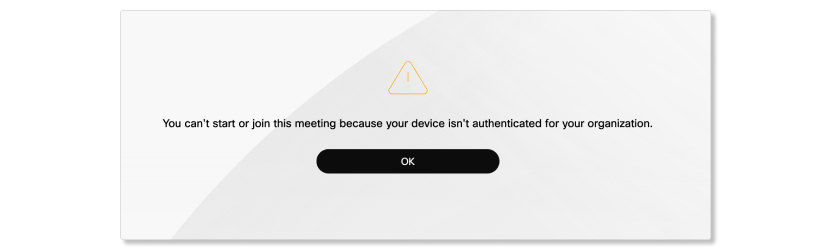
Потребителите, на които е ограничено да се присъединяват към определени събрания, виждат следното съобщение, когато се опитват да се присъединят към ограничена среща чрез Google Chrome.
-
Отворете страницата за ИТ администратори на Google Chrome на адрес https://admin.google.com.
-
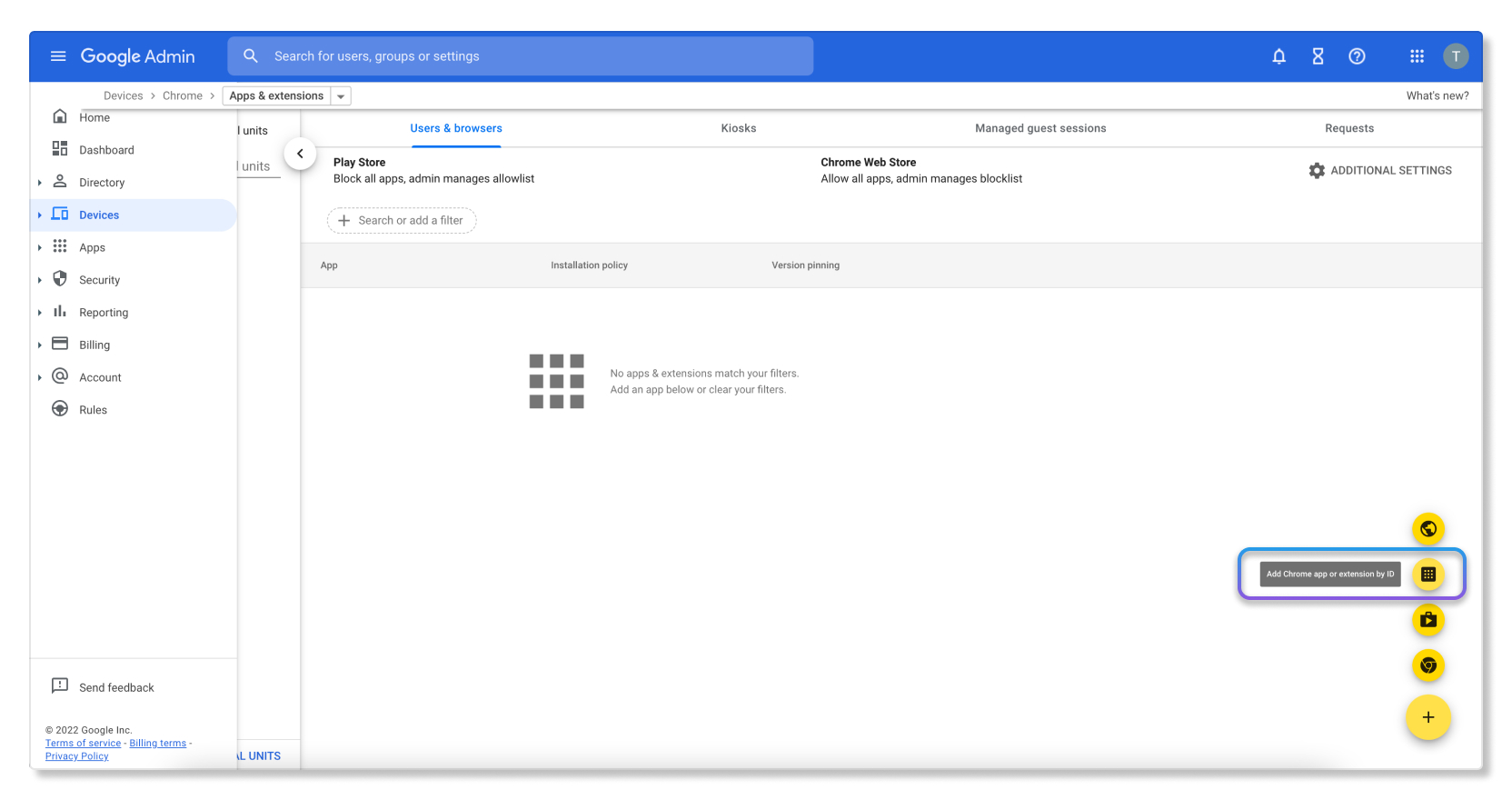
Добавете раз .
-
Добавете следното разширение чрез идентификатор:
denhmfenjcamjiamkogegcjieeiahjgp.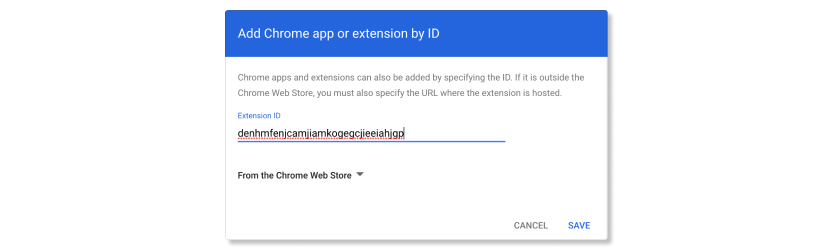
-
Добавете следното правило към правилата (като използвате собствения си идентификатор на организацията):
{„Оргид“: {„Стойност“: „xxxxxxxx-xxxx-xxxx-xxxx-xxxx-xxxxxxxxxxxx“}}
-
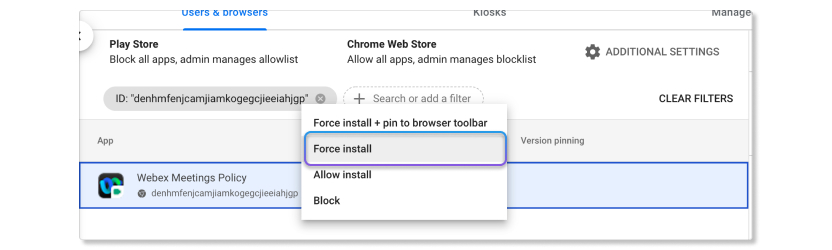
Щракнете с десния бутон върху раздела и изберете Принудително инстали ране
Конфигуриране с помощта на шаблон за групова политика
Можете да използвате групови правила, за да инсталирате разшире Webex Meetings нието за правила.
Преди да започнете, уверете се, че сте импортирали ша блоните ADM или ADMX за Google Chrome.
-
В редактора на групови правила отидете на Конфигурация на .
Изберете „Конфигуриране на списъка с принудително инсталирани приложения и разширения“.
Щракнете с десния бутон и изберете Ре дактиране.
Изберете А ктиви рано.
Щракнете върху Пока жи.
Въведете следния идентификатор под „Идентификатори на разширение/приложения и актуализирайте URL адресите, за да бъдат инсталирани безшумно“.
denhmfenjcamjiamkogegcjieeiahjgp;https://clients2.google.com/service/update2/crxЩракнете върху Прилож и.
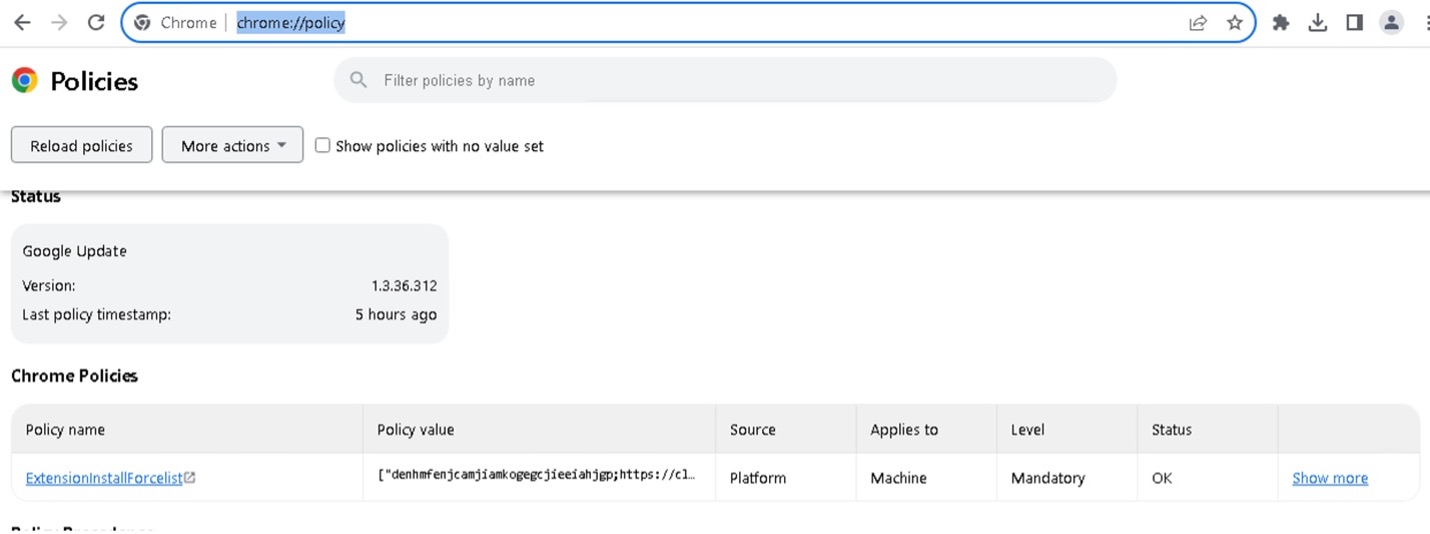
Може да отнеме време, докато Chrome зареди конфигурацията. Можете да рестартирате Google Chrome или да
презаредите правилата, като въведете chrome: //policy/ в адресната лента.
Конфигурирайте идентификатора на организацията с ключа на системния регистър, като използвате групово правило
Можете да използвате груповата политика на Microsoft, за да инсталирате раз Webex Meetings ширението за правила в Google Chrome и да конфигурирате идентификатора на организацията.
-
В редактора за управление на групови правила създайте нов обект на груповата политика (GPO).
Можете също да редактирате съществуващ GPO.
Свържете GPO с организацията, съдържаща вашите потребители или устройства, и преминете към режим на редактиране на GPO.
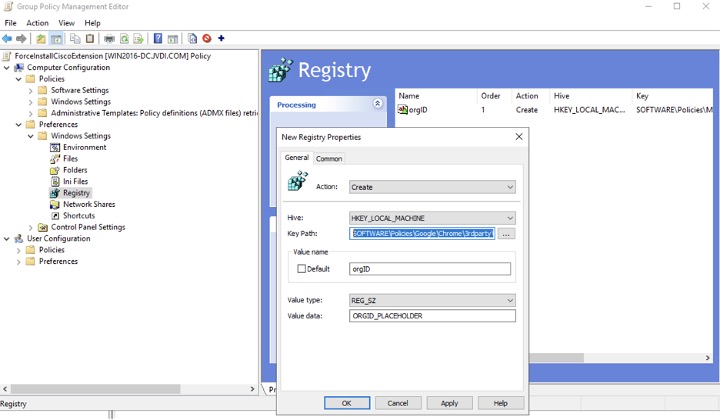
Отидете в Кон .
Щракнете с десния бутон върху системния регистър и изберете на систем
В прозореца Нови свойства на системния регистър изберете раздела Общи.
- Под Действие изберете Съ здаване.
-
Въведете следните данни:
-
Кошер — HKEY_LOCAL _MACHINE -
Ключов път —
СОФТУЕР\ Политики\ Google\ Chrome\ 3rdparty\ разширения\ denhmfenjcamjiamkogegcjieeiahjgp\ политика -
Име на стойността —
OrgID -
Тип стойност —
REG_SZ -
Данни за стойността — Идентификатор на организацията, предоставен от Cisco.
-
Щракнете върху Прилож и.
Трябва да инсталирате и конфигурирате разшире Webex Meetings нието за правила в браузърите Chrome. Тази конфигурация прилага правилата за ограничения на събранията на вашата организация към потребители, които се присъединяват към събрания с помощта на Chrome на компютри с macOS. Подробностите, от които се нуждаете, са:
- Идентификатор на разширението: Това е едно и също за всички:
denhmfenjcamjiamkogegcjieeiahjgp - Идентификатор на вашата организация: Уникален за вашата организация Webex. Можете да копирате този идентификатор от Control Hub на страницата Управ т.
Използване на административната конзола на Google
Описва как да инсталирате принудително разшире Webex Meetings нието с конзолата за администратори на Google и да го конфигурирате с идентификатора на вашата организация.
-
Влезте в конзолата си за администратори на Google на адрес https://admin.google.com.
-
Отидете в .
-
Добавете следното разширение чрез идентификатор:
denhmfenjcamjiamkogegcjieeiahjgp. -
Добавете следното правило към правилата (като използвате собствения си идентификатор на организацията):
{„Оргид“: {„Стойност“: „xxxxxxxx-xxxx-xxxx-xxxx-xxxx-xxxxxxxxxxxx“}} -
Щракнете с десния бутон върху раздела и изберете Принудително инстали ране
Задаване на предпочитания за macOS
Описва как да принудите инсталирането на раз Webex Meetings ширението с помощта на Chrome
ExtensionInstallForcelistпредпочитания в macOS и след това конфигурирайте разширението с вашия идентификатор на организацията.
- Прочетете темата ExtensionInstallForcelist в документацията за правилата на Google за Chrome Enterprise.
-
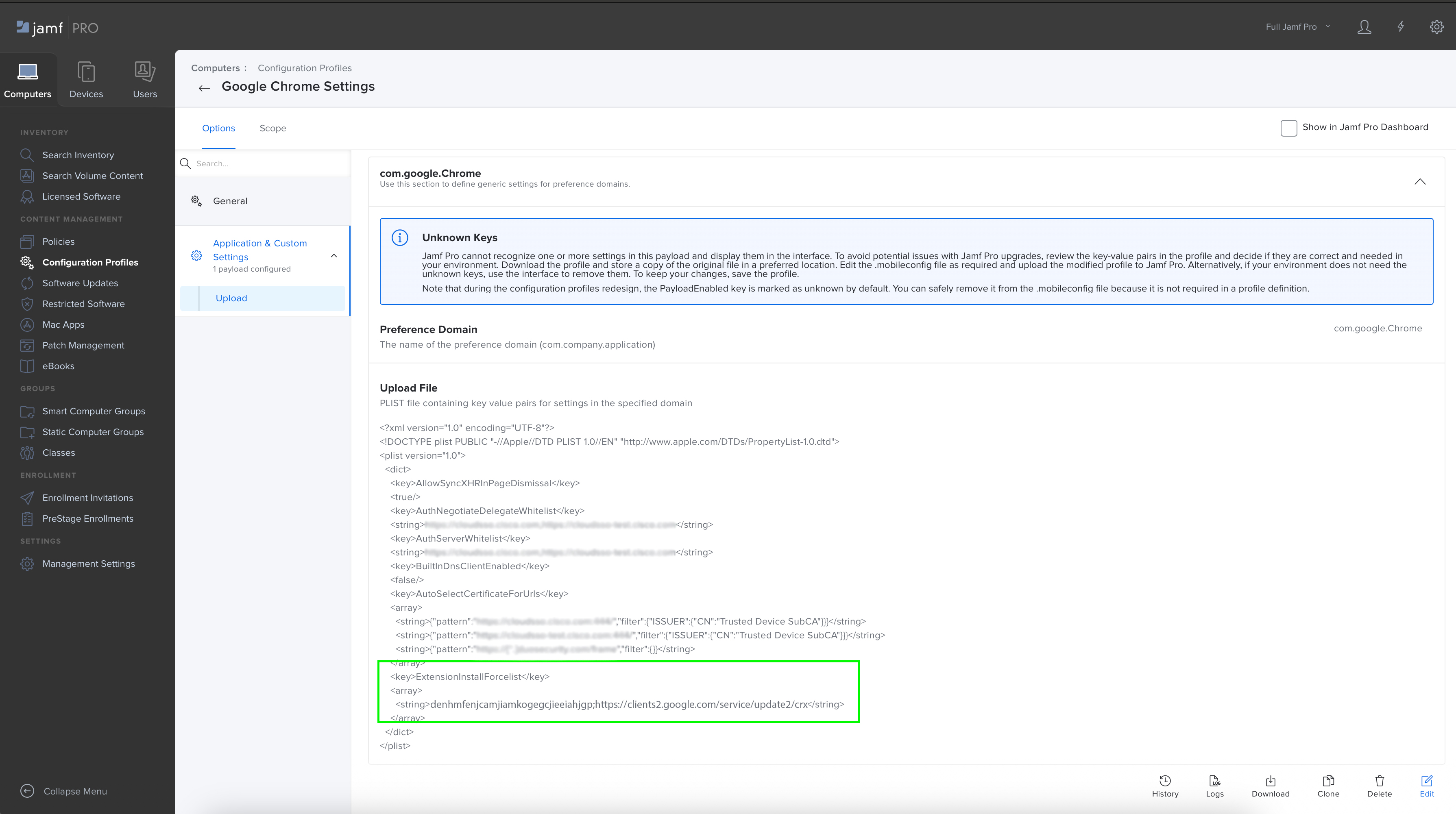
Използвайте софтуера си за управление на мобилни устройства, за да актуализирате
ExtensionInstallForcelist
предпочитание.-
Добавете следния идентификатор на разширението:
denhmfenjcamjiamkogegcjieeiahjgp и -
Добавете URL адреса за актуализиране на разширението:
https://clients2.google.com/service/update2/crx
Трябва да завършите с нов низ в масива, който определя списъка за принудително инсталиране на разширения:
<array> <string>denhmfenjcamjiamkogegcjieeiahjgp;https://clients2.google.com/service/update2/crx</string> <string>other-extension-id;other-extension-update-URL</string> <string>another-extension-id;another-extension-update-URL</string> </array> -
- Разгънете модифицирания конфигурационен профил на вашите MacOS компютри.
- Проверете дали разширението е инсталирано на Mac.
Създаване на конфигурационен профил
Описва как да конфигурирате идентификатора на вашата организация за разширението за правила на Webex.
-
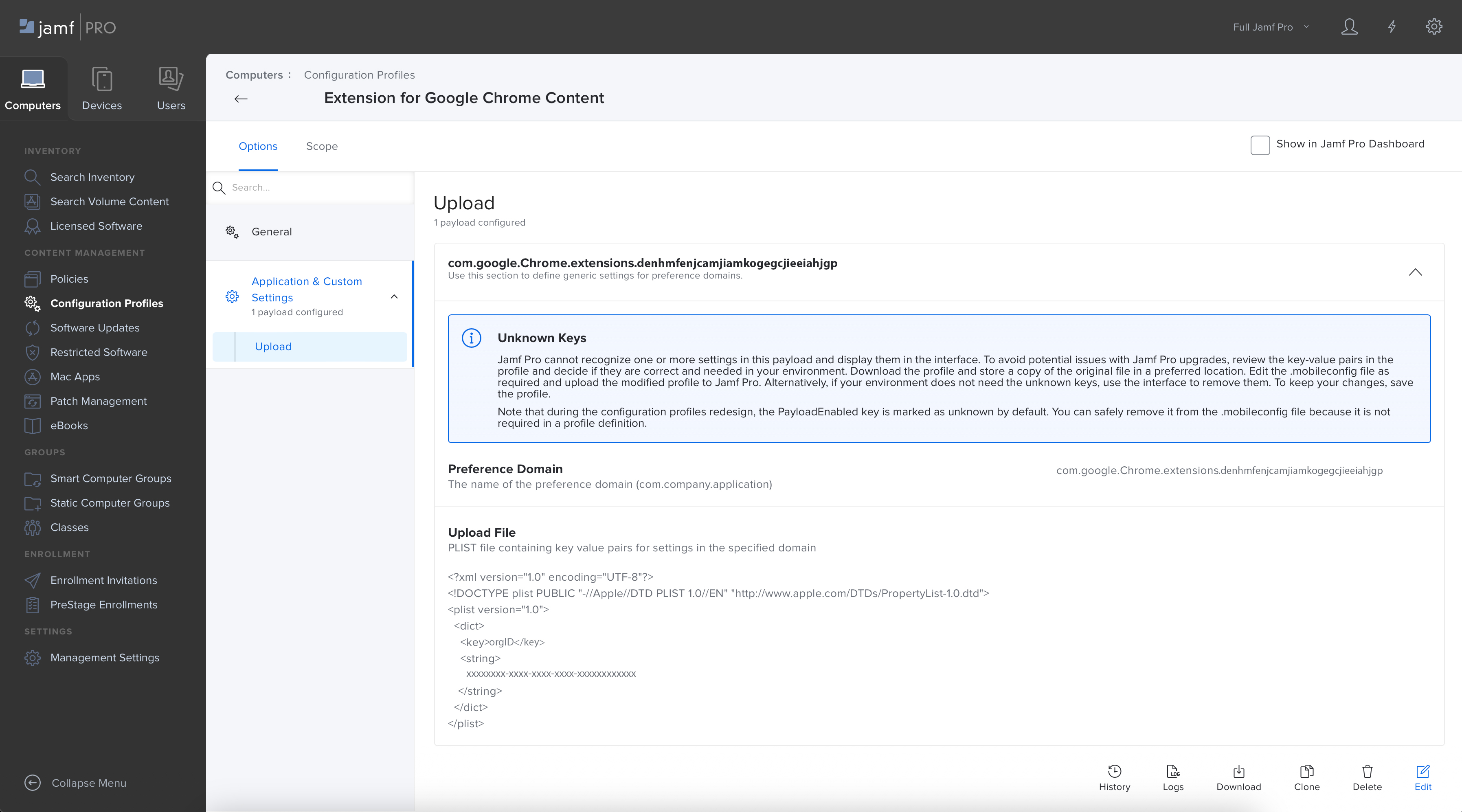
Създайте файл със списък със свойства
com.google.chrome.extensions.denhmfenjcamjiamkogegcjieeiahjgp.plist с идентификатора на вашата организация, като използвате следната стойност:<?xml version="1.0" encoding="UTF-8"?> <!DOCTYPE plist PUBLIC "-//Apple//DTD PLIST 1.0//EN" "http://www.apple.com/DTDs/PropertyList-1.0.dtd"> <plist version="1.0"> <dict> <key>orgID</key> <string>xxxxxxxx-xxxx-xxxx-xxxx-xxxxxxxxxxxx</string> </dict> </plist> -
Разгънете модифицирания конфигурационен профил на вашите MacOS компютри.
-
Проверете дали правилата за събрания се прилагат, когато потребител на управляван компютър с macOS използва Chrome, за да се присъедини към събрание.
Можете да приложите ограничения за сътрудничество към вашата организация за потребители, които се присъединяват от Microsoft Edge. Можете да използвате разширението на браузъра Google Chrome и на Microsoft Edge.
Преди да започнете, уверете се, че устройството ви е регистрирано за управление на мобилни устройства (MDM).
Създаване на нов конфигурационен профил
-
Влезте в админист раторската страница на Microsoft и отидете на Устройства .
-
Изберете следните свойства:
-
Плат форма — Windows 10 или по-нова версия.
-
Тип профил —Ша блони.
-
-
Щракнете върху Създа ване.
-
П од Ос нови изберете име и описание на правилата на вашата организация.
-
Щракнете върху На пред.
-
Под На а потърсете „Контрол кои разширения са инсталирани безшумно“ и го изберете.
-
Изберете Акти вирано и въведете следния идентификатор под „Идентификатори на разширения/приложения и актуализирайте URL адре сите, които да бъдат инсталирани безшумно“:
denhmfenjcamjiamkogegcjieeiahjgp;https://clients2.google.com/service/update2/crx?response=updatecheck&x=id%3Ddenhmfenjcamjiamkogegcjieeiahjgp%26uc -
Щракнете върху На пред.
(Незадължително) Под Тагове за обх ват можете да зададете тагове за обхват на профила.
Под Зад ания изберете „Добавяне на всички потребители“ и „Добавяне на всички устройства“.
-
Щракнете върху На пред.
-
Под Преглед + създаване пре гледайте настройките си и щракнете върху Съ здаване.
Синхронизирайте управляваното устройство
-
На управляваното устройство отидете в На .
Под „Свързани към MSFT MDM“ щракнете върху Информация.
Превъртете до „Състояние на синхронизиране на устройството“ и щракнете върху Синхро
Разширението на Google Chrome се инсталира, след като синхронизирането приключи. Можете да проверите синхронизирането, като проверите редактора на системния регистър на следното място:
HKEY_LOCAL_MACHINE\SOFTWARE\Policies\Microsoft\Edge\ExtensionInstallForcelistРазширението е достъпно и в Microsoft Edge на edge://разширения.
Конфигурирайте с помощта на ключа на систем
За да конфигурирате правилата за конкретен идентификатор на организацията, разширението на Chrome чете
правила, зададени в системния регистър. Можете ръчно да импортирате ключ в системния регистър, като създадете
файл .reg.
-
Отворете редактора на системния регистър.
- Съз
дайте .regфайл със следната стойност:Windows Registry Editor Version 5.00 [HKEY_LOCAL_MACHINE\SOFTWARE\Policies\Microsoft\Edge\3rdparty\extensions\denhmfenjcamjiamkogegcjieeiahjgp\policy] "orgID"="xxxxxxxx-xxxx-xxxx-xxxx-xxxxxxxxxx" - Щракнете двукратно върху файла, за да инсталирате ключа на системния регистър.
Можете също да използвате PowerShell, за да инсталирате ключа на системния регистър. Използвайте следната стойност:
рег импор
 тиране. \ edge_полица.reg
Проверете идентификационния номер на вашата организация
-
Рестартирайте Microsoft Edge и отидете на web.webex.com.
Отворете конзолата за разработчици и въведете
Webex.config.meetings.installeDorgid.Показва се идентификаторът на организацията от файла
.reg.
Конфигуриране с помощта на шаблон за групова политика
Можете да използвате групови правила, за да инсталирате разшире Webex Meetings нието за правила.
Преди да започнете, уверете се, че сте импортирали административните шаблони на Microsoft Edge.
-
В редактора на групови правила отидете на Администра .
- Изберете „Контролирайте кои разширения са инсталирани безшумно“.
Изберете А ктиви рано.
Щракнете върху Пока жи.
Въведете следния идентификатор под „Идентификатори на разширение/приложения и актуализирайте URL адресите, за да бъдат инсталирани безшумно“.
denhmfenjcamjiamkogegcjieeiahjgp;https://clients2.google.com/service/update2/crxЩракнете върху Прилож и.
Конфигурирайте идентификационния номер на организацията с ключа на системния регистър,
Можете да използвате груповата политика на Microsoft, за да инсталирате раз Webex Meetings ширението за правила в Microsoft Edge и да конфигурирате идентификатора на организацията.
-
В редактора за управление на групови правила създайте нов обект на груповата политика (GPO).
Можете също да редактирате съществуващ GPO.
Свържете GPO с организацията, съдържаща вашите потребители или устройства, и преминете към режим на редактиране на GPO.
Отидете в Кон .
Щракнете с десния бутон върху системния регистър и изберете на систем
В прозореца Нови свойства на системния регистър изберете раздела Общи.
- Под Действие изберете Съ здаване.
-
Въведете следните данни:
-
Кошер — HKEY_LOCAL _MACHINE -
Ключов път —
СОФТУЕР\ Политики\ Microsoft\ Edge\ 3rdparty\ разширения\ denhmfenjcamjiamkogegcjieeiahjgp\ политика -
Име на стойността —
OrgID -
Тип стойност —
REG_SZ -
Данни за стойността — Идентификатор на организацията, предоставен от Cisco.
-
Щракнете върху Прилож и.
Можете да приложите ограничения за сътрудничество към вашата организация за потребители, които се присъединяват от Mozilla Firefox. Можете да разгърнете правилата за идентификация на организацията на Webex и разширението Webex за Firefox за всички ваши потребители чрез Microsoft Intune.
Конфигуриране с помощта на шаблони за
Преди да започнете, уверете се, че сте изтеглили шаблоните за правила на Mozilla.
ADMX файловете включват:
мозилла.admxfirefox.admx
ADML файловете включват:
мозилла.адмлfirefox.adml
- <policies>Отворете файл
а firefox.admxи намерете маркера.Поставете следната стойност в маркер
<policies>а и запазете файла:<policy name="OrganizationPolicy" class="Both" displayName="$(string.OrganizationPolicy)" explainText="$(string.OrganizationPolicy_Explain)" key="Software\Policies\Mozilla\Firefox\3rdparty\Extensions\ciscowebexfirefoxpolicy1@cisco.com" presentation="$(presentation.OrganizationPolicy)" > <parentCategory ref="firefox"/> <supportedOn ref="SUPPORTED_FF62"/> <elements> <text id="OrganizationPolicy" valueName="orgID" required="true"/> </elements> </policy> - Щракнете върху
en_US, отворетефайлаfirefox.adml.Намерете
тага < StringTable><string id="OrganizationPolicy">orgID</string> <string id="OrganizationPolicy_Explain">Webex Meeting Policy Setting</string>Намере те
маркери добавете следната стойност:а < PresentationTable><presentation id="OrganizationPolicy"> <textBox refId="OrganizationPolicy"> <label>orgID</label> </textBox> </presentation> -
Влезте в админист раторската страница на Microsoft и отидете на Устройства .
- Отидете в раздела Импортиране на ADMX и щракнете върху Импортиране.
- Следвайте указанията, за да качите ADMX и ADML файловете.
Първо импортирайте файлУверете се, че състоянието показва Налично.овете mozilla.admx и mozilla.adml.След това импортирайте файловетеfirefox.admx и firefox.adml.
Създаване на нов конфигурационен профил
-
Влезте в админист раторската страница на Microsoft и отидете на Устройства .
- Отидете в раздела Политики и щракнете върху .
-
Изберете следните свойства:
-
Плат форма — Windows 10 или по-нова версия.
-
Тип профил —Ша блони > Импортирани административни шаблони (Преглед).
-
- Щракнете върху Създа ване.
- П од Ос нови изберете име и описание на правилата на вашата организация.
- Щракнете върху На пред.
- Под Настройки за конфигу ри
ране изберете OrgIDи конфигурирайте настройките, които искате в правилата си. - Изберете Акти вирано и въведете идентификационния номер на вашата организация.
- Щракнете върху На пред.
- (Незадължително) Под Тагове за обх ват можете да зададете тагове за обхват на профила.
- Под За дания щракнете върху Добавяне на групи и
изберете група, за да получите вашия профил.
Ако профилът е присвоен на потребителски групи, конфигурираните настройки на ADMX се прилагат за всяко устройство, в което потребителят се регистрира и в което влиза. Ако профилът е присвоен на групи устройства, настройките се прилагат за всеки потребител, който влезе в устройството.
Това важи както за компютърните конфигурации (Някои настройки, зададени от потребителя, могат да повлия ят и на други потребители на същото устройство.HKEY_LOCAL_MACHINE), така и за потребителските конфигурации (HKEY_CURRENT_USER ). - Щракнете върху На пред.
-
Под Преглед + създаване пре гледайте настройките си и щракнете върху Съ здаване.
Конфигурирайте правилата за инсталиране на разширения на Firefox
Преди да започнете, не забравяйте да изтеглите шаблона Firefox ADMX. Можете да изтеглите файла policy_templates_v6.3.zip, да извлечете файла и да намерите прозорци > firefox.admx.
-
Влезте в админист раторската страница на Microsoft и отидете на Устройства .
- Отидете в раздела Политики и щракнете върху .
-
Изберете следните свойства:
-
Плат форма — Windows 10 или по-нова версия.
-
Тип профил —Ша блони > Персонализиран.
-
- Щракнете върху Създа ване.
- П од Ос нови изберете име и незадължително описание за правилата на вашата организация.
- Щракнете върху На пред.
-
Под На стройки за конфигурация щракнете върху Добав яне:
- Въведете име и незадължително описание.
-
OMA-URI —Въведете:
./Device/Vendor/MSFT/Policy/ConfigOperations/ADMXInstall/Firefox/Policy/FirefoxAdmx -
Тип данни — Изберете низ.
- Стой ност — Копирайте целия текст от файла
firefox.admx.
- Щракнете върху Запиш и, след това щракнете върху На пред.
- Под За дания щракнете върху Добавяне на групи и изберете група, за да получите вашия профил.
- Щракнете върху На пред.
- Под Преглед + създаване пре гледайте настройките си и щракнете върху Съ здаване.
Добавяне на индивидуални правила
-
Влезте в админист раторската страница на Microsoft и отидете на Устройства .
- Щракнете върху създадената от вас политика.
- Под С войства превъртете до Настрой ки за конфигурация и щракнете върху Ре дактиране.
-
Щракнете върху Добав яне.
- Въведете име и незадължително описание.
-
OMA-URI —Въведете:
./Device/Vendor/MSFT/Policy/Config/Firefox~Policy~firefox~Extensions/ExtensionSettings -
Тип данни — Изберете низ.
- Стой ност — Въведете стойността за правилото, което искате да
промените.
<enabled/>
<data id="ExtensionSettings" value='
  {
    "*": {
      "install_sources": ["https://addons.mozilla.org/*"],
      "allowed_types": ["extension"]
     },
      "ciscowebexfirefoxpolicy1@cisco.com": {
        "installation_mode": "force_installed",
        "install_url": "https://addons.mozilla.org/firefox/downloads/latest/webex-meetings-policy/latest.xpi"
     }
  }'/>
Щракнете върху Запаз ване.
- Под Преглед + запазване прегледайте промените си и щракнете върху За пазване.
Известни проблеми
Известни проблеми за Webex Assistant for Meetings
Ако дадена среща има затворени надписи и е Webex Assistantактивирано, потребителите с тези две функции деактивирани не могат да изключат и двете по време на събранието, ако им бъде предоставена ролята на хост.
Известни проблеми за устройствата Webex
- Потребителите на устройства с Mac могат да грабнат ролята на водещ от потребителите на устройства Webex, дори ако функцията T ake presentator е деактивирана.
- Потребителите с деактивирана функция за ан отация все още ще виждат анотации, когато използват устройства Webex, за да се присъединят към събрания.
- Ограниченията за сътрудничество не са приложими за Webex устройства (лични и споделени) на. Webex Meetings Това означава, че ако администраторът деактивира определени функции, потребителят все още може да използва тези функции на Webex устройства. Например, ако споделянето е деактивирано, потребителят (хост или участник) все още може да споделя независимо от правилата за събранието или използваното устройство Webex.
Известни проблеми с по-старите версии на клиента
Препоръчваме ви да надстроите Webex Meetings клиента до последната версия (WBS 42.7 или по-нова) или поне до най-новата версия за блокиране (WBS42.6) , така че потребителите да получат най-доброто изживяване с функциите за сътрудничество. Ако потребителите използват по-стара клиентска версия (като WBS 42.3 или по-нова), някои функции за сътрудничество може да не са налични или да работят неправилно.
Известни проблеми с ограничаването на функциите за анотация и споделяне на файлове и бяла дъска
Когато ан отацията е ограничена, но споделянето на файлове и бяла дъска не е, потребителите все още могат да виждат анотации, ако водещият споделя бяла дъска и започне да анотира.
Ограничете функциите за сътрудничество за устройства с Windows, Mac, Linux, Android и iOS и уеб браузъри Chrome и Edge
Ако искате да ограничите тези устройства с настройки за сътрудничество във вашата организация, можете да редактирате системните файлове, така че тези настройки да важат за всеки, който използва устройството, за да се присъедини към събрание извън вашата организация.
За да направите това, първо трябва да намерите и копирате идентификационния си номер на организацията в Control Hub. След като получите идентификатора на организацията, следвайте стъпките към устройствата, които искате да редактирате.
Не забравяйте да заключите идентификатора на организацията в системния регистър, така че потребителите да не могат сами да го променят. Ако потребителите променят идентификатора на организацията, ограниченията за сътрудничество няма да важат за техните устройства.
За да се гарантира сигурността, препоръчваме да прилагате ограничения за вашите браузъри и всички ваши устройства.
| 1 |
Влезте в Control Hub и отидете на . |
| 2 |
Щракнете върху иконата Ко пиране в полето Идентификатор на организа цията. |
Можете да ограничите функциите за сътрудничество в Webex App за устройства с Windows, като посочите потребителите на коя организация могат да влязат. Когато зададете Id на
организацията в систем ния регистър на Windows, вие гарантирате, че само потребители от
вашата организация могат да влязат в Webex App на това устройство.
Ако потребител се опита да влезе с акаунт от друга организация, Webex App отказва достъп и показва грешка. Ако премахнете стойността OrganizationID
от системния регистър, това ограничение вече не се прилага и потребителите от всяка
организация могат да влязат.
Можете да избирате от тези опции, за да настроите ограничения на функциите за сътрудничество за устройства с Windows:
Конфигурирайте с помощта на ключове на систем
Можете ръчно да редактирате конкретни устройства, като добавите OrganizationID към една от тези стойности
на системния регистър:
-
Отворете редактора на системния регистър.
-
Добавете идентификатора на организацията към една от следните стойности на системния регистър:
-
HKEY_LOCAL_MACHINE\ СОФТУЕР\ Политики\ Ciscowebex\ Идентификатор на организацията -
HKEY_LOCAL_MACHINE\ СОФТУЕР\ Cisco Spark Native\ Организационен идентификатор
-
За срещи в платформата за събрания Webex Suite можете да зададете ключа на системния регистър
 HKEY_LOCAL_MACHINE\ SOFTWARE\ Policies\ Ciscowebex\ AlloWorganizationIdinHKCU
 със стойност като 1 и Тип като DWORD32 и да приложите идентификатора на организацията към една от следните стойности на системния регистър:
-
HKEY_CURRENT_USER\ СОФТУЕР\ Политики\ Ciscowebex\ Id на организацията -
HKEY_ ТЕКУЩИ_ПОТРЕБИТЕЛ\ СОФТУЕР\ Cisco Spark Native\ OrganizationID
Конфигуриране с помощта на шаблон за групови правила
Можете да импортирате административен шаблон за групови правила .adm или
.ad mx файл, за да приложите идентификатора на организацията към същите стойности на системния регистър, както по-горе.
Импортиране на файл.adm:
- Изтеглете административния шаблон за гру пови правила и го добавете към инструмента за управление на групови правила.
-
В инструмента за управление на групови правила щракнете върху следното:
-
Компютърна конфигурация за прилагане на идентификатора на организацията към
HKEY_LOCAL_MACHINE\ SOFTWARE\ Политики\ Ciscowebex\ OrganizationID -
Потребителска конфигурация за прилагане на организацията към
HKEY_ CURRENT_USER\ SOFTWARE\ Политики\ Ciscowebex\ OrganizationID
-
-
В навигационния панел щракнете върху Административни
-
Щракнете два пъти върху Кон фигуриране на идентификатора на организацията Cisco Webex
-
Щракнете върху Активирано, добавете идентификатора на вашата организация в пол ето Опции и след това щракнете върху Прилож и.
Импортиране на файл.admx:
- Изтеглете административния шаблон за групови правила и го добавете към пап ката PolicyDefinitions.
-
В инструмента за управление на групови правила щракнете върху следното:
-
Компютърна конфигурация за прилагане на идентификатора на организацията към
HKEY_LOCAL_MACHINE\ SOFTWARE\ Политики\ Ciscowebex\ OrganizationID -
Потребителска конфигурация за прилагане на организацията към
HKEY_ CURRENT_USER\ SOFTWARE\ Политики\ Ciscowebex\ OrganizationID
-
-
В навигационния панел щракнете върху Администра .
-
Щракнете два пъти върху Кон фигуриране на идентификатора на организацията Cisco Webex
-
Щракнете върху Активирано, добавете идентификатора на вашата организация в пол ето Опции и след това щракнете върху Прилож и.
Конфигурирайте с помощта на инсталация на MSI
Можете да изпълните следната команда, за да инсталирате webexapp.msi с параметъра
ORGID, за да конфигурирате идентификатора на организацията към тази стойност на системния регистър:
HKEY_LOCAL_MACHINE\ SOFTWARE\ Cisco Spark Native\ OrganizationID.
Например:
msiexec /i c:\work\Webex.msi ACCEPT_EULA=TRUE EMAIL=xxxx@example.com ORGID=xxxxxxxx-xxxx-xxxx-xxxx-xxxxxxxxxxxxКонфигурирайте с помощта на приоритетен ред
Можете да зададете приоритетния ред от висок до нисък.
Можете да зададете ключа на системния регистър HKEY_LOCAL_MACHINE\ SOFTWARE\ Policies\ Ciscowebex\ Al loworgAnizationIdinHKCU със стойност като 1 и Тип като DWORD32.
Идентификаторът на организацията се извлича със следната последователност с висок до нисък приоритет:
-
HKEY_CURRENT_USER\ СОФТУЕР\ Политики\ Ciscowebex\ OrganizationID (конфигуриран ръчно или чрез шаблон за групови правила) -
HKEY_CURRENT_USER\ СОФТУЕР\ Cisco Spark Native\ Организационен идентификатор -
HKEY_LOCAL_MACHINE\ СОФТУЕР\ Политики\ Ciscowebex\ OrganizationID(конфигуриран ръчно или чрез шаблон за групови правила) -
HKEY_LOCAL_MACHIN\ СОФТУЕР\ Cisco Spark Native\ OrganizationID (конфигуриран чрез инсталация на MSI)
Конфигуриране с помощта на управление на мобилни устройства (MDM)
Препоръчваме да следвате процедурата за внед ряване на Webex App MDM, за да добавите идентификатора на
 организацията към домейна за предпочитания Cisco-Systems.Spark.
За да настроите ограничения за сътрудничество за платформата за Webex Suite срещи на устройства с Linux, създайте файл .json с име
ManagedConfig.json и добавете следния ключ към файла:
|
Име на ключа |
Местоположение |
Съдържание на файла |
|---|---|---|
|
Идентификационен номер на организацията |
/etc/cisco-webx/управляваната конфигурация.json |
|
За да настроите ограничения за сътрудничество на мобилни устройства с Android и iOS, препоръчваме да следвате инструкциите в А ктивиране на настройките за защита за мобилни версии на Webex App .
За да се прилагат правилата на вашата организация за потребители, които се присъединяват от Google Chrome, трябва да добавите Webex Meetingsплъ гина за правила, изтеглен от уеб магазина на Chrome, и след това да добавите правило за вашата организация към правилата.
Потребителите, на които е ограничено да се присъединяват към определени събрания, виждат следното съобщение, когато се опитват да се присъединят към ограничена среща чрез Google Chrome.
-
Отворете страницата за ИТ администратори на Google Chrome на адрес https://admin.google.com.
-
Добавете раз .
-
Добавете следното разширение чрез идентификатор:
denhmfenjcamjiamkogegcjieeiahjgp. -
Добавете следното правило към правилата (като използвате собствения си идентификатор на организацията):
{„Оргид“: {„Стойност“: „xxxxxxxx-xxxx-xxxx-xxxx-xxxx-xxxxxxxxxxxx“}} -
Щракнете с десния бутон върху раздела и изберете Принудително инстали ране
Конфигуриране с помощта на шаблон за групова политика
Можете да използвате групови правила, за да инсталирате разшире Webex Meetings нието за правила.
Преди да започнете, уверете се, че сте импортирали ша блоните ADM или ADMX за Google Chrome.
-
В редактора на групови правила отидете на Конфигурация на .
Изберете „Конфигуриране на списъка с принудително инсталирани приложения и разширения“.
Щракнете с десния бутон и изберете Ре дактиране.
Изберете А ктиви рано.
Щракнете върху Пока жи.
Въведете следния идентификатор под „Идентификатори на разширение/приложения и актуализирайте URL адресите, за да бъдат инсталирани безшумно“.
denhmfenjcamjiamkogegcjieeiahjgp;https://clients2.google.com/service/update2/crxЩракнете върху Прилож и.
Може да отнеме време, докато Chrome зареди конфигурацията. Можете да рестартирате Google Chrome или да
презаредите правилата, като въведете chrome: //policy/ в адресната лента.
Конфигурирайте идентификатора на организацията с ключа на системния регистър, като използвате групово правило
Можете да използвате груповата политика на Microsoft, за да инсталирате раз Webex Meetings ширението за правила в Google Chrome и да конфигурирате идентификатора на организацията.
-
В редактора за управление на групови правила създайте нов обект на груповата политика (GPO).
Можете също да редактирате съществуващ GPO.
Свържете GPO с организацията, съдържаща вашите потребители или устройства, и преминете към режим на редактиране на GPO.
Отидете в Кон .
Щракнете с десния бутон върху системния регистър и изберете на систем
В прозореца Нови свойства на системния регистър изберете раздела Общи.
- Под Действие изберете Съ здаване.
-
Въведете следните данни:
-
Кошер — HKEY_LOCAL _MACHINE -
Ключов път —
СОФТУЕР\ Политики\ Google\ Chrome\ 3rdparty\ разширения\ denhmfenjcamjiamkogegcjieeiahjgp\ политика -
Име на стойността —
OrgID -
Тип стойност —
REG_SZ -
Данни за стойността — Идентификатор на организацията, предоставен от Cisco.
-
Щракнете върху Прилож и.
Трябва да инсталирате и конфигурирате разшире Webex Meetings нието за правила в браузърите Chrome. Тази конфигурация прилага правилата за ограничения на събранията на вашата организация към потребители, които се присъединяват към събрания с помощта на Chrome на компютри с macOS. Подробностите, от които се нуждаете, са:
- Идентификатор на разширението: Това е едно и също за всички:
denhmfenjcamjiamkogegcjieeiahjgp - Идентификатор на вашата организация: Уникален за вашата организация Webex. Можете да копирате този идентификатор от Control Hub на страницата Управ т.
Използване на административната конзола на Google
Описва как да инсталирате принудително разшире Webex Meetings нието с конзолата за администратори на Google и да го конфигурирате с идентификатора на вашата организация.
-
Влезте в конзолата си за администратори на Google на адрес https://admin.google.com.
-
Отидете в .
-
Добавете следното разширение чрез идентификатор:
denhmfenjcamjiamkogegcjieeiahjgp. -
Добавете следното правило към правилата (като използвате собствения си идентификатор на организацията):
{„Оргид“: {„Стойност“: „xxxxxxxx-xxxx-xxxx-xxxx-xxxx-xxxxxxxxxxxx“}} -
Щракнете с десния бутон върху раздела и изберете Принудително инстали ране
Задаване на предпочитания за macOS
Описва как да принудите инсталирането на раз Webex Meetings ширението с помощта на Chrome
ExtensionInstallForcelistпредпочитания в macOS и след това конфигурирайте разширението с вашия идентификатор на организацията.
- Прочетете темата ExtensionInstallForcelist в документацията за правилата на Google за Chrome Enterprise.
-
Използвайте софтуера си за управление на мобилни устройства, за да актуализирате
ExtensionInstallForcelist
предпочитание.-
Добавете следния идентификатор на разширението:
denhmfenjcamjiamkogegcjieeiahjgp и -
Добавете URL адреса за актуализиране на разширението:
https://clients2.google.com/service/update2/crx
Трябва да завършите с нов низ в масива, който определя списъка за принудително инсталиране на разширения:
<array> <string>denhmfenjcamjiamkogegcjieeiahjgp;https://clients2.google.com/service/update2/crx</string> <string>other-extension-id;other-extension-update-URL</string> <string>another-extension-id;another-extension-update-URL</string> </array> -
- Разгънете модифицирания конфигурационен профил на вашите MacOS компютри.
- Проверете дали разширението е инсталирано на Mac.
Създаване на конфигурационен профил
Описва как да конфигурирате идентификатора на вашата организация за разширението за правила на Webex.
-
Създайте файл със списък със свойства
com.google.chrome.extensions.denhmfenjcamjiamkogegcjieeiahjgp.plist с идентификатора на вашата организация, като използвате следната стойност:<?xml version="1.0" encoding="UTF-8"?> <!DOCTYPE plist PUBLIC "-//Apple//DTD PLIST 1.0//EN" "http://www.apple.com/DTDs/PropertyList-1.0.dtd"> <plist version="1.0"> <dict> <key>orgID</key> <string>xxxxxxxx-xxxx-xxxx-xxxx-xxxxxxxxxxxx</string> </dict> </plist> -
Разгънете модифицирания конфигурационен профил на вашите MacOS компютри.
-
Проверете дали правилата за събрания се прилагат, когато потребител на управляван компютър с macOS използва Chrome, за да се присъедини към събрание.
Можете да приложите ограничения за сътрудничество към вашата организация за потребители, които се присъединяват от Microsoft Edge. Можете да използвате разширението на браузъра Google Chrome и на Microsoft Edge.
Преди да започнете, уверете се, че устройството ви е регистрирано за управление на мобилни устройства (MDM).
Създаване на нов конфигурационен профил
-
Влезте в админист раторската страница на Microsoft и отидете на Устройства .
-
Изберете следните свойства:
-
Плат форма — Windows 10 или по-нова версия.
-
Тип профил —Ша блони.
-
-
Щракнете върху Създа ване.
-
П од Ос нови изберете име и описание на правилата на вашата организация.
-
Щракнете върху На пред.
-
Под На а потърсете „Контрол кои разширения са инсталирани безшумно“ и го изберете.
-
Изберете Акти вирано и въведете следния идентификатор под „Идентификатори на разширения/приложения и актуализирайте URL адре сите, които да бъдат инсталирани безшумно“:
denhmfenjcamjiamkogegcjieeiahjgp;https://clients2.google.com/service/update2/crx?response=updatecheck&x=id%3Ddenhmfenjcamjiamkogegcjieeiahjgp%26uc -
Щракнете върху На пред.
(Незадължително) Под Тагове за обх ват можете да зададете тагове за обхват на профила.
Под Зад ания изберете „Добавяне на всички потребители“ и „Добавяне на всички устройства“.
-
Щракнете върху На пред.
-
Под Преглед + създаване пре гледайте настройките си и щракнете върху Съ здаване.
Синхронизирайте управляваното устройство
-
На управляваното устройство отидете в На .
Под „Свързани към MSFT MDM“ щракнете върху Информация.
Превъртете до „Състояние на синхронизиране на устройството“ и щракнете върху Синхро
Разширението на Google Chrome се инсталира, след като синхронизирането приключи. Можете да проверите синхронизирането, като проверите редактора на системния регистър на следното място:
HKEY_LOCAL_MACHINE\SOFTWARE\Policies\Microsoft\Edge\ExtensionInstallForcelistРазширението е достъпно и в Microsoft Edge на edge://разширения.
Конфигурирайте с помощта на ключа на систем
За да конфигурирате правилата за конкретен идентификатор на организацията, разширението на Chrome чете
правила, зададени в системния регистър. Можете ръчно да импортирате ключ в системния регистър, като създадете
файл .reg.
-
Отворете редактора на системния регистър.
- Съз
дайте .regфайл със следната стойност:Windows Registry Editor Version 5.00 [HKEY_LOCAL_MACHINE\SOFTWARE\Policies\Microsoft\Edge\3rdparty\extensions\denhmfenjcamjiamkogegcjieeiahjgp\policy] "orgID"="xxxxxxxx-xxxx-xxxx-xxxx-xxxxxxxxxx" - Щракнете двукратно върху файла, за да инсталирате ключа на системния регистър.
Можете също да използвате PowerShell, за да инсталирате ключа на системния регистър. Използвайте следната стойност:
рег импор
 тиране. \ edge_полица.reg
Проверете идентификационния номер на вашата организация
-
Рестартирайте Microsoft Edge и отидете на web.webex.com.
Отворете конзолата за разработчици и въведете
Webex.config.meetings.installeDorgid.Показва се идентификаторът на организацията от файла
.reg.
Конфигуриране с помощта на шаблон за групова политика
Можете да използвате групови правила, за да инсталирате разшире Webex Meetings нието за правила.
Преди да започнете, уверете се, че сте импортирали административните шаблони на Microsoft Edge.
-
В редактора на групови правила отидете на Администра .
- Изберете „Контролирайте кои разширения са инсталирани безшумно“.
Изберете А ктиви рано.
Щракнете върху Пока жи.
Въведете следния идентификатор под „Идентификатори на разширение/приложения и актуализирайте URL адресите, за да бъдат инсталирани безшумно“.
denhmfenjcamjiamkogegcjieeiahjgp;https://clients2.google.com/service/update2/crxЩракнете върху Прилож и.
Конфигурирайте идентификационния номер на организацията с ключа на системния регистър,
Можете да използвате груповата политика на Microsoft, за да инсталирате раз Webex Meetings ширението за правила в Microsoft Edge и да конфигурирате идентификатора на организацията.
-
В редактора за управление на групови правила създайте нов обект на груповата политика (GPO).
Можете също да редактирате съществуващ GPO.
Свържете GPO с организацията, съдържаща вашите потребители или устройства, и преминете към режим на редактиране на GPO.
Отидете в Кон .
Щракнете с десния бутон върху системния регистър и изберете на систем
В прозореца Нови свойства на системния регистър изберете раздела Общи.
- Под Действие изберете Съ здаване.
-
Въведете следните данни:
-
Кошер — HKEY_LOCAL _MACHINE -
Ключов път —
СОФТУЕР\ Политики\ Microsoft\ Edge\ 3rdparty\ разширения\ denhmfenjcamjiamkogegcjieeiahjgp\ политика -
Име на стойността —
OrgID -
Тип стойност —
REG_SZ -
Данни за стойността — Идентификатор на организацията, предоставен от Cisco.
-
Щракнете върху Прилож и.
Известни проблеми
Известни проблеми с приложението Webex
- Когато прилагате ограничения за сътрудничество, може да отнеме до 30 минути, за да се прилагат нови политики за срещи на платформата за Webex Suite срещи.
- Когато потребителят се сдвоява с устройство в личен режим, правилата за запис в облак за потреб ителя се прилагат към неговото лично устройство. Но когато потребителят е сдвоен с устройство за споделено помещение, правилата за запис в облак се определят от правилата за събрания, а не от потребител ската политика. Това важи за срещи в платформата за Webex Suite срещи.
- Когато използвате платформата за Webex Suite събрания, ако потребител на Windows, Mac или iOS не е разрешено да се присъедини към събрание, потребителят ще бъде помолен да смени профила си. Щраквайки върху Превключване на акаунта, приложението Webex се рестартира и потребителят се връща обратно на страницата за влизане. Но за потребителите на Android щ ракването върху Switch Account не рестартира приложението Webex, а затваря приложението.
- Когато използвате събрания в платформата Webex Suite за събрания, правилата за събрания за Grab Presenter се прилагат само ако потребителят е домакин.
- Когато стартирате приложението Webex чрез Safari или Firefox, ако Video или VoIP са деактивирани, потреб ителят все още може да изпраща или получава видео и VoIP.
Известни проблеми за устройствата Webex
Когато администраторите деактивират бели дъски, затворени надписи или записи, тези функции се блокират на устройствата, но съобщението за грешка не показва причината за блокирането на срещите на Webex App на платформата за събрания. Webex Suite
- Функциите са блокирани въз основа на потребителската политика за устройства с личен режим.
- Функциите са блокирани въз основа на правилата за събрания за устройства в споделен режим.
Известни проблеми с по-старите версии на клиента
Препоръчваме ви да надстроите приложението Webex за платформата за Webex Suite срещи до клиентската версия WBS 43.6 или по-нова, така че потребителите да получат най-доброто изживяване с функциите за сътрудничество. Ако потребителите използват по-стара клиентска версия, някои функции за сътрудничество може да не са налични или да работят неправилно.


