
Mulțumim pentru feedback.
Restricții de colaborare pentru Webex Meetings în Control Hub
 Feedback?
Prezentare generală
Puteți restricționa toți utilizatorii să se alăture la întâlniri din afara organizației sau să restricționați accesul la anumite caracteristici din cadrul întâlnirii pentru a vă asigura că utilizatorii respectă politicile organizației. Când utilizatorii încearcă să utilizeze o caracteristică dezactivată, apare un indicator care îi informează despre restricția stabilită de organizație.
Pentru a asigura securitatea, vă recomandăm să aplicați restricții browserelor și tuturor dispozitivelor dvs.
Restricțiile de colaborare acceptă numai Webex Meetings șiWebex Webinars. Aceste restricții nu se aplică la Webex Events (clasic), Webex Training și Webex Support.
Aceste setări se aplică numai utilizatorilor care utilizează versiunea Webex Meetings client 42.3 sau mai recentă și versiunea clientului Webex App 43.6 sau o versiune ulterioară.
Utilizatorii pot ocoli aceste restricții prin aderarea la întâlniri interne și externe cu adresele lor de e-mail personale sau ca invitați. Pentru a evita ca utilizatorii să ocolească aceste restricții, urmați pașii din Restricționarea caracteristicilor de colaborare pentru dispozitivele Windows, Mac, Android și iOS și browserele web Chrome și Edge pentru a adăuga un token la dispozitivele companiei pentru a vă asigura că conturile utilizate cu dispozitivele respectă restricțiile stabilite de organizația dvs.
Când aplicați restricții de colaborare:
- Dacă utilizatorul se conectează cu un ID de organizație diferit de registru, Centrul de control urmează cea mai restrictivă politică. Atât politica de utilizator, cât și politica organizației sunt verificate.
- Dacă utilizatorul se conectează cu același ID de organizație în registru, Control Hub urmează politica utilizatorului autentificat.
Restricții de colaborare la nivel de grup sau utilizator
Pentru a configura politici pentru anumite grupuri sau pentru fiecare utilizator în loc de întreaga organizație, creați șabloane de setări pentru întâlniri.
Permiteți sau blocați utilizatorii externi să se alăture întâlnirilor din organizația dvs.
Puteți permite sau bloca utilizatorii din afara organizației să se alăture întâlnirilor găzduite de utilizatorii din organizație.
| 1 |
Conectați-vă la Control Hub. |
| 2 |
Accesați . |
| 3 |
Sub În tâlniri, selectați una dintre următoarele opțiuni de lângă Intern:
|
| 4 |
Dacă ați selectat Permit eți utilizatorilor externi cu domenii de e-mail aprobate, introduceți un domeniu de e-mail aprobat și faceți clic pe Adăugare. De asemenea, puteți activa opțiunea Aplicare acestor setări numai la Întâlniri în cameră personală. |
| 5 |
Dacă ați selectat Blocați utilizatorii externi cu domenii de e-mail selectate, introduceți un domeniu de e-mail pentru a bloca utilizatorii externi și faceți clic pe Adăugare. De asemenea, puteți activa opțiunea Aplicare acestei configurații numai la Întâlniri în cameră personală. |
Când blocați utilizatorii să se alăture întâlnirilor externe, aceștia nu se pot alătura întâlnirilor care sunt găzduite de pe site-uri Webex din afara organizației dvs. Dar puteți permite utilizatorilor să se alăture întâlnirilor pe anumite site-uri Webex, adăugând acele site-uri Webex la o setare de listă aprobată.
| 1 |
Conectați-vă la Control Hub. |
| 2 |
Accesați . |
| 3 |
Sub În tâlniri, selectaţi una dintre următoarele opţiuni de lângă Externe:
|
| 4 |
Dacă ați selectat Per mite site-uri externe aprobate, introduceți un nume de site Webex și faceți clic pe Adăugare. |
| 5 |
Dacă ați selectat Blocați site-urile externe selectate, introduceți site-urile Webex pe care doriți să le blocați și faceți clic pe Adăug are pentru a impune restricția. |
Ce să faci în continuare
Restricționați caracteristicile de colaborare în Webex Meetings
Aceste setări se aplică utilizatorilor care se alătură întâlnirilor interne și externe. Dacă doriți să restricționați caracteristicile din cadrul întâlnirii, puteți crea și utiliza un tip de sesiune particularizat sau un șablon de setări de întâlnire.
Tipurile de sesiuni acceptă numai politicile interne de întâlnire. Tipurile de sesiuni sunt aplicabile numai atunci când utilizatorul este gazda întâlnirii.
Șabloanele de setări pentru întâlniri acceptă politici interne și externe de întâlnire. Ș abloanele pentru setări de întâlnire sunt aplicabile atunci când utilizatorul este gazda întâlnirii sau participant.
Când o gazdă programează o întâlnire, șablonul de setări de întâlnire al gazdei controlează disponibilitatea caracteristic ilor în timpul întâlnirii respective. Dacă gazda are o caracteristică dezactivată, caracteristica respectivă este dezactivată pentru toți participanții la întâlnire. Dacă gazda are o caracteristică activată, caracteristica este activată pentru întâlnire, dar capacitatea participanților individuali de a utiliza caracteristica depinde de propriile setări ale întâlnirii.
| 1 |
Conectați-vă la Control Hub. | |||||||||||||||||||||||||||||||||||||||||||||||||||||||||||||||||||||||||||||||||||||||
| 2 |
Accesați . | |||||||||||||||||||||||||||||||||||||||||||||||||||||||||||||||||||||||||||||||||||||||
| 3 |
Activarea sau dezactivarea caracteristicilor pentru utilizatori în timpul întâlnirilor interne sau externe: Întâ lniri spațiale persistente —Vă permite să activați Permiteți întâlniri persistente pentru spații. Sesiuni de pauză
Instrumente de colaborare
În întâlnire
Înregistrare
Telecomandă
Partajare
Telefonie
Videoclipuri
Înregistrarea descărcărilor
Link-uri de înregistrare
Expirarea legăturii de înregistrare
Setări suprascrie
Lobby-urile Webex Me eting
|
Restricționați funcțiile de colaborare pentru dispozitivele Windows, Mac, Linux, Android și iOS și browserele web Chrome și Edge
Dacă doriți să restricționați aceste dispozitive de setări de colaborare din organizația dvs., puteți edita fișierele de sistem astfel încât aceste setări să se aplice oricărei persoane care utilizează dispozitivul pentru a se alătura unei întâlniri din afara organizației.
Pentru a face acest lucru, trebuie mai întâi să găsiți și să copiați ID-ul organizației în Control Hub. După obținerea ID-ului organizației, urmați pașii care se aplică dispozitivelor pe care doriți să le editați.
Asigurați-vă că blocați ID-ul organizației în registru, astfel încât utilizatorii să nu-l poată modifica singuri. Dacă utilizatorii modifică ID-ul organizației, restricțiile de colaborare nu se vor aplica dispozitivelor lor.
Pentru a asigura securitatea, vă recomandăm să aplicați restricții browserelor și tuturor dispozitivelor dvs.
| 1 |
Conectați-vă la Control Hub și accesați . |
| 2 |
Faceți clic pe pictograma Copiere din câmp ul ID organizație. |
Puteți alege dintre trei opțiuni pentru a configura restricțiile caracteristicilor de colaborare pentru dispozitivele Windows:
-
Configurarea manuală utilizând o valoare de registry — Puteți ed ita manual anumite dispozitive adăugând ID-ul organizației în registru:
-
Deschideți registrul și navigați la contextul în care doriți să aplicați această politică. Unul dintre:
-
HKEY_CURRENT_USER\ SOFTWARE\ Politici\ CiscoWebEx\ -
HKEY_LOCAL_MACHINE\ SOFTWARE\ Politici\ CiscoWebEx\
-
- Creați o nouă valoare de șir numită
OrganizationId. - Faceți clic dreapta pe noua valoare și apoi Modificați...
- Lipiți ID-ul organizației în datele de valoare ale noului șir.
-
-
Configurarea utilizând un șablon de politică de grup — Puteți importa un șablon administrativ de politică de grup (.adm) pentru a aplica ID-ul organizației la aceleași valori de registry ca cele de mai sus.
-
Configurați utilizând o instalare MSI - Puteți rula o comandă pentru a instala webexapp.msi utilizând ID-ul organizației pentru a edita această valoare de registry:
HKEY_LOCAL_MACHINE\ SOFTWARE\ WOW6432Node\ Webex\ Policies\OrganizationId.
Configurați utilizând cheile de registry
-
Deschideți Editorul de registru.
-
Adăugați ID-ul organizației la una dintre următoarele valori de registry:
-
HKEY_CURRENT_USER\ SOFTWARE\ Politici\ CiscoWebEx\ OrganizationID -
HKEY_LOCAL_MACHINE\ SOFTWARE\ Politici\ CiscoWebEx\ OrganizationID
-
Configurarea utilizând un șablon de politică de grup
-
Importați un
fișier.adm. -
Într-un instrument de gestionare a politicilor de grup, faceți clic pe oricare dintre următoarele:
-
Configurare computer pentru a aplica ID-ul organizației la
HKEY_CURRENT_USER\ SOFTWARE\ Politics\ CiscoWebEx\OrganizationId -
Configurare utilizator pentru a aplica organizația la
HKEY_LOCAL_MACHINE\ SOFTWARE\ Politics\ CiscoWebEx\ OrganizationId
-
-
În panoul de navigare, faceți clic pe Ș .
-
Faceți dublu clic pe Configurare ID organizație în Cisco Webex.
-
Faceți clic pe Activat, adăugați ID-ul organizației în caseta Op țiuni, apoi faceți clic pe Aplicare.
Configurați utilizând o instalare MSI
-
Rulați următoarea comandă pentru a instala
webexapp.msicu parametrulORGANIZATIONIDpentru a configuraHKEY_LOCAL_MACHINE\ SOFTWARE\ WOW6432Node\ Webex\ Politics\OrganizationId:msiexec /i webexapp.msi /log webexapp.log ORGANIZATIONID="xxxxxxxx-xxxx-xxxx-xxxx-xxxxxxxxxxxx"
Pentru a configura restricții de colaborare pe dispozitivele Mac, creați un fișier .plist numit com.cisco.webexmeetings.config. plist sub /Library/Preferences/ și adăugați următoarea cheie în fișier:
|
Numele cheii |
Valoare |
Descriere |
|---|---|---|
|
ID-ul organizației |
%ID de organizație% |
Specificați ID-ul organizației pe care l-ați copiat din Control Hub pentru restricțiile de colaborare. |
Pentru a configura restricții de colaborare pe dispozitivele mobile Android și iOS, trebuie să configurați ID-ul organizației utilizând serviciul AppConfig de gestionare a dispozitivelor mobile.
Această caracteristică funcționează numai pentru dispozitivele mobile care utilizează Webex Meetings aplicația în versiunea 41.7 și versiuni ulterioare.
|
Cheie de configurare |
Tipul valorii |
Descriere |
|---|---|---|
|
ID-ul organizației |
Șir |
Specificați ID-ul organizației pe care l-ați copiat din Control Hub pentru restricțiile de colaborare. |
Pentru ca politicile organizației dvs. să se aplice utilizatorilor care se alătură din Google Chrome, trebuie să adăugați pluginul Webex Meetings Poli tică descărcat din Magazinul web Chrome și apoi să adăugați o regulă pentru organizația dvs. la politică.
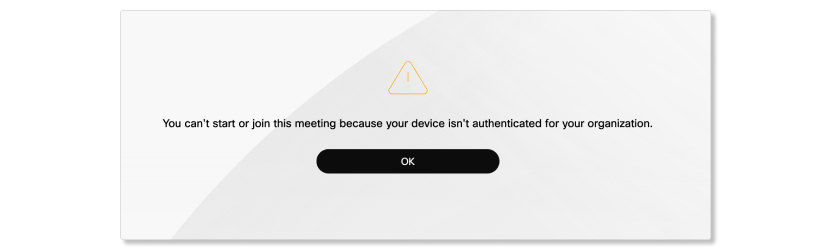
Utilizatorii cărora li se interzice aderarea la anumite întâlniri văd următorul mesaj atunci când încearcă să se alăture unei întâlniri restricționate prin Google Chrome.
-
Deschideți pagina de administrare IT a Google Chrome la https://admin.google.com.
-
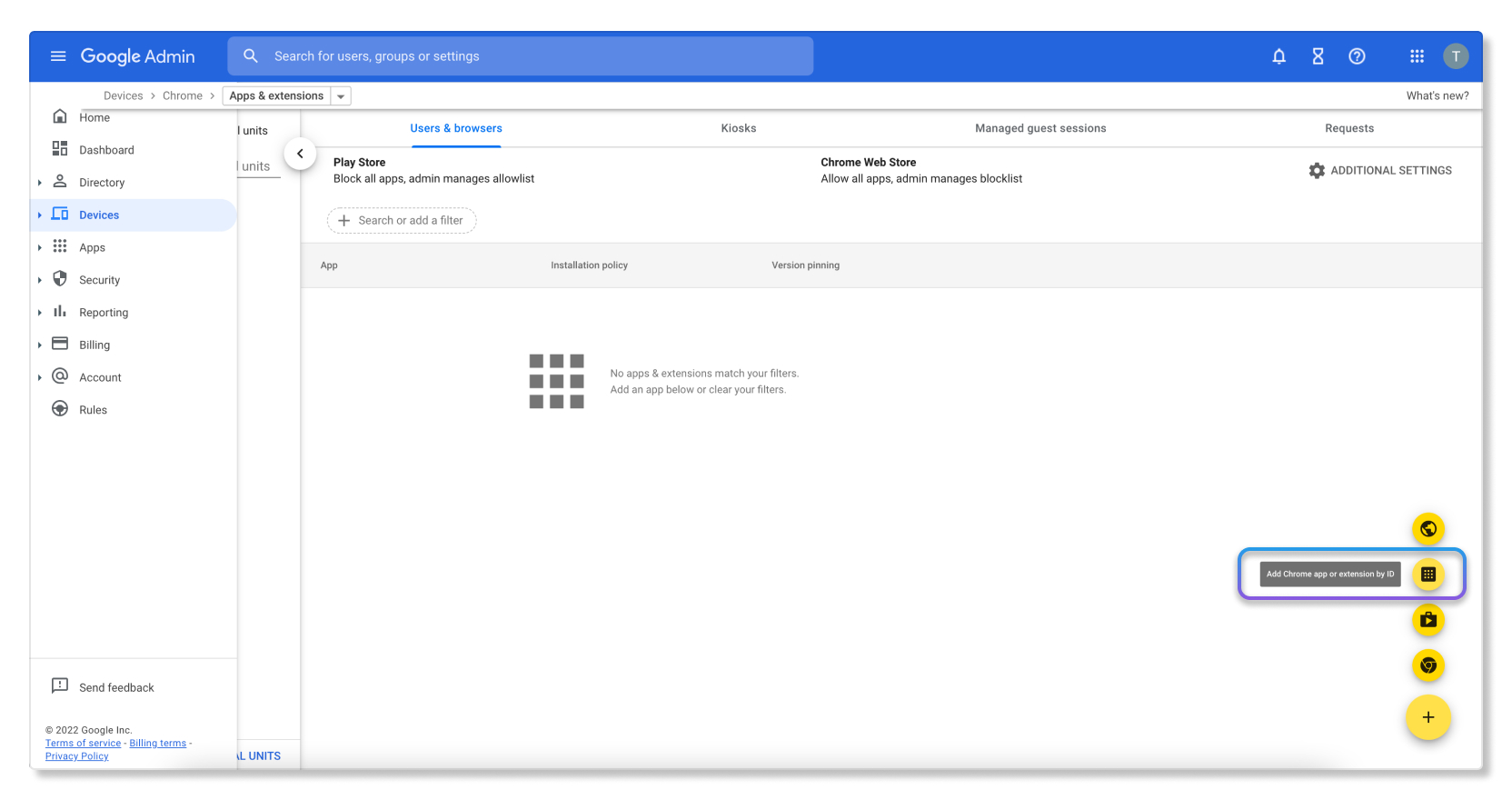
Adăugați extensia plugin-ului Webex Meetings Politică accesând .
-
Adăugați următoarea extensie după ID:
denhmfenjcamjiamkogegcjieeiahjgp.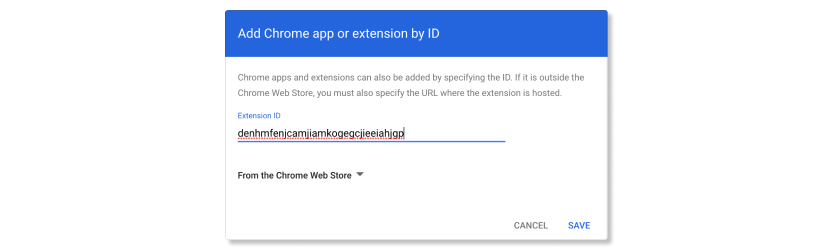
-
Adăugați următoarea regulă la politică (utilizând propriul ID de organizație):
{„OrgID”: {„Valoare”: „xxxxxxxx-xxxx-xxxx-xxxx-xxxxxxxxxxxx”}}
-
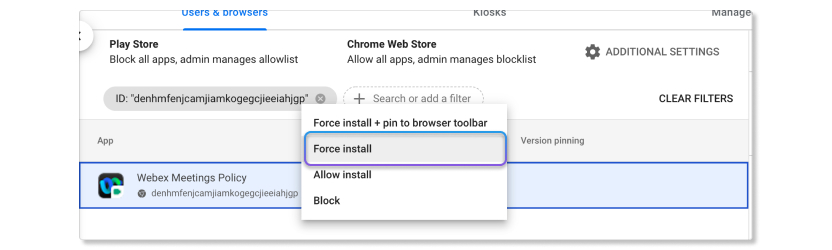
Faceți clic dreapta pe fila și selectați Forțați instalarea.
Configurarea utilizând un șablon de politică de grup
Puteți utiliza politicile de grup pentru a instala extensia de Webex Meetings politică.
Înainte de a începe, asigurați-vă că ați importat șabloanele ADM sau ADMX pentru Google Chrome.
-
În Editorul de politici de grup, accesați i.
Selectați „Configurați lista aplicațiilor și extensiilor instalate forțat”.
Faceți clic dreapta și selectați Editare.
Selectați Activat.
Faceți clic pe Afiș are.
Introduceți următorul ID sub „ID-uri de extensie/aplicație și actualizați adresele URL pentru a fi instalate silențios”.
denhmfenjcamjiamkogegcjieeiahjgp;https://clients2.google.com/service/update2/crxFaceți clic pe Aplicați.
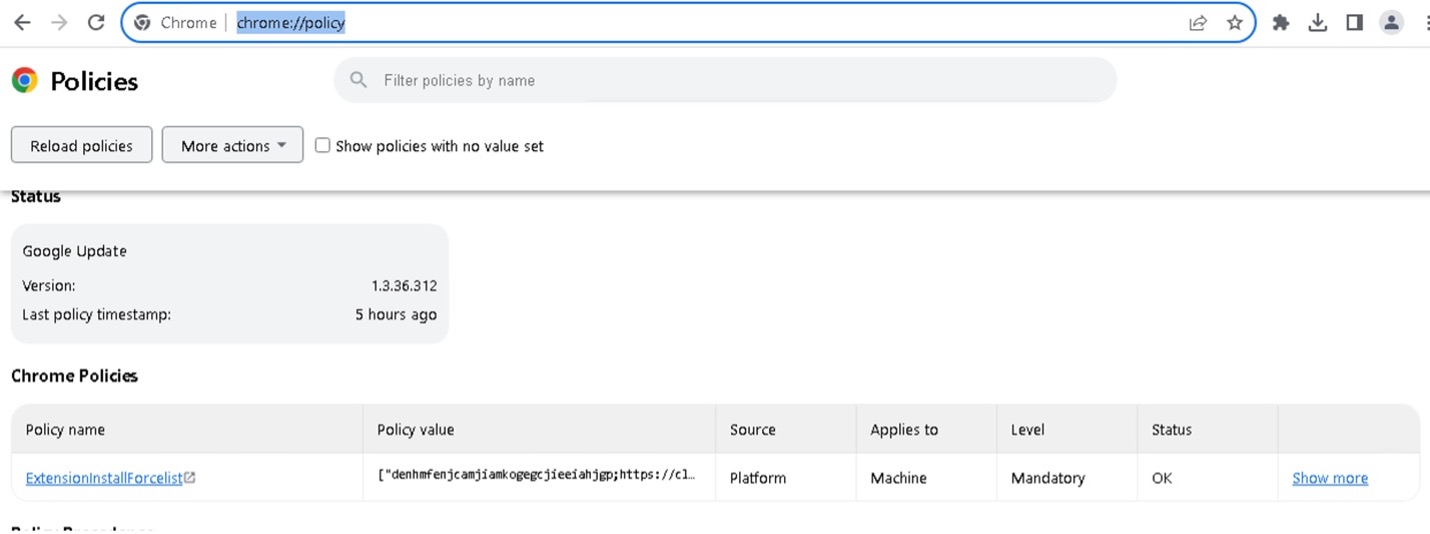
Este posibil să dureze timp pentru ca Chrome să încarce configurația. Puteți reporni Google Chrome sau
reîncărca politicile introducând chrome: //policy/ în bara de adrese.
Configurați ID-ul organizației cu cheia de registry utilizând o politică de grup
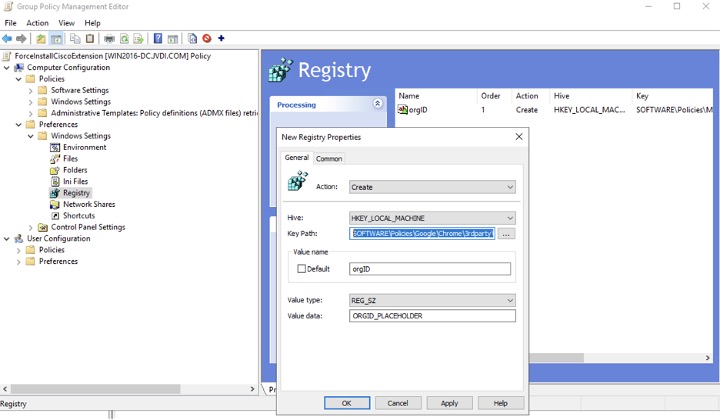
Puteți utiliza Politica de grup Microsoft pentru a instala extensia Webex Meetings Politică pe Google Chrome și pentru a configura ID-ul organizației.
-
În Editorul de gestionare a politicilor de grup, creați un nou obiect de politică de grup (GPO).
De asemenea, puteți edita un GPO existent.
Conectați GPO la organizația care conține utilizatorii sau dispozitivele dvs. și treceți la modul Edit are GPO.
Accesați .
Faceți clic dreapta pe Registry și selectați .
În fereastra Proprietăți de registru nou, selectați fila General.
- Sub Acțiune, selectați Creare.
-
Introduceți următoarele detalii:
-
Hive -
HKEY_LOCAL_MACHINE -
Calea cheie -
SOFTWARE\ Politici\ Google\ Chrome\ terță parte\ extensii\ denhmfenjcamjiamkogegcjieeiahjgp\ politică -
Numele valorii —
OrgID -
Tipul valorii —
REG_SZ -
Date despre valoare — ID-ul organizației furnizat de Cisco.
-
Faceți clic pe Aplicați.
Trebuie să instalați și să configurați extensia de Webex Meetings politică în browserele Chrome. Această configurație aplică politica organizației privind restricțiile întâlnirilor utilizatorilor care se alătură întâlnirilor utilizând Chrome pe computerele macOS. Detaliile de care aveți nevoie sunt:
- ID-ul extensiei: Acesta este același pentru toată lumea:
denhmfenjcamjiamkogegcjieeiahjgp - ID-ul organizației dvs.: unic pentru organizația dvs. Webex. Puteţi copia acest ID din Control Hub, pe pagina Ges .
Utilizarea consolei de administrare Google
Descrie cum să forțezi instalarea Webex Meetings extensiei cu consola de administrare Google și să o configurezi cu ID-ul organizației.
-
Conectați-vă la consola dvs. de administrare Google la https://admin.google.com.
-
Accesați .
-
Adăugați următoarea extensie după ID:
denhmfenjcamjiamkogegcjieeiahjgp. -
Adăugați următoarea regulă la politică (utilizând propriul ID de organizație):
{„OrgID”: {„Valoare”: „xxxxxxxx-xxxx-xxxx-xxxx-xxxxxxxxxxxx”}} -
Faceți clic dreapta pe fila și selectați Forțați instalarea.
Setarea preferințelor macOS
Descrie cum să forțezi Webex Meetings instalarea extensiei folosind Chrome
ExtensionInstallForcelistpreferați pe macOS, apoi configurați extensia cu ID-ul organizației.
- Citiți subiectul ExtensionInstallForcelist din documentația privind politica Google Chrome Enterprise.
-
Utilizați software-ul de gestionare a dispozitivelor mobile pentru a actualiza
ExtensionInstallForcelist
preferință.-
Se adaugă următorul ID de extensie:
denhmfenjcamjiamkogegcjieeiahjgp și -
Adăugați adresa URL de actualizare pentru extensie:
https://clients2.google.com/service/update2/crx
Ar trebui să ajungeți cu un șir nou în matrice care definește lista de instalare a forței de extensie:
<array> <string>denhmfenjcamjiamkogegcjieeiahjgp;https://clients2.google.com/service/update2/crx</string> <string>other-extension-id;other-extension-update-URL</string> <string>another-extension-id;another-extension-update-URL</string> </array> -
- Implementați profilul de configurare modificat pe computerele dvs. macOS.
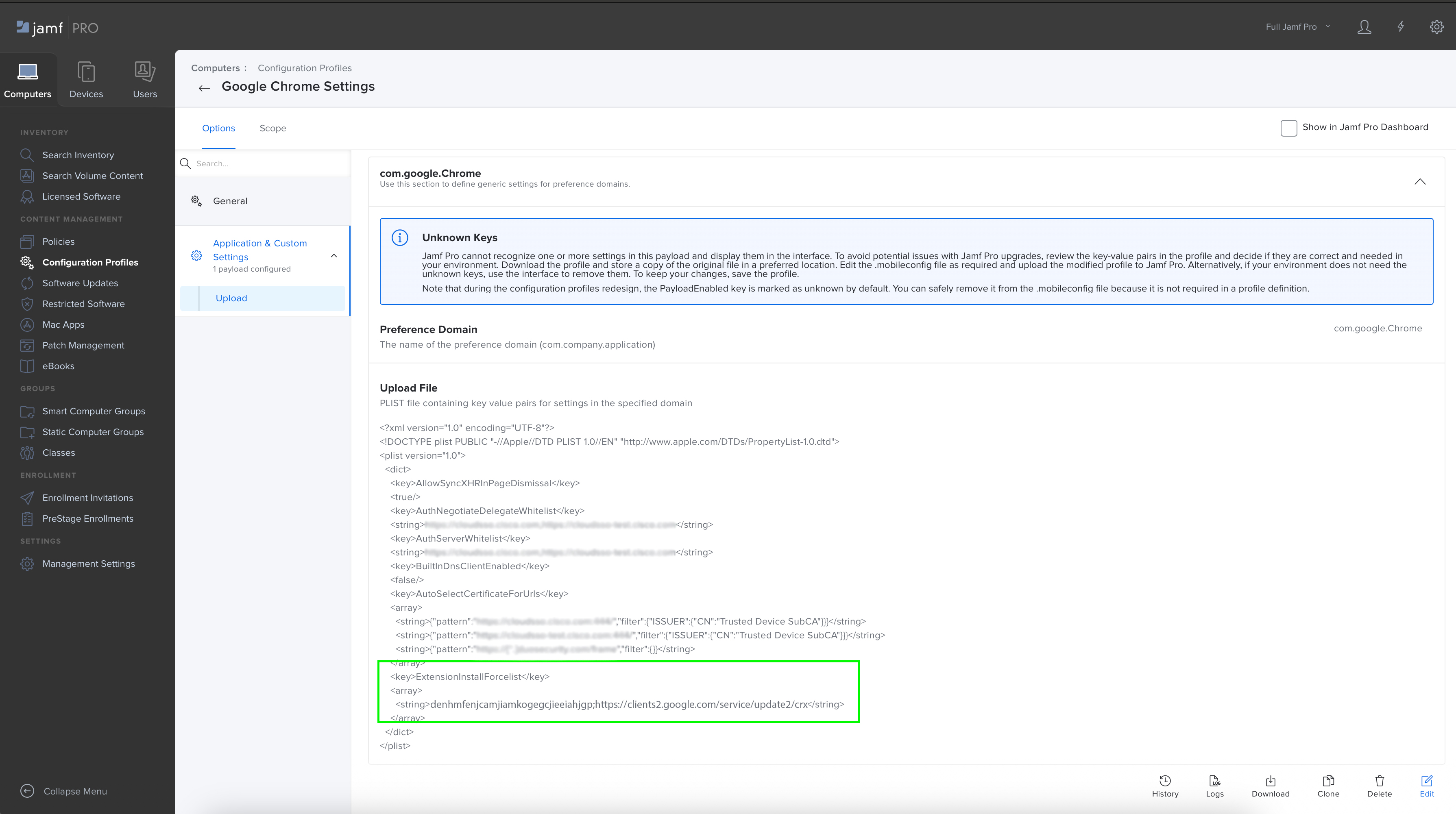
- Verificați dacă extensia este instalată pe Mac.
Crearea unui profil de configurare
Descrie modul de configurare a ID-ului organizației pentru extensia de politică Webex.
-
Creaţi un fişier de listă de proprietăţi
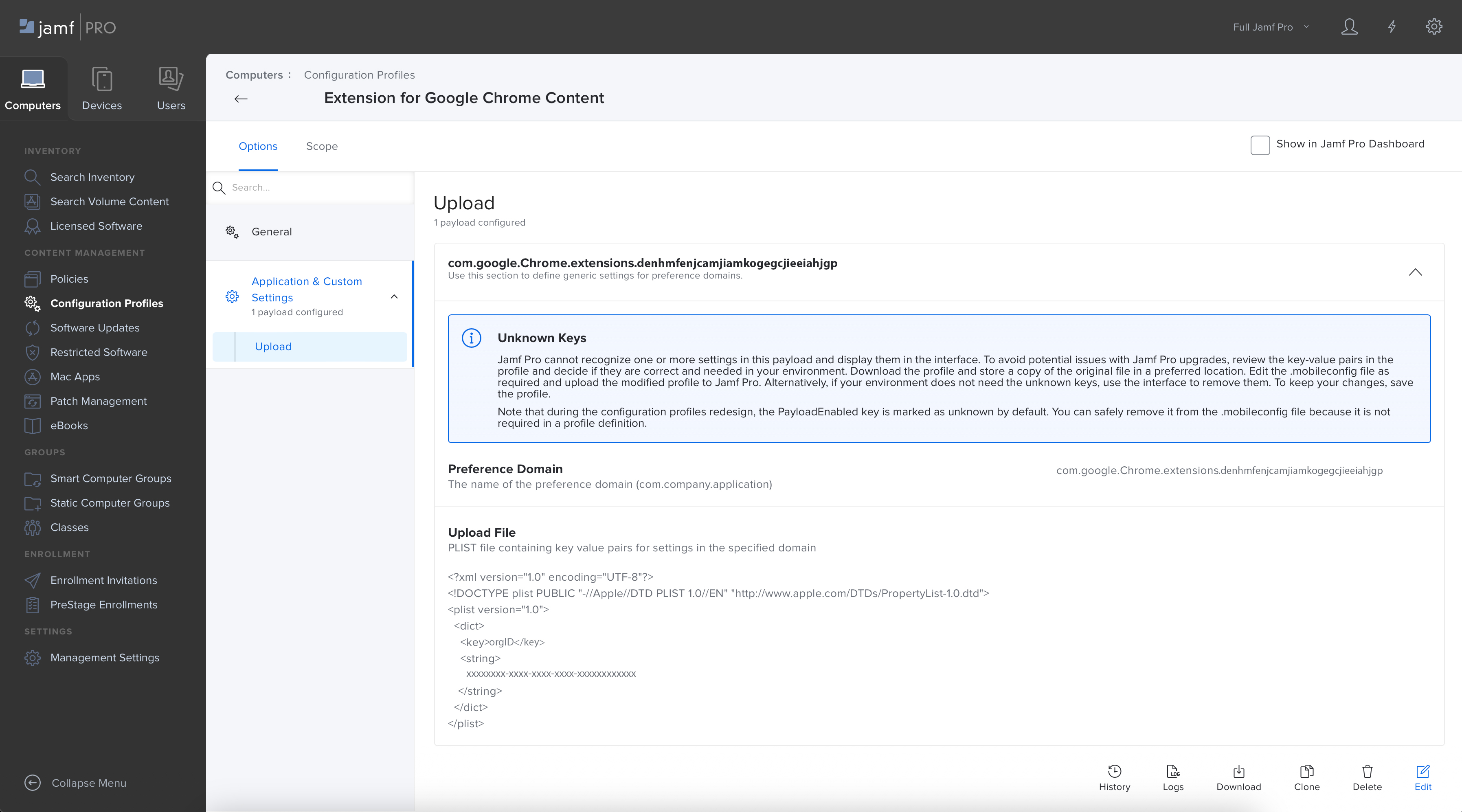
com.google.chrome.extensions.denhmfenjcamjiamkogeGcjieeiaHJgp.plist cu ID-ul organizaţiei utilizând următoarea valoare:<?xml version="1.0" encoding="UTF-8"?> <!DOCTYPE plist PUBLIC "-//Apple//DTD PLIST 1.0//EN" "http://www.apple.com/DTDs/PropertyList-1.0.dtd"> <plist version="1.0"> <dict> <key>orgID</key> <string>xxxxxxxx-xxxx-xxxx-xxxx-xxxxxxxxxxxx</string> </dict> </plist> -
Implementați profilul de configurare modificat pe computerele dvs. macOS.
-
Verificați dacă politica Întâlniri se aplică atunci când un utilizator de pe un computer macOS gestionat utilizează Chrome pentru a se alătura unei întâlniri.
Puteți aplica restricții de colaborare organizației dvs. pentru utilizatorii care se alătură din Microsoft Edge. Puteți utiliza extensia browserului Google Chrome și pe Microsoft Edge.
Înainte de a începe, asigurați-vă că dispozitivul dvs. este înscris pentru gestionarea dispozitivelor mobile (MDM).
Crearea unui nou profil de configurare
-
Conectați-vă la pagina de administrare Microsoft și accesați Dis .
-
Selectați următoarele proprietăți:
-
Platformă - Windows 10 sau o versiune ulterioară.
-
Tipul profilului —Ș abloane.
-
-
Faceți clic pe Cre are.
-
Sub Elemente de bază, selectați un nume și o descriere pentru politica organizației.
-
Faceți clic pe Urmă torul.
-
Sub , căutați „Controlați ce extensii sunt instalate în tăcere” și selectați-l.
-
Selectați Activat și introduceți următorul ID sub „ID-uri de extensie/aplicație și actualizați adresele URL pentru a fi instalate silențios”:
denhmfenjcamjiamkogegcjieeiahjgp;https://clients2.google.com/service/update2/crx?response=updatecheck&x=id%3Ddenhmfenjcamjiamkogegcjieeiahjgp%26uc -
Faceți clic pe Urmă torul.
(Opțional) Sub Tag-uri domeniu, puteți atribui etichete de domeniu profilului.
Sub A tri buții, selectați „Adăugați toți utilizatorii” și „Adăugați toate dispozitivele”.
-
Faceți clic pe Urmă torul.
-
Sub Re vizuire + cre are, examinați setările și faceți clic pe Creare.
Sincronizați dispozitivul gestionat
-
Pe dispozitivul gestionat, accesați .
Sub „Conectat la MSFT MDM”, faceți clic pe Informații.
Derulați la „Starea sincronizării dispozitivului” și faceți clic pe Sincronizare.
Extensia Google Chrome este instalată după finalizarea sincronizării. Puteți verifica sincronizarea verificând Editorul de registry din următoarea locație:
HKEY_LOCAL_MACHINE\SOFTWARE\Policies\Microsoft\Edge\ExtensionInstallForcelistExtensia este disponibilă și în Microsoft Edge la edge: //extensions.
Configurați utilizând cheia de registry
Pentru a configura politica pentru un anumit ID de organizație, extensia Chrome citește o politică
setată în registru. Puteți importa manual o cheie de registry creând un fișier .reg
.
-
Deschideți Editorul de registru.
- Creați un
fișier.regcu următoarea valoare:Windows Registry Editor Version 5.00 [HKEY_LOCAL_MACHINE\SOFTWARE\Policies\Microsoft\Edge\3rdparty\extensions\denhmfenjcamjiamkogegcjieeiahjgp\policy] "orgID"="xxxxxxxx-xxxx-xxxx-xxxx-xxxxxxxxxx" - Faceți dublu clic pe fișier pentru a instala cheia de registry.
De asemenea, puteți utiliza PowerShell pentru a instala cheia de registry. Utilizați următoarea valoare:
import reg
. \ edge_policy.reg
Verificați ID-ul organizației
-
Reporniți Microsoft Edge și accesați web.webex.com.
Deschideți consola dezvoltatorului și introduceți
webex.config.meetings.installedorgID.Se afișează ID-ul organizației din fișierul
.reg.
Configurarea utilizând un șablon de politică de grup
Puteți utiliza politicile de grup pentru a instala extensia de Webex Meetings politică.
Înainte de a începe, asigurați-vă că ați importat șabloanele administrative Microsoft Edge.
-
În Editorul de politici de grup, accesați Ș i.
- Selectați „Controlați ce extensii sunt instalate în tăcere”.
Selectați Activat.
Faceți clic pe Afiș are.
Introduceți următorul ID sub „ID-uri de extensie/aplicație și actualizați adresele URL pentru a fi instalate silențios”.
denhmfenjcamjiamkogegcjieeiahjgp;https://clients2.google.com/service/update2/crxFaceți clic pe Aplicați.
Configurați ID-ul organizației cu cheia de registry utilizând politica de grup
Puteți utiliza Politica de grup Microsoft pentru a instala extensia Webex Meetings Politică pe Microsoft Edge și pentru a configura ID-ul organizației.
-
În Editorul de gestionare a politicilor de grup, creați un nou obiect de politică de grup (GPO).
De asemenea, puteți edita un GPO existent.
Conectați GPO la organizația care conține utilizatorii sau dispozitivele dvs. și treceți la modul Edit are GPO.
Accesați .
Faceți clic dreapta pe Registry și selectați .
În fereastra Proprietăți de registru nou, selectați fila General.
- Sub Acțiune, selectați Creare.
-
Introduceți următoarele detalii:
-
Hive -
HKEY_LOCAL_MACHINE -
Calea cheie —
SOFTWARE\ Politici\ Microsoft\ Edge\ 3rdparty\ extensii\ denhmfenjcamjiamkogegcjieeiahjgp\ politică -
Numele valorii —
OrgID -
Tipul valorii —
REG_SZ -
Date despre valoare — ID-ul organizației furnizat de Cisco.
-
Faceți clic pe Aplicați.
Puteți aplica restricții de colaborare organizației dvs. pentru utilizatorii care se alătură din Mozilla Firefox. Puteți implementa politica de identificare a organizației Webex și extensia Webex pentru Firefox tuturor utilizatorilor dvs. prin Microsoft Intune.
Configurați utilizând șabloane de politici
Înainte de a începe, asigurați-vă că ați descărcat șabloanele de politici Mozilla.
Fișierele ADMX includ:
mozilla.admxfirefox.admx
Fișierele ADML includ:
mozilla.admlfirefox.adml
- <policies>Deschideți fișierul
firefox.admxși localizați eticheta.Introduceți următoarea valoare în
<policies>etichetă și salvați fișierul:<policy name="OrganizationPolicy" class="Both" displayName="$(string.OrganizationPolicy)" explainText="$(string.OrganizationPolicy_Explain)" key="Software\Policies\Mozilla\Firefox\3rdparty\Extensions\ciscowebexfirefoxpolicy1@cisco.com" presentation="$(presentation.OrganizationPolicy)" > <parentCategory ref="firefox"/> <supportedOn ref="SUPPORTED_FF62"/> <elements> <text id="OrganizationPolicy" valueName="orgID" required="true"/> </elements> </policy> - Faceți clic pe
en_US, deschideți fișierulfirefox.adml.Localizați eticheta
<și adăugați următoarea valoare:StringTable><string id="OrganizationPolicy">orgID</string> <string id="OrganizationPolicy_Explain">Webex Meeting Policy Setting</string>Loc alizați eticheta
<și adăugați următoarea valoare:PresentationTable><presentation id="OrganizationPolicy"> <textBox refId="OrganizationPolicy"> <label>orgID</label> </textBox> </presentation> -
Conectați-vă la pagina de administrare Microsoft și accesați Dispozitive .
- Accesați fila Import ADMX și faceți clic pe Import.
- Urmați instrucțiunile pentru a încărca fișierele ADMX și ADML.
Importați mai întâiAsigurați-vă că starea afișează Disponibil.fișierele mozilla.admx și mozilla.adml.Apoi, importați fișierelefirefox.admx și firefox.adml.
Crearea unui nou profil de configurare
-
Conectați-vă la pagina de administrare Microsoft și accesați Dispozitive .
- Accesați fila Politici și faceți clic pe .
-
Selectați următoarele proprietăți:
-
Platformă - Windows 10 sau o versiune ulterioară.
-
Tip profil —Ș abloane > Șabloane administrative importate (Previzualizare).
-
- Faceți clic pe Cre are.
- Sub Elemente de bază, selectați un nume și o descriere pentru politica organizației.
- Faceți clic pe Urmă torul.
- Sub Setări configurare, selectați
Org ID și configurați setările dorite în politică. - Selectați Ac tivat și introduceți ID-ul organizației.
- Faceți clic pe Urmă torul.
- (Opțional) Sub Tag-uri domeniu, puteți atribui etichete de domeniu profilului.
- Sub A tri buții, faceți clic pe Adăugare grupuri și
selectați un grup pentru a primi profilul dvs.
Dacă profilul este atribuit grupurilor de utilizatori, setările ADMX configurate se aplică oricărui dispozitiv pe care utilizatorul se înscrie și se conectează. Dacă profilul este atribuit grupurilor de dispozitive, setările se aplică oricărui utilizator care se conectează la dispozitiv.
Acest lucru se aplică atât configurațiilor computerului (Unele setări atribuite de utilizator pot afecta și alți utilizatori de pe același dispozitiv.HKEY_LOCAL_MACHINE), cât și configurațiilor utilizatorului (HKEY_CURRENT_USER ). - Faceți clic pe Urmă torul.
-
Sub Re vizuire + cre are, examinați setările și faceți clic pe Creare.
Configurați politica pentru instalarea extensiilor Firefox
Înainte de a începe, asigurați-vă că descărcați șablonul Firefox ADMX. Puteți descărca fișierul policy_templates_v6.3.zip,
extrageți fișierul și găsiți ferestre> firefox.admx.
-
Conectați-vă la pagina de administrare Microsoft și accesați Dispozitive .
- Accesați fila Politici și faceți clic pe .
-
Selectați următoarele proprietăți:
-
Platformă - Windows 10 sau o versiune ulterioară.
-
Tipul profilului —Șabloane > Personalizat.
-
- Faceți clic pe Cre are.
- Sub Elemente de bază, selectați un nume și o descriere opțională pentru politica organizației.
- Faceți clic pe Urmă torul.
-
Sub Setări configurare, faceți clic pe Adăug are:
- Introduceți un nume și o descriere opțională.
-
OMA-URI —Introduceți:
./Device/Vendor/MSFT/Policy/ConfigOperations/ADMXInstall/Firefox/Policy/FirefoxAdmx -
Tip de date —Selectați șir.
- Valo are —Copiați tot textul din fișierul
firefox.admx.
- Faceți clic pe Sal vare, apoi faceți clic pe Următorul.
- Sub A tri buții, faceți clic pe Adăugare grupuri și selectați un grup pentru a primi profilul dvs.
- Faceți clic pe Urmă torul.
- Sub Re vizuire + cre are, examinați setările și faceți clic pe Creare.
Adăugați politici individuale
-
Conectați-vă la pagina de administrare Microsoft și accesați Dispozitive .
- Faceți clic pe politica pe care ați creat-o.
- Sub Proprietăți, derulați la Setări configurare și faceți clic pe Edit are.
-
Faceți clic pe Adăug are.
- Introduceți un nume și o descriere opțională.
-
OMA-URI —Introduceți:
./Device/Vendor/MSFT/Policy/Config/Firefox~Policy~firefox~Extensions/ExtensionSettings -
Tip de date —Selectați șir.
- Valoare —Introduceți valoarea politicii pe care doriți să o
modificați.
<enabled/>
<data id="ExtensionSettings" value='
  {
    "*": {
      "install_sources": ["https://addons.mozilla.org/*"],
      "allowed_types": ["extension"]
     },
      "ciscowebexfirefoxpolicy1@cisco.com": {
        "installation_mode": "force_installed",
        "install_url": "https://addons.mozilla.org/firefox/downloads/latest/webex-meetings-policy/latest.xpi"
     }
  }'/>
Faceți clic pe Sal vare.
- Sub Re vizuire + sal vare, examinați modificările și faceți clic pe Salvare.
Probleme cunoscute
Probleme cunoscute pentru Webex Assistant for Meetings
Dacă o întâlnire are Sub titrare închisă și Webex Assistanteste activată, utilizatorii cu aceste două caracteristici dezactivate nu le pot dezactiva pe ambele în timpul întâlnirii dacă li se atribuie rolul gazdă.
Probleme cunoscute pentru dispozitivele Webex
- Utilizatorii de pe dispozitive Mac pot prelua rolul prezentatorului de la utilizatorii de pe dispozitivele Webex chiar dacă caracteristica Pre ia prezentator a fost dezactivată.
- Utilizatorii cu caracteristica Ad notare dezactivată vor vedea în continuare adnotări atunci când utilizează dispozitivele Webex pentru a se alătura întâlnirilor.
- Restricțiile de colaborare nu sunt aplicabile pentru dispozitivele Webex (personale și partajate) peWebex Meetings. Aceasta înseamnă că, dacă administratorul dezactivează anumite caracteristici, utilizatorul poate utiliza în continuare acele caracteristici pe dispozitivele Webex. De exemplu, dacă partajarea este dezactivată, utilizatorul (gazdă sau participant) poate partaja în continuare indiferent de politica de întâlnire sau de dispozitivul Webex utilizat.
Probleme cunoscute cu versiunile mai vechi ale clientului
Vă recomandăm să actualizați Webex Meetings clientul la ultima versiune (WBS 42.7 sau mai sus) sau cel puțin la cea mai recentă versiune de blocare (WBS42.6), astfel încât utilizatorii să aibă cea mai bună experiență cu funcțiile de colaborare. Dacă utilizatorii folosesc o versiune mai veche a clientului (cum ar fi WBS 42.3 sau mai mică), este posibil ca unele caracteristici de colaborare să nu fie disponibile sau să funcționeze incorect.
Probleme cunoscute cu restricționarea caracteristicilor de adnotare și de partajare a fișierelor și tablei albe
Când Ad notarea este restricționată, dar partajarea fișierelor și tablei albe nu este, utilizatorii pot vedea în continuare adnotări dacă prezentatorul partajează o tablă albă și începe să adnoteze.
Restricționați funcțiile de colaborare pentru dispozitivele Windows, Mac, Linux, Android și iOS și browserele web Chrome și Edge
Dacă doriți să restricționați aceste dispozitive de setări de colaborare din organizația dvs., puteți edita fișierele de sistem astfel încât aceste setări să se aplice oricărei persoane care utilizează dispozitivul pentru a se alătura unei întâlniri din afara organizației.
Pentru a face acest lucru, trebuie mai întâi să găsiți și să copiați ID-ul organizației în Control Hub. După obținerea ID-ului organizației, urmați pașii pentru dispozitivele pe care doriți să le editați.
Asigurați-vă că blocați ID-ul organizației în registru, astfel încât utilizatorii să nu-l poată modifica singuri. Dacă utilizatorii modifică ID-ul organizației, restricțiile de colaborare nu se vor aplica dispozitivelor lor.
Pentru a asigura securitatea, vă recomandăm să aplicați restricții browserelor și tuturor dispozitivelor dvs.
| 1 |
Conectați-vă la Control Hub și accesați . |
| 2 |
Faceți clic pe pictograma Copiere din câmp ul ID organizație. |
Puteți restricționa caracteristicile de colaborare în aplicația Webex pentru dispozitivele Windows specificând utilizatorii organizației care se pot conecta. Când setați
OrganizationID în registrul Windows, vă asigurați că numai utilizatorii din organizația
dvs. se pot conecta la aplicația Webex pe dispozitivul respectiv.
Dacă un utilizator încearcă să se conecteze cu un cont dintr-o altă organizație, aplicația Webex refuză accesul și afișează o eroare. Dacă eliminați
valoarea OrganizationId din registru, această restricție nu se mai aplică, iar utilizatorii din orice
organizație se pot conecta.
Puteți alege dintre aceste opțiuni pentru a configura restricțiile caracteristicilor de colaborare pentru dispozitivele Windows:
Configurați utilizând cheile de registry
Puteți edita manual anumite dispozitive adăugând OrganizationID la una dintre aceste valori
de registry:
-
Deschideți Editorul de registru.
-
Adăugați ID-ul organizației la una dintre următoarele valori de registry:
-
HKEY_LOCAL_MACHINE\ SOFTWARE\ Politici\ CiscoWebEx\ OrganizationID -
HKEY_LOCAL_MACHINE\ SOFTWARE\ Cisco Spark Native\ OrganizationID
-
Pentru întâlniri pe platforma de Webex Suite întâlnire, puteți seta cheia de registry
 HKEY_LOCAL_MACHINE\ SOFTWARE\ Policies\ CiscoWebEx\ AlloWorganizationIDinHKCU
 cu Valoare ca 1 și Type ca DWORD32 și aplicați ID-ul organizației la una dintre aceste valori de registry:
-
HKEY_CURRENT_USER\ SOFTWARE\ Politici\ CiscoWebEx\ OrganizationID -
HKEY_ UTILIZATOR CURENT\ SOFTWARE\ Cisco Spark Native\ OrganizationID
Configurarea utilizând un șablon de politică de grup
Puteţi importa un fişier .adm sau
. admx şablon administrativ de politică de grup pentru a aplica ID-ul organizaţiei la aceleaşi valori de registry ca cele de mai sus.
Importați un fișier.adm:
- Descărcați șablonul administrativ al politicii de grup și adăugați-l la instrumentul de gestionare a politicilor de grup.
-
În instrumentul de gestionare a politicilor de grup, faceţi clic pe oricare dintre următoarele:
-
Configurare computer pentru a aplica ID-ul organizației la
HKEY_LOCAL_MACHINE\ SOFTWARE\ Politics\ CiscoWebEx\OrganizationId -
Configurare utilizator pentru a aplica organizația la
HKEY_ CURRENT_USER\ SOFTWARE\ Politics\ CiscoWebEx\ OrganizationId
-
-
În panoul de navigare, faceți clic pe Ș .
-
Faceți dublu clic pe Configurare ID organizație în Cisco Webex.
-
Faceți clic pe Activat, adăugați ID-ul organizației în caseta Op țiuni, apoi faceți clic pe Aplicare.
Importați un fișier.admx:
- Descărcați șablonul administrativ al politicii de grup și adăugați-l în folder ul PolicyDefinitions.
-
În instrumentul de gestionare a politicilor de grup, faceţi clic pe oricare dintre următoarele:
-
Configurare computer pentru a aplica ID-ul organizației la
HKEY_LOCAL_MACHINE\ SOFTWARE\ Politics\ CiscoWebEx\OrganizationId -
Configurare utilizator pentru a aplica organizația la
HKEY_ CURRENT_USER\ SOFTWARE\ Politics\ CiscoWebEx\ OrganizationId
-
-
În panoul de navigare, faceți clic pe Ș .
-
Faceți dublu clic pe Configurare ID organizație în Cisco Webex.
-
Faceți clic pe Activat, adăugați ID-ul organizației în caseta Op țiuni, apoi faceți clic pe Aplicare.
Configurați utilizând o instalare MSI
Puteți rula următoarea comandă pentru a instala webexapp.msi cu parametrul
ORGID pentru a configura ID-ul organizației la această valoare de registry:
HKEY_LOCAL_MACHINE\ SOFTWARE\ Cisco Spark Native\ OrganizationId.
De exemplu:
msiexec /i c:\work\Webex.msi ACCEPT_EULA=TRUE EMAIL=xxxx@example.com ORGID=xxxxxxxx-xxxx-xxxx-xxxx-xxxxxxxxxxxxConfigurați utilizând o ordine de prioritate
Puteți seta ordinea de prioritate de la mare la scăzută.
Puteți seta cheia de registry HKEY_LOCAL_MACHINE\ SOFTWARE\ Policies\ CiscoWebEx\ AlloWorganizationIDinHKCU cu Valoare ca 1 și Tip ca DWORD32.
ID-ul organizației este preluat cu următoarea secvență cu prioritate ridicată până la mică:
-
HKEY_CURRENT_USER\ SOFTWARE\ Politici\ CiscoWebEx\ OrganizationId (configurat manual sau prin șablonde politică de grup) -
HKEY_CURRENT_USER\ SOFTWARE\ Cisco Spark Native\ OrganizationID -
HKEY_LOCAL_MACHINE\ SOFTWARE\ Politici\ CiscoWebEx\ OrganizationId (configurat manual sau prin șablonde politică de grup) -
HKEY_LOCAL_MACHIN\ SOFTWARE\ Cisco Spark Native\ OrganizationID (configurat prin instalarea MSI)
Configurarea utilizând gestionarea dispozitivelor mobile (MDM)
Vă recomandăm să urmați procedura de implementare Webex App MDM pentru a adăuga ID-ul
 organizației la domeniul de preferințe Cisco-Systems.Spark.
Pentru a configura restricții de colaborare pentru platforma de Webex Suite întâlniri pe dispozitivele Linux, creați un fișier.json numit
ManagedConfig.json și adăugați următoarea cheie în fișier:
|
Numele cheii |
Locaţie |
Conținutul fișierului |
|---|---|---|
|
ID-ul organizației |
/etc/cisco-webex/managedconfig.json |
|
Pentru a configura restricții de colaborare pe dispozitivele mobile Android și iOS, vă recomandăm să urmați instrucțiunile din Activați setările de securitate pentru versiunile mobile ale aplicației Webex .
Pentru ca politicile organizației dvs. să se aplice utilizatorilor care se alătură din Google Chrome, trebuie să adăugați pluginul Webex Meetings Poli tică descărcat din Magazinul web Chrome și apoi să adăugați o regulă pentru organizația dvs. la politică.
Utilizatorii cărora li se interzice aderarea la anumite întâlniri văd următorul mesaj atunci când încearcă să se alăture unei întâlniri restricționate prin Google Chrome.
-
Deschideți pagina de administrare IT a Google Chrome la https://admin.google.com.
-
Adăugați extensia plugin-ului Webex Meetings Politică accesând .
-
Adăugați următoarea extensie după ID:
denhmfenjcamjiamkogegcjieeiahjgp. -
Adăugați următoarea regulă la politică (utilizând propriul ID de organizație):
{„OrgID”: {„Valoare”: „xxxxxxxx-xxxx-xxxx-xxxx-xxxxxxxxxxxx”}} -
Faceți clic dreapta pe fila și selectați Forțați instalarea.
Configurarea utilizând un șablon de politică de grup
Puteți utiliza politicile de grup pentru a instala extensia de Webex Meetings politică.
Înainte de a începe, asigurați-vă că ați importat șabloanele ADM sau ADMX pentru Google Chrome.
-
În Editorul de politici de grup, accesați i.
Selectați „Configurați lista aplicațiilor și extensiilor instalate forțat”.
Faceți clic dreapta și selectați Editare.
Selectați Activat.
Faceți clic pe Afiș are.
Introduceți următorul ID sub „ID-uri de extensie/aplicație și actualizați adresele URL pentru a fi instalate silențios”.
denhmfenjcamjiamkogegcjieeiahjgp;https://clients2.google.com/service/update2/crxFaceți clic pe Aplicați.
Este posibil să dureze timp pentru ca Chrome să încarce configurația. Puteți reporni Google Chrome sau
reîncărca politicile introducând chrome: //policy/ în bara de adrese.
Configurați ID-ul organizației cu cheia de registry utilizând o politică de grup
Puteți utiliza Politica de grup Microsoft pentru a instala extensia Webex Meetings Politică pe Google Chrome și pentru a configura ID-ul organizației.
-
În Editorul de gestionare a politicilor de grup, creați un nou obiect de politică de grup (GPO).
De asemenea, puteți edita un GPO existent.
Conectați GPO la organizația care conține utilizatorii sau dispozitivele dvs. și treceți la modul Edit are GPO.
Accesați .
Faceți clic dreapta pe Registry și selectați .
În fereastra Proprietăți de registru nou, selectați fila General.
- Sub Acțiune, selectați Creare.
-
Introduceți următoarele detalii:
-
Hive -
HKEY_LOCAL_MACHINE -
Calea cheie -
SOFTWARE\ Politici\ Google\ Chrome\ terță parte\ extensii\ denhmfenjcamjiamkogegcjieeiahjgp\ politică -
Numele valorii —
OrgID -
Tipul valorii —
REG_SZ -
Date despre valoare — ID-ul organizației furnizat de Cisco.
-
Faceți clic pe Aplicați.
Trebuie să instalați și să configurați extensia de Webex Meetings politică în browserele Chrome. Această configurație aplică politica organizației privind restricțiile întâlnirilor utilizatorilor care se alătură întâlnirilor utilizând Chrome pe computerele macOS. Detaliile de care aveți nevoie sunt:
- ID-ul extensiei: Acesta este același pentru toată lumea:
denhmfenjcamjiamkogegcjieeiahjgp - ID-ul organizației dvs.: unic pentru organizația dvs. Webex. Puteţi copia acest ID din Control Hub, pe pagina Ges .
Utilizarea consolei de administrare Google
Descrie cum să forțezi instalarea Webex Meetings extensiei cu consola de administrare Google și să o configurezi cu ID-ul organizației.
-
Conectați-vă la consola dvs. de administrare Google la https://admin.google.com.
-
Accesați .
-
Adăugați următoarea extensie după ID:
denhmfenjcamjiamkogegcjieeiahjgp. -
Adăugați următoarea regulă la politică (utilizând propriul ID de organizație):
{„OrgID”: {„Valoare”: „xxxxxxxx-xxxx-xxxx-xxxx-xxxxxxxxxxxx”}} -
Faceți clic dreapta pe fila și selectați Forțați instalarea.
Setarea preferințelor macOS
Descrie cum să forțezi Webex Meetings instalarea extensiei folosind Chrome
ExtensionInstallForcelistpreferați pe macOS, apoi configurați extensia cu ID-ul organizației.
- Citiți subiectul ExtensionInstallForcelist din documentația privind politica Google Chrome Enterprise.
-
Utilizați software-ul de gestionare a dispozitivelor mobile pentru a actualiza
ExtensionInstallForcelist
preferință.-
Se adaugă următorul ID de extensie:
denhmfenjcamjiamkogegcjieeiahjgp și -
Adăugați adresa URL de actualizare pentru extensie:
https://clients2.google.com/service/update2/crx
Ar trebui să ajungeți cu un șir nou în matrice care definește lista de instalare a forței de extensie:
<array> <string>denhmfenjcamjiamkogegcjieeiahjgp;https://clients2.google.com/service/update2/crx</string> <string>other-extension-id;other-extension-update-URL</string> <string>another-extension-id;another-extension-update-URL</string> </array> -
- Implementați profilul de configurare modificat pe computerele dvs. macOS.
- Verificați dacă extensia este instalată pe Mac.
Crearea unui profil de configurare
Descrie modul de configurare a ID-ului organizației pentru extensia de politică Webex.
-
Creaţi un fişier de listă de proprietăţi
com.google.chrome.extensions.denhmfenjcamjiamkogeGcjieeiaHJgp.plist cu ID-ul organizaţiei utilizând următoarea valoare:<?xml version="1.0" encoding="UTF-8"?> <!DOCTYPE plist PUBLIC "-//Apple//DTD PLIST 1.0//EN" "http://www.apple.com/DTDs/PropertyList-1.0.dtd"> <plist version="1.0"> <dict> <key>orgID</key> <string>xxxxxxxx-xxxx-xxxx-xxxx-xxxxxxxxxxxx</string> </dict> </plist> -
Implementați profilul de configurare modificat pe computerele dvs. macOS.
-
Verificați dacă politica Întâlniri se aplică atunci când un utilizator de pe un computer macOS gestionat utilizează Chrome pentru a se alătura unei întâlniri.
Puteți aplica restricții de colaborare organizației dvs. pentru utilizatorii care se alătură din Microsoft Edge. Puteți utiliza extensia browserului Google Chrome și pe Microsoft Edge.
Înainte de a începe, asigurați-vă că dispozitivul dvs. este înscris pentru gestionarea dispozitivelor mobile (MDM).
Crearea unui nou profil de configurare
-
Conectați-vă la pagina de administrare Microsoft și accesați Dis .
-
Selectați următoarele proprietăți:
-
Platformă - Windows 10 sau o versiune ulterioară.
-
Tipul profilului —Ș abloane.
-
-
Faceți clic pe Cre are.
-
Sub Elemente de bază, selectați un nume și o descriere pentru politica organizației.
-
Faceți clic pe Urmă torul.
-
Sub , căutați „Controlați ce extensii sunt instalate în tăcere” și selectați-l.
-
Selectați Activat și introduceți următorul ID sub „ID-uri de extensie/aplicație și actualizați adresele URL pentru a fi instalate silențios”:
denhmfenjcamjiamkogegcjieeiahjgp;https://clients2.google.com/service/update2/crx?response=updatecheck&x=id%3Ddenhmfenjcamjiamkogegcjieeiahjgp%26uc -
Faceți clic pe Urmă torul.
(Opțional) Sub Tag-uri domeniu, puteți atribui etichete de domeniu profilului.
Sub A tri buții, selectați „Adăugați toți utilizatorii” și „Adăugați toate dispozitivele”.
-
Faceți clic pe Urmă torul.
-
Sub Re vizuire + cre are, examinați setările și faceți clic pe Creare.
Sincronizați dispozitivul gestionat
-
Pe dispozitivul gestionat, accesați .
Sub „Conectat la MSFT MDM”, faceți clic pe Informații.
Derulați la „Starea sincronizării dispozitivului” și faceți clic pe Sincronizare.
Extensia Google Chrome este instalată după finalizarea sincronizării. Puteți verifica sincronizarea verificând Editorul de registry din următoarea locație:
HKEY_LOCAL_MACHINE\SOFTWARE\Policies\Microsoft\Edge\ExtensionInstallForcelistExtensia este disponibilă și în Microsoft Edge la edge: //extensions.
Configurați utilizând cheia de registry
Pentru a configura politica pentru un anumit ID de organizație, extensia Chrome citește o politică
setată în registru. Puteți importa manual o cheie de registry creând un fișier .reg
.
-
Deschideți Editorul de registru.
- Creați un
fișier.regcu următoarea valoare:Windows Registry Editor Version 5.00 [HKEY_LOCAL_MACHINE\SOFTWARE\Policies\Microsoft\Edge\3rdparty\extensions\denhmfenjcamjiamkogegcjieeiahjgp\policy] "orgID"="xxxxxxxx-xxxx-xxxx-xxxx-xxxxxxxxxx" - Faceți dublu clic pe fișier pentru a instala cheia de registry.
De asemenea, puteți utiliza PowerShell pentru a instala cheia de registry. Utilizați următoarea valoare:
import reg
. \ edge_policy.reg
Verificați ID-ul organizației
-
Reporniți Microsoft Edge și accesați web.webex.com.
Deschideți consola dezvoltatorului și introduceți
webex.config.meetings.installedorgID.Se afișează ID-ul organizației din fișierul
.reg.
Configurarea utilizând un șablon de politică de grup
Puteți utiliza politicile de grup pentru a instala extensia de Webex Meetings politică.
Înainte de a începe, asigurați-vă că ați importat șabloanele administrative Microsoft Edge.
-
În Editorul de politici de grup, accesați Ș i.
- Selectați „Controlați ce extensii sunt instalate în tăcere”.
Selectați Activat.
Faceți clic pe Afiș are.
Introduceți următorul ID sub „ID-uri de extensie/aplicație și actualizați adresele URL pentru a fi instalate silențios”.
denhmfenjcamjiamkogegcjieeiahjgp;https://clients2.google.com/service/update2/crxFaceți clic pe Aplicați.
Configurați ID-ul organizației cu cheia de registry utilizând politica de grup
Puteți utiliza Politica de grup Microsoft pentru a instala extensia Webex Meetings Politică pe Microsoft Edge și pentru a configura ID-ul organizației.
-
În Editorul de gestionare a politicilor de grup, creați un nou obiect de politică de grup (GPO).
De asemenea, puteți edita un GPO existent.
Conectați GPO la organizația care conține utilizatorii sau dispozitivele dvs. și treceți la modul Edit are GPO.
Accesați .
Faceți clic dreapta pe Registry și selectați .
În fereastra Proprietăți de registru nou, selectați fila General.
- Sub Acțiune, selectați Creare.
-
Introduceți următoarele detalii:
-
Hive -
HKEY_LOCAL_MACHINE -
Calea cheie —
SOFTWARE\ Politici\ Microsoft\ Edge\ 3rdparty\ extensii\ denhmfenjcamjiamkogegcjieeiahjgp\ politică -
Numele valorii —
OrgID -
Tipul valorii —
REG_SZ -
Date despre valoare — ID-ul organizației furnizat de Cisco.
-
Faceți clic pe Aplicați.
Probleme cunoscute
Probleme cunoscute pentru aplicația Webex
- Atunci când aplicați restricții de colaborare, poate dura până la 30 de minute pentru ca noile politici să fie aplicate pentru întâlnirile de pe platforma de Webex Suite întâlnire.
- Când un utilizator se asociază cu un dispozitiv cu mod personal, politicile de înregistrare în cloud pentru utilizator sunt aplicate dispozitivului său personal. Dar atunci când un utilizator este asociat cu un dispozitiv de cameră partajată, politicile de înregistrare în cloud sunt determinate de politica de întâlnire și nu de politica utilizatorului. Acest lucru este valabil pentru întâlnirile de pe platforma de Webex Suite întâlnire.
- Când utilizați platforma de Webex Suite întâlnire, dacă unui utilizator Windows, Mac sau iOS nu i se permite să se alăture unei întâlniri, utilizatorul este rugat să-și schimbe contul. Făcând clic pe Comutare cont, aplicația Webex repornește și utilizatorul este readus la pagina de conectare. Dar, pentru utilizatorii Android, făcând clic pe Comutare cont nu repornește aplicația Webex în schimb, ci în chide aplicația.
- Când utilizați întâlniri pe platforma de Webex Suite întâlniri, politica de întâlnire pentru Grab Presenter se aplică numai dacă utilizatorul este gazda.
- La lansarea aplicației Webex prin Safari sau Firefox, dacă Video sau VoIP este dezactivat, utilizatorul poate trimite sau primi în continuare Video și VoIP.
Probleme cunoscute pentru dispozitivele Webex
Când administratorii dezactivează Tablouri albe, subtitrări sau înregistrări, aceste caracteristici sunt blocate pe dispozitive, dar mesajul de eroare nu arată motivul blocării pentru întâlnirile aplicației Webex pe platforma de Webex Suite întâlnire.
- Funcțiile sunt blocate pe baza politicii utilizatorului pentru dispozitivele cu mod personal.
- Caracteristicile sunt blocate pe baza politicii de întâlnire pentru dispozitivele cu modul partajat.
Probleme cunoscute cu versiunile mai vechi ale clientului
Vă recomandăm să actualizați aplicația Webex pentru platforma de Webex Suite întâlnire la versiunea client WBS 43.6 sau mai recentă, astfel încât utilizatorii să beneficieze de cea mai bună experiență cu funcțiile de colaborare. Dacă utilizatorii folosesc o versiune mai veche a clientului, este posibil ca unele caracteristici de colaborare să nu fie disponibile sau să funcționeze incorect.


