- الرئيسية
- /
- المقال

شكرًا على ملاحظاتك.


 في هذه المقالة
 هل لديك ملاحظات؟
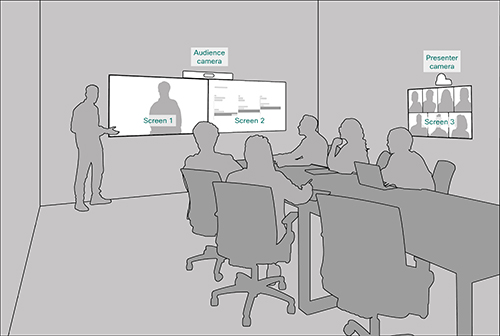
يتيح إعداد مقدم العرض والجمهور لمقدمي العروض التفاعل مع جمهورهم وإلهامهم في الغرف الكبيرة، ويوفر تجربة سلسة بغض النظر عن المكان الذي تنضم منه إلى الحدث. هذا هو العصر الجديد للأحداث المختلطة في المكتب.
باختصار، تم تصميم إعداد مقدم العرض والجمهور لاستخدام غرفة لتقديم أحداث مختلطة، مثل جلسات التدريب أو قاعات المدينة. يعتمد الإعداد على ثلاثة أوضاع: مقدم العرض في الغرفة (مقدم العرض المحلي)، والمقدم على الفيديو (مقدم العرض عن بُعد)، وهناك مقدمو العروض في الغرفة وفي الفيديو (مقدم مختلط). يكتشف الجهاز تلقائيًا مكان مقدم العرض ويحدد الوضع بناءً على ذلك. بدلاً من ذلك، يمكنك تجاوز السلوك التلقائي وتحديد الوضع يدويًا من واجهة المستخدم.
اقرأ مقالة إعداد استخدام مقدم العرض والجمهور للعثور على ما يظهر على الشاشة وما يتم إرساله إلى الطرف البعيد وما يؤدي إلى التبديل التلقائي بين الأوضاع.
تحتوي الأجهزة على عدد من أوضاع الكاميرا الذكية: مقدم العرض والجمهور، وغرفة الإحاطة، ووضع الفصل الدراسي. لا يوصى بتحديث وضع الكاميرا أثناء وجود الجهاز في مكالمة أو اجتماع. قد يؤدي ذلك إلى حدوث مشكلات في واجهة المستخدم وإعداد الكاميرا.
إذا كنت ترغب في تغيير وضع الكاميرا على جهاز قيد المكالمة، فقم أولاً بقطع الاتصال بالمكالمة وتغيير وضع الكاميرا ثم الانضمام إلى المكالمة مرة أخرى.
الاختلافات بين قوالب نوع الغرفة
يعد مقدم العرض والجمهور وغرفة الإحاطة والفصول الدراسية قوالب من نوع الغرفة.
مقدم العرض والجمهور
هذه هي أحدث قوالب نوع الغرفة لمثل هذه السيناريوهات. ستكون التحديثات والتحسينات اللاحقة للمقدم والجمهور فقط.
-
المنتجات المدعومة:
- بورد برو G2، بورد برو G3
- طقم غرفة EQ (كوديك EQ)، طقم غرفة EQX
- روم كيت بلس (كوديك بلس)، روم كيت برو (كوديك برو)، روم كيت برو جي 2 (كوديك برو جي 2)
- روم بار برو
- غرفة 55 مزدوجة وغرفة 70 وغرفة 70 G2
-
مقارنة بالإعدادات القديمة، يمكنك اختيار التخطيط اليدوي بسهولة، والتبديل المحسن للكاميرا استنادًا إلى اكتشاف النشاط الصوتي، وأدوات التشخيص المحسّنة. يمكنك استخدام شاشتين أو ثلاث شاشات.
غرفة الإحاطة
-
المنتجات المدعومة:
- بورد برو جي 2
- طقم غرفة EQ (كوديك EQ)، طقم غرفة EQX
- روم كيت برو (كوديك برو)، روم كيت برو جي 2 (كوديك برو جي 2)
- روم بار برو
- الغرفة 70 G2
-
يتطلب الإعداد ثلاث شاشات، ويتم تكوين التخطيطات على الشاشات مسبقًا (وإصلاحها) لتتناسب مع هذا السيناريو المحدد.
الفصل الدراسي
يعد إعداد الفصل الدراسي أكثر مرونة من إعداد غرفة الإحاطة فيما يتعلق بعدد الشاشات وكيفية توزيع التخطيط على الشاشات.
-
المنتجات المدعومة:
- بورد برو G2، بورد برو G3
- طقم غرفة EQ (كوديك EQ)، طقم غرفة EQX
- روم كيت بلس (كوديك بلس)، روم كيت برو (كوديك برو)، روم كيت برو جي 2 (كوديك برو جي 2)
- روم بار برو
- غرفة 55 مزدوجة وغرفة 70 وغرفة 70 G2
-
يمكنك استخدام أي عدد من الشاشات التي يدعمها الجهاز، عادةً شاشتان أو ثلاث. استخدم إعدادات شاشة الفيديو لتكوين توزيع التخطيطات على الشاشات إذا كان السلوك الافتراضي لا يفي بمتطلباتك.
المتطلبات والقيود
المعدات المطلوبة
أحد الأجهزة التالية:
-
بورد برو G2، بورد برو G3
-
كوديك إي كيو (روم كيت إي كيو)، كوديك برو (روم كيت برو)، كوديك برو جي 2 (روم كيت برو جي 2)، كوديك بلس (روم كيت بلس)
-
روم بار برو
-
مجموعة أدوات الغرفة EQX، الغرفة 70 G2، الغرفة 70، الغرفة 55 المزدوجة
شاشتان أو ثلاث شاشات:
-
الشاشة 1: الشاشة الأولى، الموضوعة في الأمام. بالنسبة للأجهزة المدمجة ذات الشاشتين، فإن الشاشة 1 هي الشاشة اليسرى.
-
الشاشة 2: الشاشة الثانية، الموضوعة في الأمام. بالنسبة للأجهزة المدمجة ذات الشاشتين، فإن الشاشة 2 هي الشاشة الصحيحة.
-
الشاشة 3 (اختيارية): الشاشة الثالثة، الموضوعة على الجانب أو في الخلف، حتى يتمكن مقدم العرض المحلي من رؤية الجمهور البعيد.
كاميرتان:
-
كاميرا الجمهور: استخدم الكاميرا المدمجة للأجهزة التي تحتوي على ذلك. بالنسبة للأجهزة الأخرى، نوصي باستخدام كاميرا تدعم تتبع السماعات، مثل الكاميرا الرباعية.
-
كاميرا مقدم العرض: كاميرا PTZ 4K أو Precision 60 مع تمكين تتبع مقدم العرض.
ميكروفونات:
-
تحتاج إلى ميكروفونات لتغطية جيدة للمسرح وميكروفونات لتغطية جيدة للغرفة مع الجمهور.
مكبرات الصوت:
-
استخدم مكبرات الصوت المدمجة للأجهزة التي تحتوي على ذلك. بالنسبة للأجهزة الأخرى، نوصي بوضع مكبرات صوت استريو عالية الجودة بجوار الشاشة 1 والشاشة 2 في الجزء الأمامي من الغرفة.
Room Navigator
القيود
-
يعمل مقدم العرض والجمهور فقط Webex Meetings لمكالمات SIP.
قم بتوصيل المكونات
قم بتوصيل الكاميرات والشاشات بالجهاز كما هو موضح في الرسوم البيانية. عند متابعة الرسوم التخطيطية، تتطابق التكوينات التي يتم دفعها تلقائيًا إلى الجهاز عند تحديد نوع غرفة مقدم العرض والجمهور، مع إعداد الغرفة الفعلي.
بورد برو جي 2

إذا كان إعداد غرفتك يحتوي على شاشتين فقط، مدمجة وواحدة إضافية، فتخطي الشاشة 3.
بورد برو G3

برنامج الترميز EQ
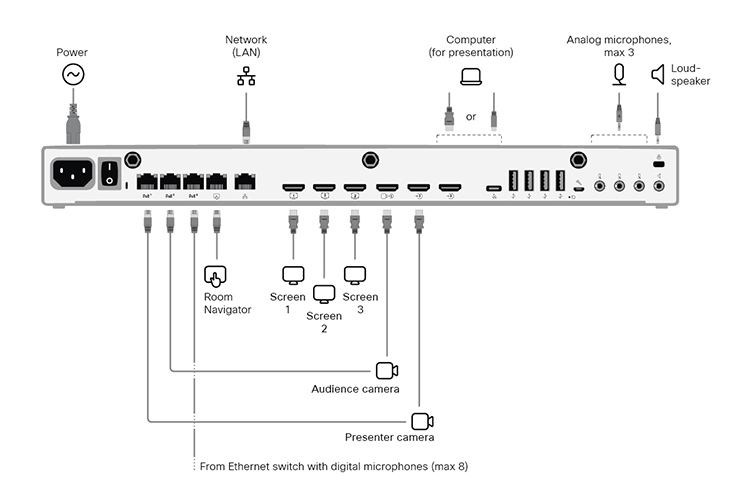
إذا كان إعداد غرفتك يحتوي على شاشتين فقط، فتخطى الشاشة 3.
كوديك برو
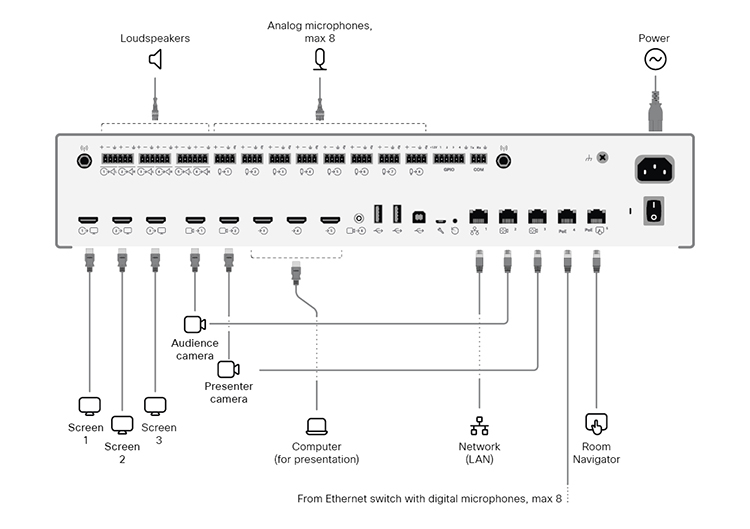
إذا كان إعداد غرفتك يحتوي على شاشتين فقط، فتخطى الشاشة 3.
كوديك برو G2

إذا كان إعداد غرفتك يحتوي على شاشتين فقط، مدمجة وواحدة إضافية، فتخطي الشاشة 3.
كوديك بلس
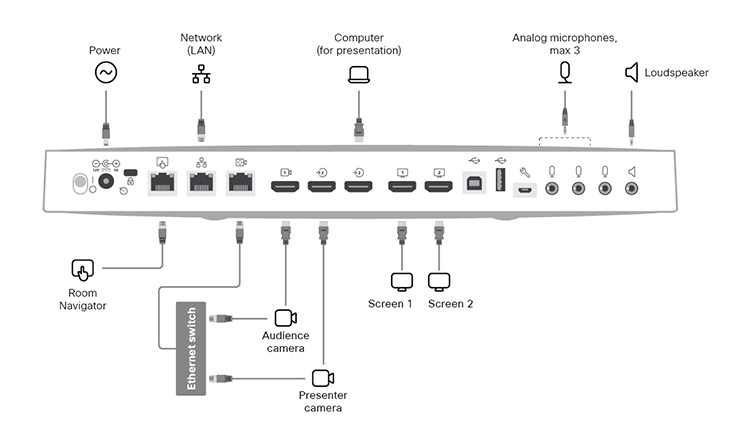
طقم غرفة EQX
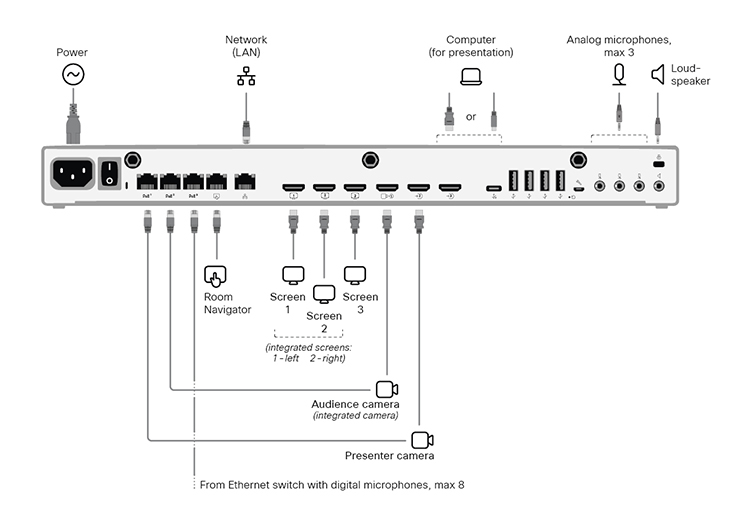
قم بتوصيل جميع الكابلات كما هو موضح في دليل تثبيت Room Kit EQX، بما في ذلك الكابلات الخاصة بالكاميرا المدمجة والشاشات. بالإضافة إلى ذلك، قم بتوصيل الشاشات الخارجية والكاميرا كما هو موضح هنا.
الشاشات والكاميرات الخارجية:
-
الشاشة 3. إذا كان إعداد غرفتك يحتوي على شاشتين فقط، فتخطى الشاشة 3
-
كاميرا مقدم
روم بار برو
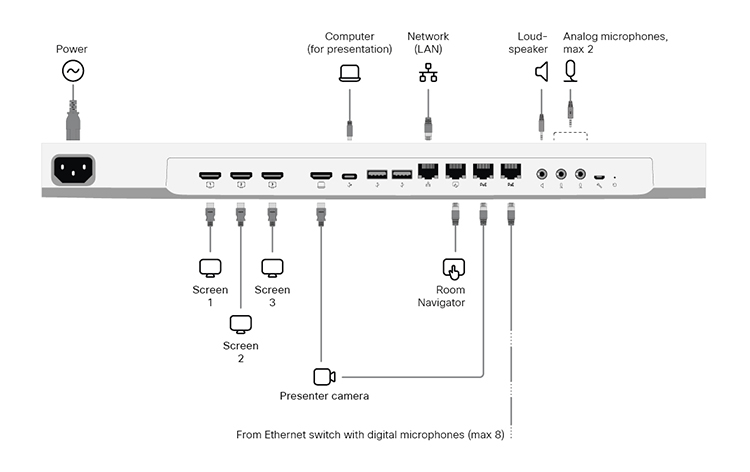
شاشة الجهاز المدمجة هي كاميرا Audience.
الشاشات والكاميرات الخارجية:
-
الشاشة 3. إذا كان إعداد غرفتك يحتوي على شاشتين فقط، فتخطى الشاشة 3
-
كاميرا مقدم
الغرفة 70 G2
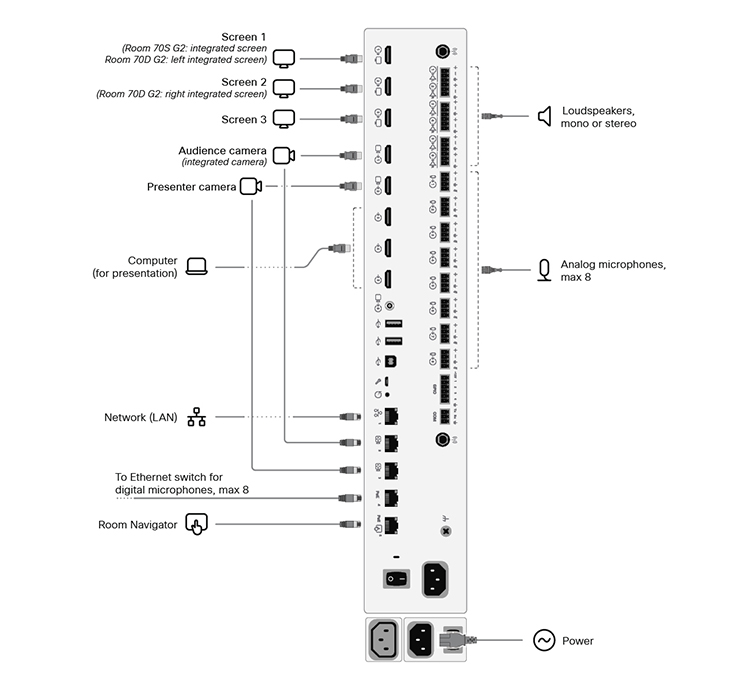
احتفظ بجميع الكابلات المتصلة مسبقًا، بما في ذلك كابلات الكاميرا المدمجة والشاشات، كما تم تسليمها من المصنع. قم بتوصيل الشاشات والكاميرات الخارجية فقط.
الشاشات والكاميرات الخارجية:
-
الشاشة 3 (للغرفة 70 مفردة G2 والغرفة 70 المزدوجة G2). إذا كان إعداد غرفتك يحتوي على شاشتين فقط، فتخطى الشاشة 3
-
الشاشة 2 (للغرفة 70 مفردة G2)
-
كاميرا العرض (للغرفة 70 مفردة G2 والغرفة 70 مزدوجة G2)
غرفة 55 مزدوجة، غرفة 70 مفردة، غرفة 70 مزدوجة
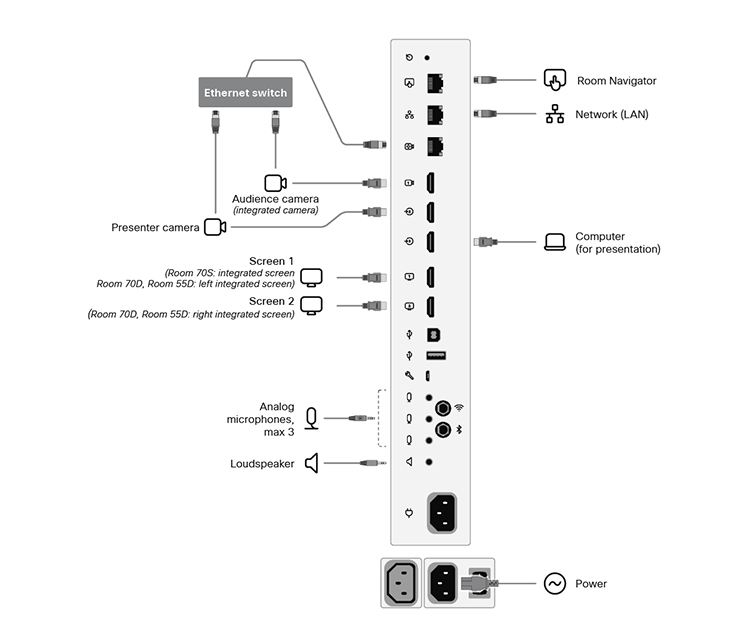
احتفظ بجميع الكابلات المتصلة مسبقًا، بما في ذلك كابلات الكاميرا المدمجة والشاشات، كما تم تسليمها من المصنع. ما عليك سوى توصيل الشاشات الخارجية والكاميرا.
الشاشات والكاميرات الخارجية:
-
الشاشة 2 (للغرفة 70 الفردية)
-
كاميرا مقدم العرض (للغرفة 70 الفردية والغرفة 70 المزدوجة والغرفة 55 المزدوجة)
قم بتكوين الجهاز
نوصيك بالتواجد في نفس الغرفة عند إعداد مقدم العرض والجمهور في غرفتك. بخلاف ذلك، من الصعب إعداد presenterTrack بشكل صحيح.
| 1 |
استخدم وحدة التحكم باللمس لإيقاف مشاركة الفيديو من كاميرا مقدم العرض. من المهم ألا يتم عرض الفيديو من كاميرا مقدم العرض على أي شاشة أثناء إعداد مقدم العرض والجمهور. |
| 2 |
من عرض العميل في https://admin.webex.com، انتقل إلى صفحة الأجهزة، وانقر على جهازك في القائمة. ضمن الدعم، انقر فوق عناصر التحكم في الأجهزة المحلية لفتح واجهة الويب الخاصة بالجهاز المحلي. إذا قمت بإعداد مستخدم مسؤول محليًا على الجهاز، فيمكنك الوصول إلى واجهة الويب الخاصة بالجهاز مباشرةً. <device ip or hostname>افتح مستعرض ويب واكتب http (s) ://. |
| 3 |
انتقل إلى الإعدادات وافتح علامة تبويب التكوينات. ثم انتقل إلى وقم بتعيين ما يلي (الموصل 2 هو الموصل الذي تتصل به كاميرا مقدم العرض):
انقر فوق حفظ لتصبح التغييرات نافذة المفعول. |
| 4 |
انتقل إلى الإعدادات، وافتح علامة تبويب الصوت والفيديو، وانقر Presenter Track. ثم اتبع التعليمات الموجودة على صفحة الويب لإعداد ميزة PresenterTrack. تتيح هذه الميزة للكاميرا متابعة مقدم العرض الذي يتحرك على خشبة المسرح. لمزيد من التفاصيل حول إعداد PresenterTrack، اقرأ مقالة إعداد PresenterTrack لسلسلة الاجتماعات والغرف. |
| 5 |
انتقل إلى الإعدادات وافتح علامة تبويب أنواع الغرف. بعد ذلك، انقر فوق الصورة المصغرة لمقدم العرض والجمهور لدفع التكوين المقابل إلى الجهاز. ونتيجة لذلك، يوجد زر مقدم العرض والجمهور على الشاشة الرئيسية للجهاز وصفحة تشخيص مقدم العرض والجمهور في لوحة التحكم الخاصة به. |
| 6 |
إذا كان الإعداد الخاص بك يحتوي على أكثر من ميكروفون واحد، نوصيك بتحديد أي منها يغطي المسرح وتلك التي تغطي الجمهور. انتقل إلى واجهة مستخدم الجهاز (Room Navigator)، وافتح لوحة التحكم، وحدد . بعد ذلك، بالنسبة لكل ميكروفون، انقر فوق المرحلة أو الجمهور وفقًا لاتجاهه. عدم الاستخدام يعني أن اتجاه الميكروفون ليس له أي تأثير على منطق اختيار الكاميرا. هذا لا يعني أن الميكروفون نفسه معطل. |
التشخيص
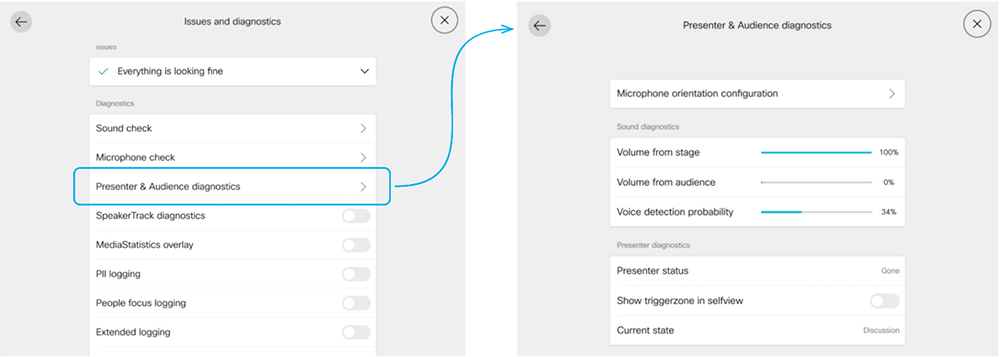
عند الضغط على إعداد مقدم العرض والجمهور إلى الجهاز، يمكنك الوصول إلى صفحة تشخيص مقدم العرض والجمهور من واجهة مستخدم الجهاز. افتح لوحة التحكم وحدد .
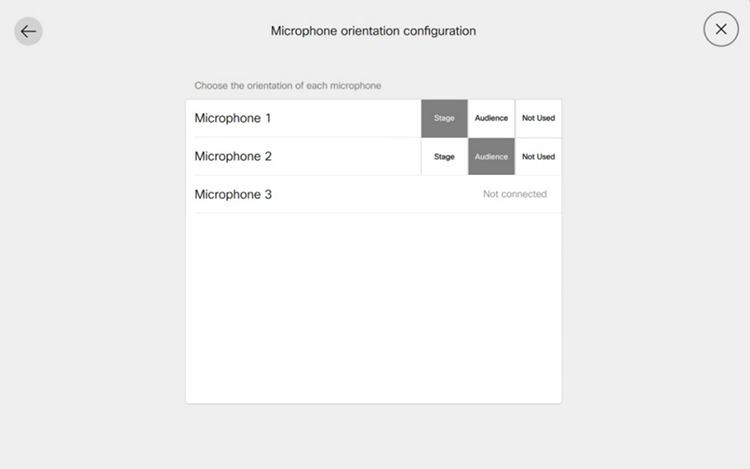
تكوين اتجاه الميكروفون
إذا كانت غرفتك تحتوي على أكثر من ميكروفون واحد، بعضها يغطي المسرح والبعض الآخر للجمهور، نوصيك بتعيين اتجاه كل ميكروفون.
انقر فوق تكوين اتجاه الميكروفون في صفحة تشخيص مقدم العرض والجمهور لمشاهدة الإعداد الحالي. لتغيير قيمة، انقر فوق اتجاه الميكروفون المطلوب أو المسرح أو الجمهور. يتم دفع التغيير إلى الجهاز على الفور.
عدم الاستخدام يعني أن اتجاه الميكروفون لا يؤثر على قرار تشغيل كاميرا الجمهور في الوضع التلقائي. هذا لا يعني أن الميكروفون نفسه معطل أو ليس قيد الاستخدام.
تشخيص الصوت
إذا قمت بتكوين ميكروفون واحد على الأقل لمواجهة المسرح وميكروفون واحد على الأقل لمواجهة الجمهور، فإن أجهزة قياس VU تعرض مستوى الصوت الحالي من المسرح والجمهور. وإلا، ستتلقى إشعارًا بأن اتجاه الميكروفون غير صالح.
يُظهر المؤشر الأخير، احتمال اكتشاف الصوت، احتمال أن تكون الإشارة الصوتية الملتقطة صوتًا وليس مجرد ضوضاء في الخلفية.
مثال:
-
عندما يتحدث الشخص الموجود على خشبة المسرح، تلاحظ مستوى إشارة مرتفعًا في مستوى الصوت من مقياس المسرح واحتمالية عالية للكشف الصوتي.
-
إذا صفق الجمهور، سترى المجلد من الجمهور يظهر مستويات عالية. ومع ذلك، فإن احتمال اكتشاف الصوت منخفض، مما يشير إلى أنه لا يتعرف على هذا الشخص كشخص من الجمهور يتحدث.
-
إذا بدأ شخص من الجمهور في التحدث، يرتفع كل من مستوى الصوت من مقياس الجمهور واحتمال اكتشاف الصوت.
يؤدي الجمع بين حجم الجمهور المرتفع واحتمال الصوت العالي إلى تشغيل وضع الأسئلة والأجوبة التلقائي. في هذا الوضع، تكون كاميرا الجمهور قيد التشغيل وتستخدم تعقب السماعات للتركيز على المتحدث في الجمهور.
إذا قمت بإضافة معلومات حول اتجاه الميكروفون، فقد يتم تحسين هذه الأتمتة بشكل أكبر. اقرأ المزيد في قسم تكوين اتجاه الميكروفون.
تشخيص مقدم العرض
حالة مقدم العرض:
-
يوضح هذا الحقل ما إذا كان الجهاز يكتشف مقدم العرض على المسرح (تم اكتشافه) أم لا (اختفى).
إظهار منطقة الزناد في العرض الذاتي:
-
إذا قمت بتشغيل هذا المفتاح، فسترى موقع منطقة تشغيل مسار مقدم العرض في صورة العرض الذاتي. قد يكون هذا مفيدًا عند استكشاف مشكلات اكتشاف مقدم العرض المحلي وإصلاحها. لا يتم إرسال تراكب منطقة الزناد إلى الطرف البعيد، بل يتم عرضه فقط في العرض الذاتي.
الحالة الحالية:
-
يعرض هذا الحقل الحالة الحالية للغرفة، والحالات الرئيسية هي مقدم العرض المحلي أو مقدم العرض البعيد أو مقدم العرض المختلط. الحالات الأخرى الصالحة هي الأسئلة والأجوبة المحلية والأسئلة السريعة والهجينة، والتي تحدث عندما يتحدث شخص من الجمهور (يطرح سؤالاً)؛ الضوضاء - لا يوجد سؤال وجواب، والتي تحدث عندما تلتقط الميكروفونات الضوضاء من الجمهور دون اكتشافها كصوت؛ والمناقشة.


