- Главная
- /
- Статья

Благодарим вас за обратную связь.


 В этой статье
 Отправить обратную связь?
Система «Докладчик и аудитория» позволяет докладчикам привлекать и вдохновлять аудиторию в больших залах, а также обеспечивает безупречное впечатление независимо от того, откуда вы принимаете участие в мероприятии. Это новая эра гибридных мероприятий в офисе.
Короче говоря, конфигурация «Докладчик и аудитория» предназначена для использования комнаты для проведения гибридных мероприятий, таких как тренинги или ратуши. Настройка основана на трех режимах: ведущий находится в комнате (местный ведущий), ведущий снимается на видео (удаленный ведущий) и присутствуют докладчики как в комнате, так и на видео (гибридный докладчик). Устройство автоматически определяет, где находится докладчик, и на основе этого выбирает режим. Кроме того, можно отменить автоматическое поведение и выбрать режим вручную в пользовательском интерфейсе.
Прочтите статью «Использование настроек докладчика и аудитории», чтобы узнать, что на каком экране отображается, что отправляется в дальний угол и что вызывает автоматическое переключение между режимами.
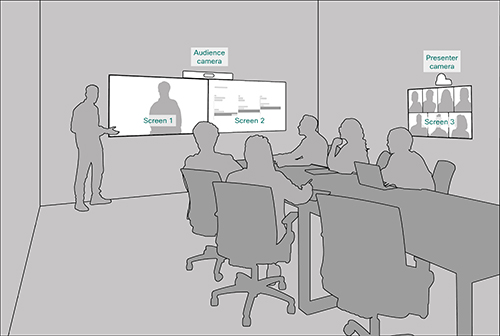
В устройствах есть несколько режимов смарт-камеры: режим «Докладчик и аудитория», «Комната для брифингов» и «Классная комната». Обновлять режим камеры во время звонка или совещания не рекомендуется. Это может привести к проблемам с пользовательским интерфейсом и настройкой камеры.
Если вы хотите изменить режим камеры на вызывающем устройстве, сначала отключитесь от вызова, измените режим камеры, а затем снова присоединитесь к вызову.
Различия между шаблонами типов комнат
Докладчик и аудитория, комната для брифингов и классная комната — это шаблоны типов комнат.
Докладчик и аудитория
Это новейшие шаблоны типов комнат для таких сценариев. Более поздние обновления и улучшения будут доступны только докладчикам и зрителям.
-
Поддерживаемые продукты:
- Плата Pro G2, плата Pro G3
- Комнатный комплект EQ (кодек EQ), комнатный комплект EQX
- Комплект «Комната Плюс» («Кодек Плюс»), «Комплект для комнат Pro» («Кодек Pro»), «Комплект для комнат Pro G2» («Кодек Pro G2»)
- Бар «Рум Про»
- Двухместный номер 55, номер 70 и номер 70 G2
-
По сравнению со старыми настройками вы упростили выбор макета вручную, улучшенное переключение камер на основе распознавания голосовой активности и усовершенствованные инструменты диагностики. Можно использовать два или три экрана.
Комната для брифингов
-
Поддерживаемые продукты:
- Board Pro G2
- Комнатный комплект EQ (кодек EQ), комнатный комплект EQX
- Комплект Room Kit Pro (Codec Pro), Room Kit Pro G2 (кодек Pro G2)
- Бар «Рум Про»
- Номер 70 G2
-
Для настройки требуется три экрана, а макеты на экранах предварительно настроены (и исправлены) в соответствии с конкретным сценарием.
Учебный класс
С точки зрения количества экранов и их распределения на экранах учебная комната более гибкая, чем в зале для брифингов.
-
Поддерживаемые продукты:
- Плата Pro G2, плата Pro G3
- Комнатный комплект EQ (кодек EQ), комнатный комплект EQX
- Комплект «Комната Плюс» («Кодек Плюс»), «Комплект для комнат Pro» («Кодек Pro»), «Комплект для комнат Pro G2» («Кодек Pro G2»)
- Бар «Рум Про»
- Двухместный номер 55, номер 70 и номер 70 G2
-
Можно использовать любое количество экранов, поддерживаемых устройством, обычно два или три. Используйте настройки видеомонитора, чтобы настроить распределение макетов на экранах, если поведение по умолчанию не соответствует вашим требованиям.
Требования и ограничения
Необходимое оборудование
Одно из следующих устройств:
-
Плата Pro G2, плата Pro G3
-
Кодек EQ (комплект эквалайзера для комнат), кодек Pro (комплект для комнат Pro), кодек Pro G2 (комплект для комнаты Pro G2), кодек плюс (комплект для комнаты плюс)
-
Бар «Рум Про»
-
Комплект номеров EQX, комната 70 G2, комната 70 и комната 55 с двумя кроватями
Два или три экрана:
-
Экран 1: первый экран, расположенный спереди. Для интегрированных устройств с двумя экранами экран 1 является левым экраном.
-
Экран 2: второй экран, расположенный спереди. Для интегрированных устройств с двумя экранами экран 2 является правильным экраном.
-
Экран 3 (опционально): третий экран, расположенный сбоку или сзади, чтобы местный докладчик мог видеть удаленную аудиторию.
Две камеры:
-
Камера для зрителей: используйте встроенную камеру для устройств, на которых она есть. Для других устройств мы рекомендуем камеру с поддержкой отслеживания динамиков, например Quad Camera.
-
Камера докладчика: камера PTZ 4K или Precision 60 с включенной функцией отслеживания выступающих.
Микрофоны:
-
Микрофоны нужны для хорошего освещения сцены, а микрофоны — для хорошего освещения зала аудиторией.
Громкоговорители:
-
Используйте встроенные динамики для устройств, на которых они есть. Для других устройств мы рекомендуем размещать высококачественные стереодинамики рядом с экраном 1 и экраном 2 в передней части комнаты.
Room Navigator
Ограничения
-
Программа «Докладчик и аудитория» предназначена только для звонков Webex Meetings и звонков по протоколу SIP.
Подключите компоненты
Подключите камеры и экраны к устройству, как показано на схемах. Если вы будете следовать схемам, конфигурации, которые автоматически передаются на устройство при выборе типа комнаты для презентаций и аудиторий, соответствуют реальной обстановке комнаты.
Board Pro G2

Если в комнате всего два экрана (встроенный и один дополнительный), пропустите «Скрин 3».
Плата Pro G3

Кодек EQ
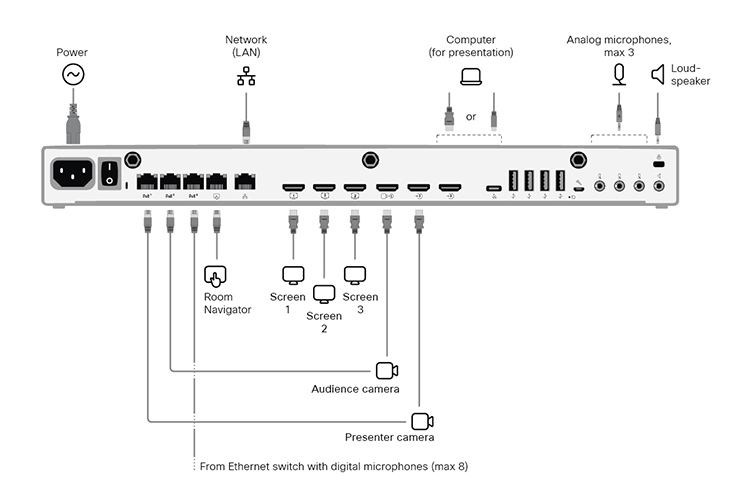
Если в комнате всего два экрана, пропустите «Экран 3».
Кодек Про
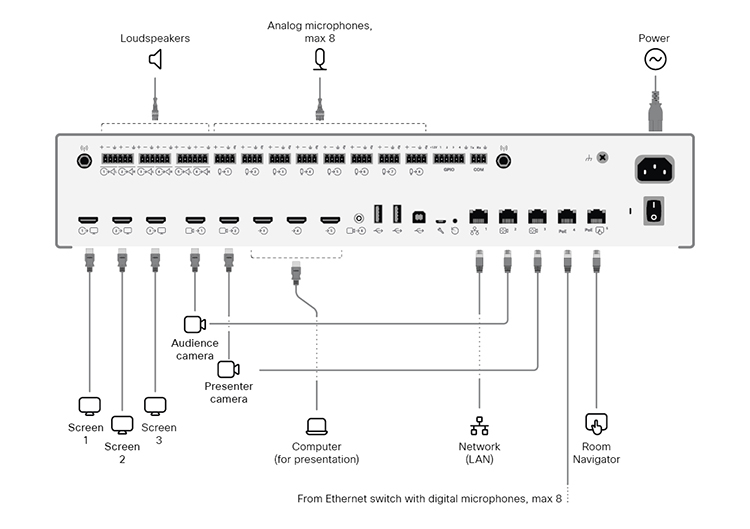
Если в комнате всего два экрана, пропустите «Экран 3».
Кодек Pro G2

Если в комнате всего два экрана (встроенный и один дополнительный), пропустите «Скрин 3».
Кодек Плюс
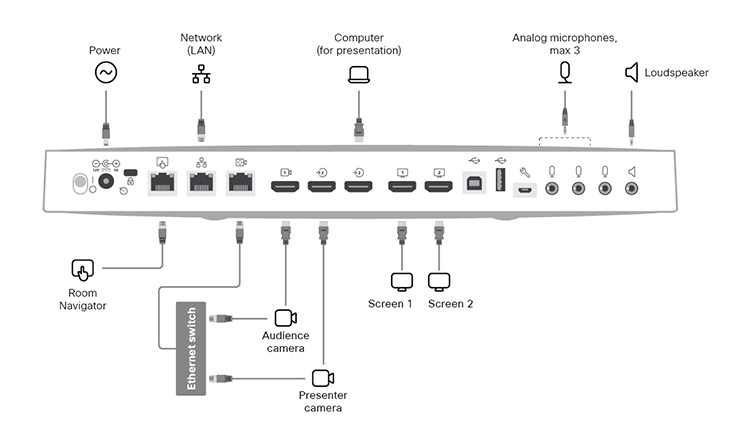
Комнатный комплект EQX
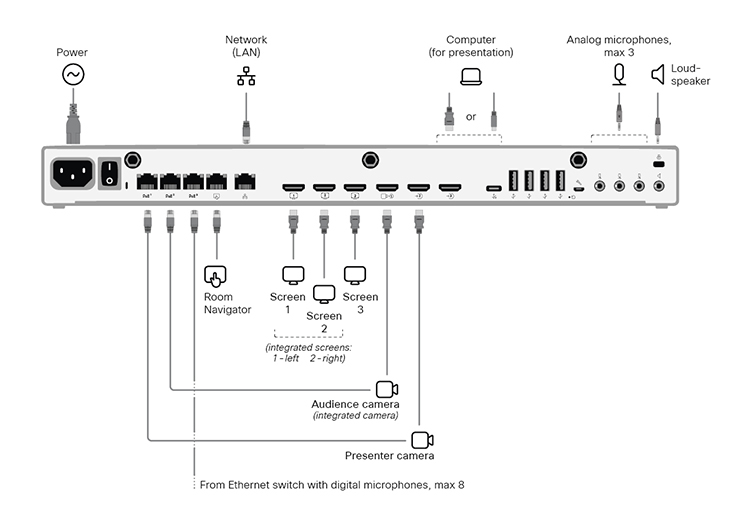
Подключите все кабели, как описано в руководстве по установке Room Kit EQX, включая кабели для встроенной камеры и экранов. Кроме того, подключите внешние экраны и камеру, как описано здесь.
Внешние экраны и камеры:
-
Экран 3. Если в комнате всего два экрана, пропустите Экран 3
-
Камера для презентаторов
Бар «Рум Про»
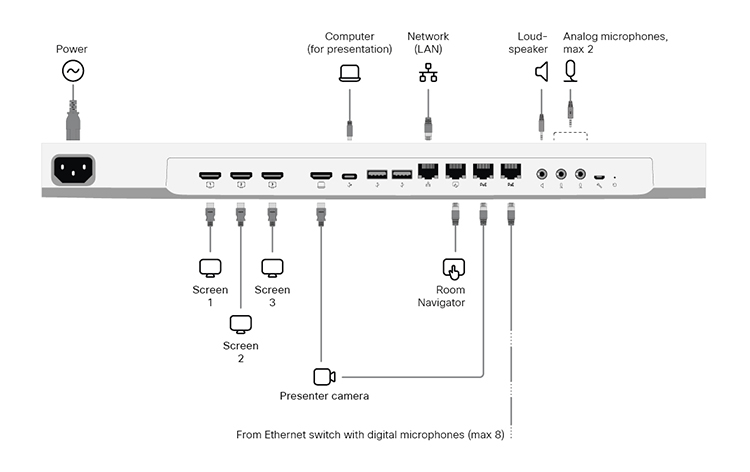
Встроенный экран устройства — камера Audience.
Внешние экраны и камеры:
-
Экран 3. Если в комнате всего два экрана, пропустите Экран 3
-
Камера для презентаторов
Номер 70 G2
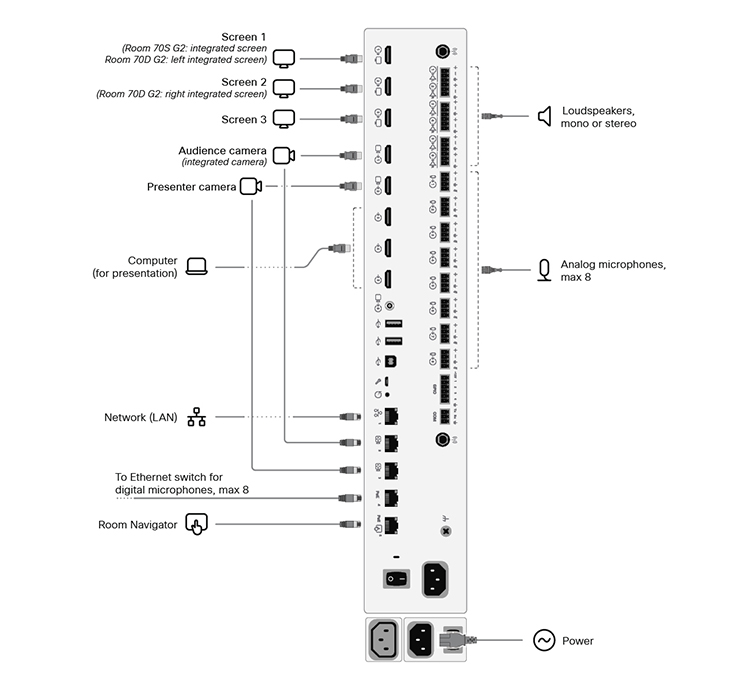
Сохраняйте все предварительно подключенные кабели, включая кабели для встроенной камеры и экранов, в том виде, в каком они были доставлены с завода. Подключайте только внешние экраны и камеры.
Внешние экраны и камеры:
-
Экран 3 (для комнаты 70, одноместный номер G2 и номер 70 с двумя G2). Если в комнате всего два экрана, пропустите Экран 3
-
Экран 2 (для одноместного номера 70 G2)
-
Камера презентера (для комнаты 70 с односпальной кроватью G2 и комнаты 70 с двумя G2)
Номер 55 двухместный, номер 70 одноместный и номер 70 двухместный
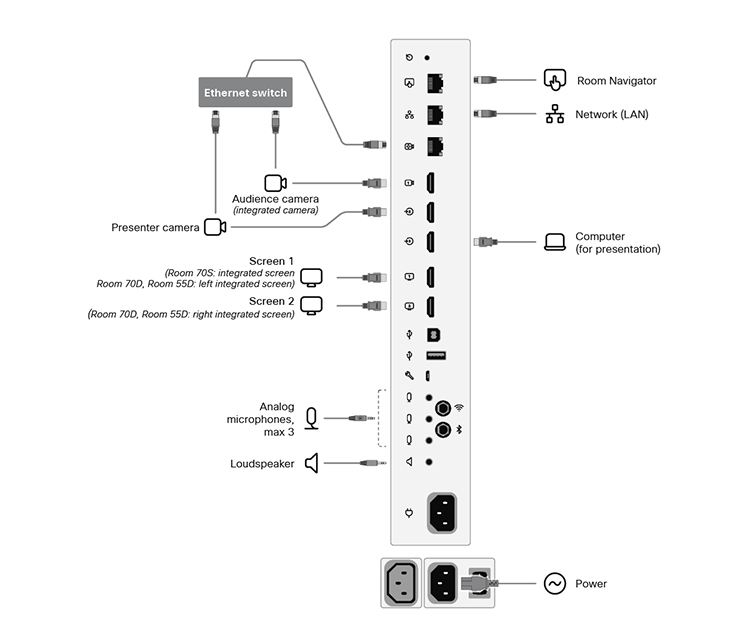
Сохраняйте все предварительно подключенные кабели, включая кабели для встроенной камеры и экранов, в том виде, в каком они были доставлены с завода. Вам нужно только подключить внешние экраны и камеру.
Внешние экраны и камеры:
-
Экран 2 (для одноместного номера 70)
-
Камера презентера (для одноместного номера 70, двухместного номера 70 и номера 55 с двуспальной кроватью)
Настройте устройство
Мы рекомендуем вам находиться в одной комнате при настройке «Докладчик и аудитория» в своей комнате. В противном случае будет сложно правильно настроить PresenterTrack.
| 1 |
Используйте сенсорный контроллер, чтобы прекратить передачу видео с камеры докладчика. При настройке «Докладчик и аудитория» важно, чтобы видео с камеры докладчика не отображалось ни на одном экране. |
| 2 |
В окне просмотра информации о клиенте на сайте https://admin.webex.com перейдите на страницу «Устройства» и выберите свое устройство в списке. В разделе «Поддержка» нажмите «Управление локальными устройствами», чтобы открыть веб-интерфейс локального устройства. Если вы настроили пользователя с правами администратора локально на устройстве, вы можете получить прямой доступ к веб-интерфейсу устройства. <device ip or hostname>Откройте веб-браузер и введите http (s) ://. |
| 3 |
Перейдите в «Настройки» и откройте вкладку «Конфигурации». Затем перейдите в раздел и задайте следующее (разъем 2 — это разъем, к которому подключена камера презентера):
Нажмите «Сохранить», чтобы изменения вступили в силу. |
| 4 |
Перейдите в «Настройки», откройте вкладку «Аудио и видео» и нажмите кнопку Presenter Track. Затем следуйте инструкциям на веб-странице, чтобы настроить функцию PresenterTrack. Эта функция позволяет камере следить за выступающим, который перемещается по сцене. Дополнительные сведения о настройке PresenterTrack см. в статье «Настройка PresenterTrack для серии Board and Room». |
| 5 |
Перейдите в «Настройки» и откройте вкладку «Типы комнат». Затем нажмите на миниатюру презентера и аудитории, чтобы перенести соответствующую конфигурацию на устройство. В результате на главном экране устройства появилась кнопка Presenter & Audience, а на панели управления — страница диагностики Presenter & Audience. |
| 6 |
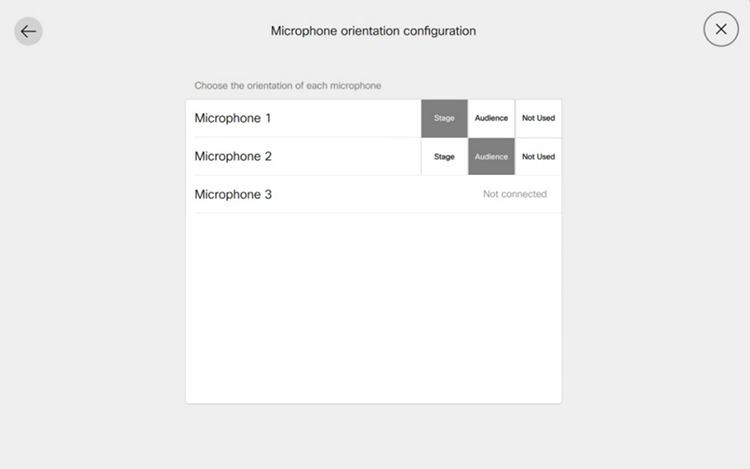
Если в вашей установке несколько микрофонов, рекомендуем указать, какие из них освещают сцену, а какие — аудиторию. Перейдите в пользовательский интерфейс устройства (Room Navigator), откройте панель управления и выберите . Затем для каждого микрофона нажмите «Сцена» или «Аудитория» в зависимости от ориентации микрофона. Не используется означает, что ориентация микрофона не влияет на логику выбора камеры. Это не значит, что сам микрофон отключен. |
Диагностика
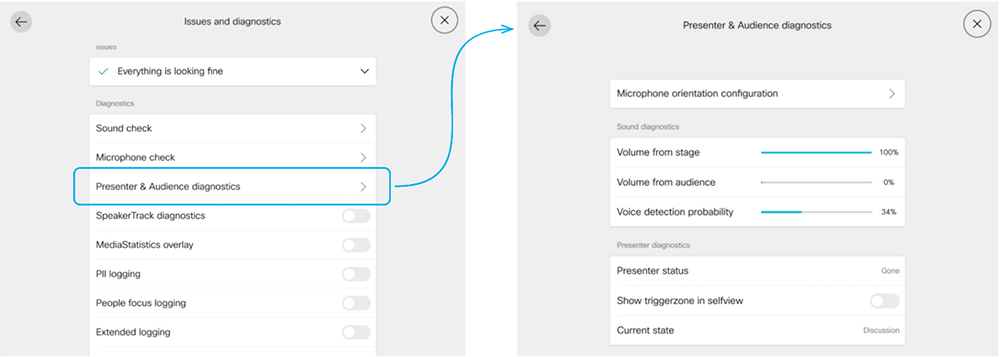
После переноса настроек «Докладчик и аудитория» на устройство вы сможете перейти на страницу диагностики Presenter & Audience из пользовательского интерфейса устройства. Откройте панель управления и выберите .
Конфигурация ориентации микрофона
Если в вашей комнате несколько микрофонов, один из которых охватывает сцену, а другие — аудиторию, мы рекомендуем настроить ориентацию каждого микрофона.
Нажмите «Настройка ориентации микрофона» на странице «Диагностика докладчика и аудитории», чтобы увидеть текущую настройку. Чтобы изменить значение, выберите нужную ориентацию микрофона, сцену или аудиторию. Изменения будут немедленно перенесены на устройство.
Не используется означает, что ориентация микрофона не влияет на решение о включении камеры для зрителей в автоматическом режиме. Это не значит, что сам микрофон отключен или не используется.
Диагностика звука
Если вы настроили хотя бы один микрофон, обращенный к сцене, и хотя бы один — к зрителям, измерители VU показывают текущую громкость звука, исходящую от сцены и аудитории. В противном случае вы получите уведомление о неправильной ориентации микрофона.
Последний показатель, «Вероятность обнаружения голоса», показывает вероятность того, что улавливаемый аудиосигнал является голосом, а не просто фоновым шумом.
Пример:
-
Когда человек на сцене говорит, вы наблюдаете высокий уровень сигнала на громкости сценического измерителя и высокую вероятность распознавания голоса.
-
Если зрители аплодируют, вы увидите, что аудитория показывает высокий уровень громкости. Однако вероятность распознавания голоса невелика, что говорит о том, что собеседник не распознает говорящего собеседника.
-
Если кто-то из присутствующих начинает говорить, уровень громкости, измеряемый измерителем аудитории, и вероятность распознавания голоса возрастут.
Сочетание высокой громкости аудитории и высокой вероятности голоса запускает автоматический режим вопросов и ответов. В этом режиме камера для зрителей включена и использует функцию отслеживания динамиков, чтобы сфокусироваться на том, кто находится в аудитории.
Если вы добавите информацию об ориентации микрофона, эту автоматизацию можно будет еще больше улучшить. Дополнительные сведения см. в разделе «Настройка ориентации микрофона».
Диагностика презентера
Статус докладчика:
-
В этом поле показано, обнаружило ли устройство ведущего на сцене (обнаружен) или нет (ушёл).
Показать триггерную зону в режиме самостоятельного просмотра:
-
Если вы включите этот переключатель, вы увидите местоположение триггерной зоны трека докладчика на изображении для самостоятельного просмотра. Это может быть полезно при устранении проблем с локальным обнаружением докладчиков. Наложение триггерной зоны не отправляется в дальний конец, оно отображается только в режиме самопросмотра.
Текущее состояние:
-
В этом поле отображается текущее состояние комнаты. Основными состояниями являются локальный докладчик, удаленный докладчик или гибридный презентер. Другие допустимые состояния: «Локальные вопросы и ответы» и «Гибридные вопросы и ответы», которые возникают, когда кто-то из присутствующих говорит (задает вопрос); «Шум» — «Нет вопросов и ответов», когда микрофоны улавливают шум аудитории, не распознавая его как голос; и обсуждение.


