- Kezdőlap
- /
- Cikk

Köszönjük visszajelzését.


 Ebben a cikkben
 Visszajelzés?
Az előadó és közönség beállítása lehetővé teszi az előadók számára, hogy nagy helyiségekben vonják be és inspirálják közönségüket, és zökkenőmentes élményt nyújt, függetlenül attól, honnan csatlakozik az eseményhez. Ez a hibrid események új korszaka az irodában.
Röviden, az Előadó és Közönség beállí tása úgy van kialakítva, hogy egy helyiséget hibrid események, például edzések vagy városháza lebonyolítására használják. A beállítás három mód köré épül: az előadó a szobában van (helyi műsorvezető), a műsorvezető videón (távoli műsorvezető), és vannak előadók mind a szobában, mind a videón (hibrid műsorvezető). A készülék automatikusan észleli, hogy hol van az előadó, és ennek alapján kiválaszt egy módot. Alternatív megoldásként felülírhatja az automatikus viselkedést, és manuálisan kiválaszthatja az üzemmódot a felhasználói felületről.
Olvassa el az Előadó és közönség beállí tása cikket, hogy megtudja, mi található a képernyőn, mi kerül a távoli végére, és mi indítja el az automatikus váltást az üzemmódok között.
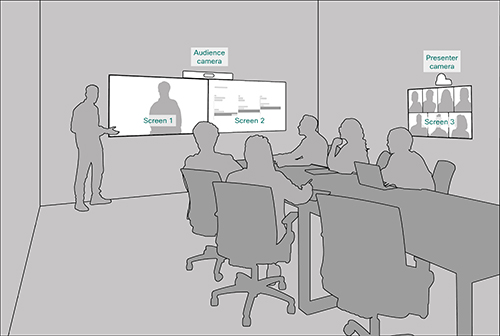
Az eszközök számos intelligens kameramódmal rendelkeznek: Előadó és közönség, Briefing Room és Classroom mód. A fényképezőgép üzemmód frissítése, miközben a készülék hívásban vagy értekezletben van, nem ajánlott. Ez problémákhoz vezethet a felhasználói felülettel és a kamera beállításával kapcsolatban.
Ha meg szeretné változtatni a fényképezőgép üzemmódját egy hívásban lévő eszközön, először válassza le a hívást, változtassa meg a fényképezőgép üzemmódot, majd csatlakozzon újra a híváshoz.
Különbségek a szobatípussablonok között
A műsorvezető és a közön ség, a tájékoztató terem és az osz tály terem szobatípusú sablonok.
Előadó és közönség
Ez a legújabb szobatípusú sablon az ilyen forgatókönyvekhez. A későbbi frissítések és fejlesztések csak a műsorvezetők és a közönség számára készülnek.
-
Támogatott termékek:
- Pro G2 tábla, Pro G3 tábla
- Szobakészlet EQ (Codec EQ), EQX szobakészlet
- Szobakészlet Plus (Codec Plus), Room Kit Pro (Codec Pro), Room Kit Pro G2 (Codec Pro G2)
- Room Bar Pro
- Kétágyas 55-es szoba, 70. szoba és 70-es szoba G2
-
A régebbi beállításokhoz képest könnyebb kézi elrendezés kiválasztása, a hangtevékenység észlelése alapján jobb kameraváltás és továbbfejlesztett diagnosztikai eszközök. Használhat két vagy három képernyőt.
Tájékoztató szoba
-
Támogatott termékek:
- Pro G2 tábla
- Szobakészlet EQ (Codec EQ), EQX szobakészlet
- Szobakészlet Pro (Codec Pro), Room Kit Pro G2 (Codec Pro G2)
- Room Bar Pro
- Szoba 70 G2
-
A beállításhoz három képernyő szükséges, és a képernyőn megjelenő elrendezések előre konfigurálva vannak (és rögzítve), hogy megfeleljenek az adott forgatókönyvnek.
Tantermi
Az osz tály termi beállítás rugalmasabb, mint a tájékoztató szoba beállítása a képernyők számát és az elrendezés elosztásának módját a képernyőkön.
-
Támogatott termékek:
- Pro G2 tábla, Pro G3 tábla
- Szobakészlet EQ (Codec EQ), EQX szobakészlet
- Szobakészlet Plus (Codec Plus), Room Kit Pro (Codec Pro), Room Kit Pro G2 (Codec Pro G2)
- Room Bar Pro
- Kétágyas 55-es szoba, 70. szoba és 70-es szoba G2
-
Bármilyen számú képernyőt használhat, amelyet az eszköz támogat, általában kettőt vagy háromat. A videómonitor beállításaival konfigurálhatja az elrendezések elosztását a képernyőkön, ha az alapértelmezett viselkedés nem felel meg az Ön követelményeinek.
Követelmények és korlátozások
Szükséges felszerelés
Az alábbi eszközök egyike:
-
Pro G2 tábla, Pro G3 tábla
-
Codec EQ (Room Kit EQ), Codec Pro (Room Kit Pro), Codec Pro G2 (Room Kit Pro G2), Codec Plus (Room Kit Plus)
-
Room Bar Pro
-
Szobakészlet EQX, 70. szoba G2, 70. szoba és 55-ös szoba kétszemélyes
Két vagy három képernyő:
-
1. képernyő: Első képernyő, elöl helyezve. A két képernyővel rendelkező integrált eszközök esetében az 1. képernyő a bal oldali képernyő.
-
2. képernyő: Második képernyő, elöl helyezve. A két képernyővel rendelkező integrált eszközök esetében a 2. képernyő a megfelelő képernyő.
-
3. képernyő (opcionális): Harmadik képernyő, amely oldalra vagy hátul helyezkedik el, hogy a helyi műsorvezető láthassa a távoli közönséget.
Két kamera:
-
Közönségkamera: Használja az integrált kamerát olyan eszközökhöz, amelyek rendelkeznek ezzel. Más eszközökhöz olyan kamerát javasolunk, amely támogatja a hangszórók követését, például a Quad Camera.
-
Bemutatókamera: PTZ 4K vagy Precision 60 kamera engedélyezett előadókövetéssel.
Mikrofonok:
-
Mikrofonokra van szükség a színpad jó lefedéséhez, mikrofonokra pedig a szoba jó lefedéséhez a közönséggel.
Hangszórók:
-
Használja az integrált hangszórókat azokhoz az eszközökhöz, amelyek rendelkeznek ezzel. Más eszközökhöz ajánljuk a jó minőségű sztereó hangszórókat, amelyeket az 1. és a 2. képernyő mellé helyeznek el a szoba elején.
Room Navigator
Korlátozások
-
A műsorvezető és közön ség csak SIP-hívásokhoz Webex Meetings és SIP-hívásokhoz működik.
Csatlakoztassa az alkatrészeket
Csatlakoztassa a kamerákat és a képernyőket a készülékhez az ábrákon látható módon. Ha követi az ábrákat, azok a konfigurációk, amelyek automatikusan a készülékre kerülnek a Bemutató és a Közön ségszoba típusának kiválasztásakor, megfelelnek a tényleges helyiségbeállításoknak.
Pro G2 tábla

Ha a szobaberendezésben csak két képernyő van, integrált és egy további képernyő, hagyja ki a 3. képernyőt.
Pro G3 tábla

Kodek EQ
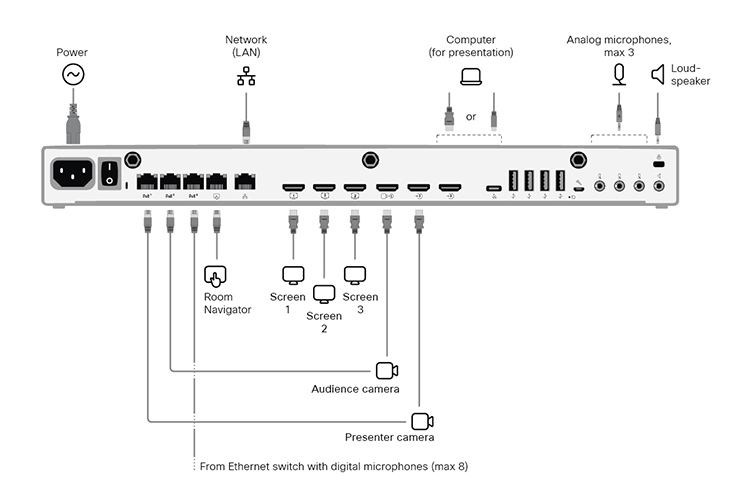
Ha a szobabeállításnak csak két képernyője van, hagyja ki a 3. képernyőt.
Kodek Pro
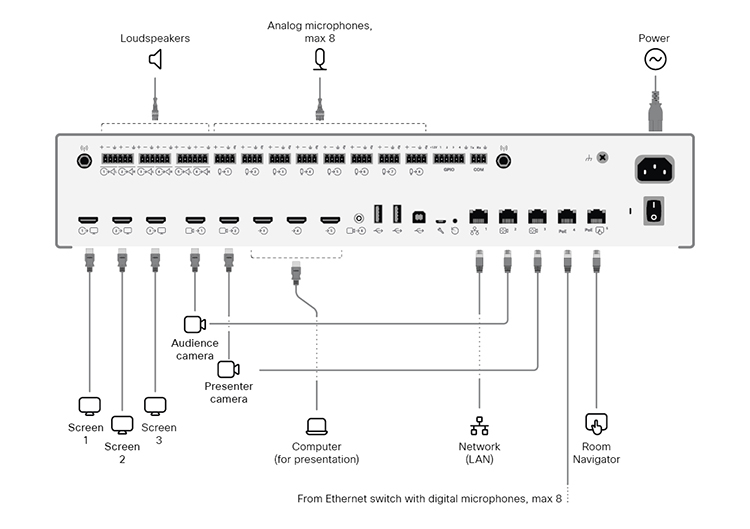
Ha a szobabeállításnak csak két képernyője van, hagyja ki a 3. képernyőt.
Pro G2 kodek

Ha a szobaberendezésben csak két képernyő van, integrált és egy további képernyő, hagyja ki a 3. képernyőt.
Codec Plus
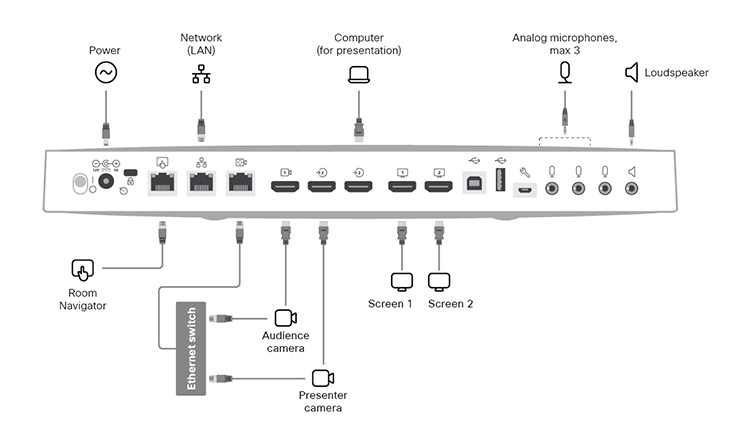
Szobakészlet EQX
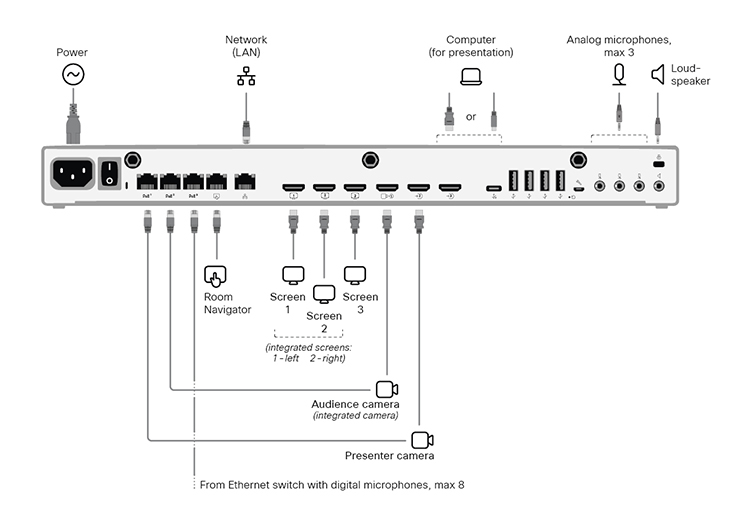
Csatlakoztassa az összes kábelt a Room Kit EQX telepítési útmutatóban leírtak szerint, beleértve a beépített kamera és a képernyők kábeleit is. Ezenkívül csatlakoztassa a külső képernyőket és a kamerát az itt leírtak szerint.
Külső képernyők és kamerák:
-
Képernyő 3. Ha a szobabeállításnak csak két képernyője van, hagyja ki a 3. képernyőt
-
Előadó kamera
Room Bar Pro
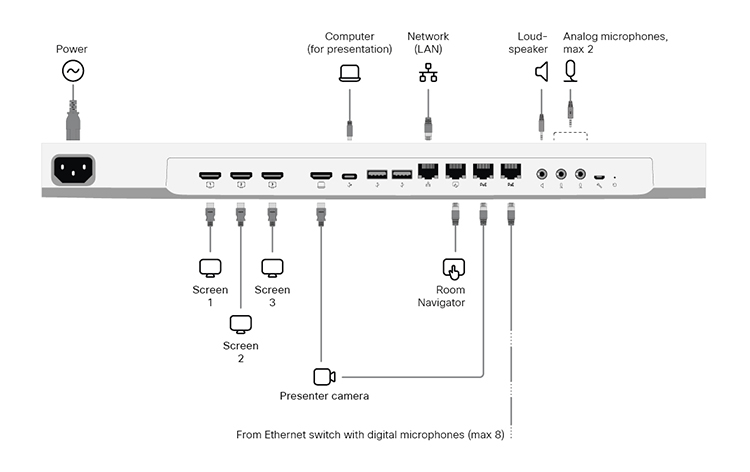
A készülék integrált képernyője a Audience kamera.
Külső képernyők és kamerák:
-
Képernyő 3. Ha a szobabeállításnak csak két képernyője van, hagyja ki a 3. képernyőt
-
Előadó kamera
Szoba 70 G2
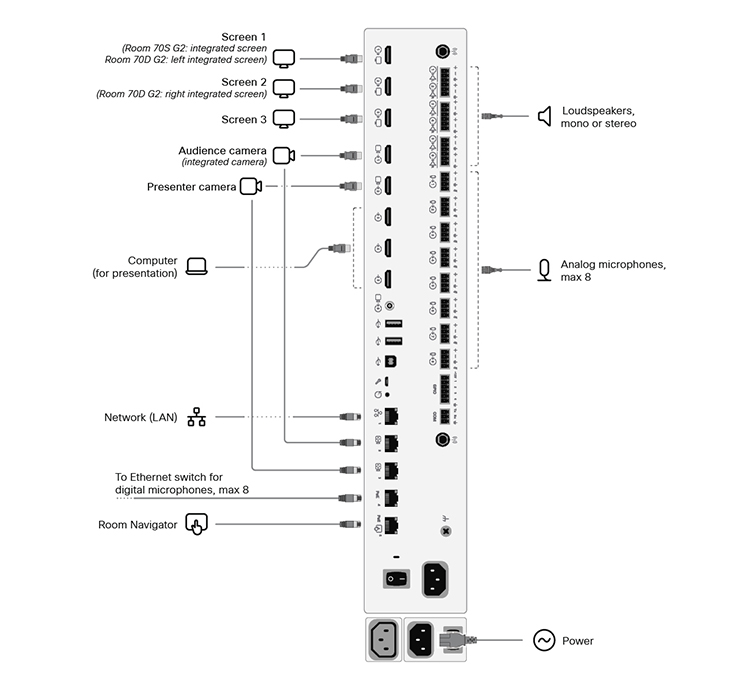
Az összes előre csatlakoztatott kábelt, beleértve a beépített kamera és a képernyők kábeleit is, tartsa a gyárból szállított módon. Csak a külső képernyőket és a kamerákat csatlakoztassa.
Külső képernyők és kamerák:
-
3. képernyő (a 70-es egyszemélyes G2 szoba és a 70-es Dual G2 szoba esetében). Ha a szobabeállításnak csak két képernyője van, hagyja ki a 3. képernyőt
-
Képernyő 2 (a 70-es szoba egyszemélyes G2 részéhez)
-
Bemutató kamera (a 70-es szoba egyszemélyes G2 és a 70-es Dual G2 szoba esetén)
Szoba 55 kétszemélyes ággyal, 70. szoba egyágyas és 70. szoba kétszemélyes ággyal
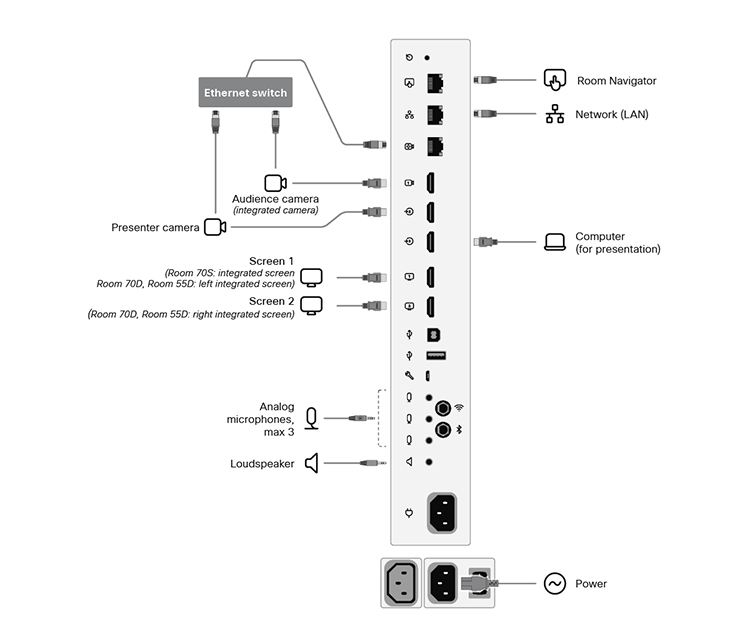
Az összes előre csatlakoztatott kábelt, beleértve a beépített kamera és a képernyők kábeleit is, tartsa a gyárból szállított módon. Csak a külső képernyőket és a kamerát kell csatlakoztatnia.
Külső képernyők és kamerák:
-
2. képernyő (70-es egyszemélyes szoba esetén)
-
Bemutató kamera (70-es szoba egyágyas, 70-es szoba kétszemélyes és 55-ös szoba kétszemélyes ággyal)
Konfigurálja az eszközt
Javasoljuk, hogy ugyanabban a szobában legyen, amikor a bemutatót és a közönséget állítja be szobájában. Ellenkező esetben nehéz megfelelően beállítani a PresenterTrack-et.
| 1 |
Az érintővezérlővel állítsa le a videó megosztását a bemutat ókameráról. Fontos, hogy a műsorvezető és a közön ség beállításakor egyetlen képernyőn sem jelenjen meg a műsorvezető kamer ából származó videó. |
| 2 |
A https://admin.webex.com webhelyen található ügyfélnézetből lépjen az Esz közö k oldalra, és kattintson a listában lévő eszközre. A Támog atás területen kattintson a Helyi eszközvezér lők elemre a helyi eszköz webes felületének megnyitásához. Ha helyben beállított egy rendszer gaz dai felhasználót az eszközön, közvetlenül hozzáférhet az eszköz webes felületéhez. <device ip or hostname>Nyisson meg egy webböngészőt, és írja be a http (s) :// parancsot. |
| 3 |
Lépjen a Be állítások elem re, és nyissa meg a Konfigur ációk fület. Ezután lépjen a ó szakaszra, és állítsa be a következőket (a 2. csatlakozó az a csatlakozó, amelyhez a mű sorvezető kamera csatlakozik):
Kattintson a Ment és gombra a módosítások hatályba lépéséhez. |
| 4 |
Nyissa meg a Be állítások menüpontot, ny issa meg a Hang és videó fület, majd kattintson a gom Presenter Trackbra. Ezután kövesse a weboldalon található utasításokat a PresenterTrack funkció beállításához. Ez a funkció lehetővé teszi a kamera számára, hogy kövesse a színpadon mozgó műsorvezetőt. A PresenterTrack beállításával kapcsolatos további részletekért olvassa el a PresenterTrack beállítása a Board and Room Series című cikket. |
| 5 |
Menjen a Beállí tások elemre, és nyissa meg a Szobatípus ok fület. Ezután kattintson a Prez enter and Audience indexkép re, hogy a megfelelő konfigurációt az eszközhöz tolja. Ennek eredményeként a készülék kezdőképernyőjén található egy Elő adó és közön ség gomb, a vezérlőpultján pedig egy Presenter & Audience diagnosz tikai oldal. |
| 6 |
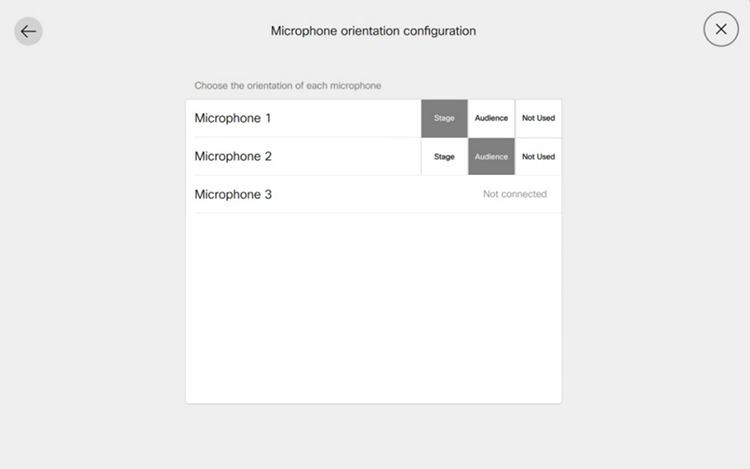
Ha a beállítás egynél több mikrofonnal rendelkezik, javasoljuk, hogy adja meg, hogy melyik fedje le a színpadot, és melyek fednek le a közönséget. Lépjen a készülék felhasználói felületére (Room Navigator), nyissa meg a kezelőpanelt, és válassza az Eszköz ációja lehetőséget. Ezután az egyes mikrofonoknál koppintson a Színpad vagy a Köz önség elem re, annak tájolásától függően. A nem használ at azt jelenti, hogy a mikrofon tájolása nem befolyásolja a kamera kiválasztási logikáját. Ez nem jelenti azt, hogy maga a mikrofon le van tiltva. |
Diagnosztika
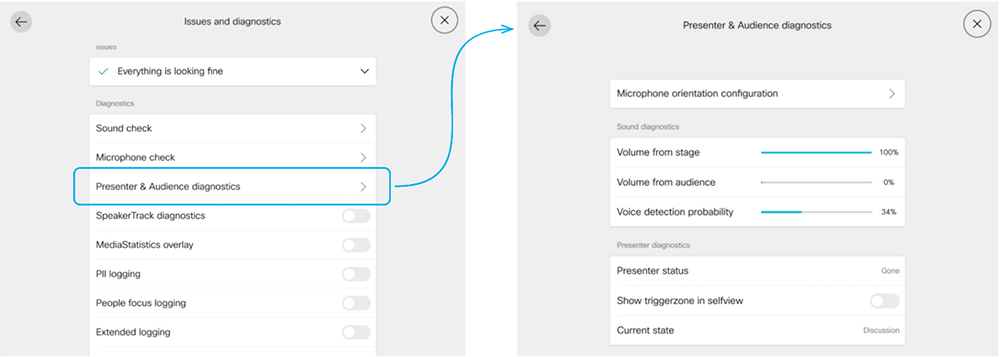
Ha a Bemutató és közön ség beállítást az eszközre nyomta, az eszköz felhasználói felületéről érheti el a Prez enter & Audience diagnosz tikai oldalt. Nyissa meg a kezelőpanelt, és válassza az E lehetőséget.
Mikrofon tájolási konfiguráció
Ha a szobájában egynél több mikrofon található, amelyek közül néhány lefedi a színpadot, mások pedig a közönséget, javasoljuk, hogy állítsa be az egyes mikrofonok tájolását.
Az aktuális beállí tás megtekintéséhez koppintson a Mikrofon tájolásának konfigur ációja elemre a Prezenter & Audience diagnosztika oldalon. Egy érték módosításához koppintson a kívánt mikrofon tájolására, a Színpad ra vagy a Köz önségre. A változtatást azonnal a készülékre tolják.
A nem használ at azt jelenti, hogy a mikrofon tájolása nem befolyásolja azt a döntést, hogy automati kus módban kapcsolják-e be a közönségkamerát. Ez nem jelenti azt, hogy maga a mikrofon le van tiltva vagy nincs használatban.
Hangdiagnosztika
Ha legalább egy mikrofont állított be a színpadra és legalább egyet a közönséggel való szembenézésre, a VU mérők a színpadról és a közönségről érkező aktuális hangerőt mutatják. Ellenkező esetben értesítést kap arról, hogy a mikrofon tájolása érvénytelen.
Az utolsó indikátor, a Hangérzékelési valószínű ség, azt a valószínűséget mutatja, hogy a felvett hangjel hang és nem csak háttérzaj.
Példa:
-
Amikor a színpadon lévő személy beszél, magas jelszint figyelhető meg a hangerőben a színpadmérőtől és nagy a hangérzékelési valószínűség.
-
Ha a közönség tapsolja, akkor látja, hogy a közönség hangereje magas szintet mutat. A hangfelismerés valószínűsége azonban alacsony, ami azt jelzi, hogy ezt nem ismeri fel, ha valaki beszél a közönségben.
-
Ha valaki a közönségben beszélni kezd, a közönségmérő hangereje és a hangérzékelés valószínűsége egyaránt emelkedik.
A nagy közönséghangerő és a nagy hangvalószínűség kombinációja elindítja az automatikus Q&A módot. Ebben a módban a közönségkamera be van kapcsolva, és a hangszórókövetést használja a közönség hangszórójára összpontosítva.
Ha információt ad hozzá a mikrofon tájolásáról, ez az automatizálás tovább javítható. További információ a Mikrofon tájolásának konfigurációja részben.
Előadó diagnosztika
Előadó állapota:
-
Ez a mező azt mutatja, hogy az eszköz észlel-e egy előadót a színpadon (ész lelt) vagy sem (El ment).
Trigger zóna megjelenítése az önnézetben:
-
Ha bekapcsolja ezt a kapcsolót, megjelenik az előadó sáv indítózónájának helye az önnézet képén. Ez hasznos lehet a helyi előadók észlelésével kapcsolatos problémák elhárításakor. A kiváltó zóna átfedése nem a távoli végére kerül, csak az önnézetben jelenik meg.
Jelenlegi állapot:
-
Ez a mező a szoba aktuális állapotát mutatja, a fő állapotok a helyi előadó, távoli előadó vagy hibrid előadó. Egyéb érvényes állapotok a helyi Q és A, valamint a hibrid Q és A, amelyek akkor fordulnak elő, amikor valaki a közönségben beszél (kérdést tesz fel); Zaj — Q és A nincs, amely akkor fordul elő, amikor a mikrofonok felveszik a zajt a közönségtől anélkül, hogy hangként észlelik; és a Discus sion.


