- בית
- /
- מאמר

תודה על המשוב.


 במאמר זה
 משוב?
משוב?הגדרת הפרזנטור והקהל מאפשרת למציגים לערב ולעורר השראה בקהל שלהם בחדרים גדולים, ומספקת חוויה חלקה ללא קשר למקום ממנו אתה מצטרף לאירוע. זהו העידן החדש של אירועים היברידיים במשרד.
בקיצור, הגדרת הפרזנטור והקהל מותאמת לשימוש בחדר להעברת אירועים היברידיים, כגון אימונים או בתי עירייה. ההתקנה בנויה סביב שלושה מצבים: המציג נמצא בחדר (מגיש מקומי), המציג נמצא בוידאו (מגיש מרוחק), ויש מגישים הן בחדר והן בוידאו (מגיש היברידי). ההתקן מזהה באופן אוטומטי היכן נמצא המציג ובוחר מצב המבוסס על כך. לחלופין, באפשרותך לעקוף את ההתנהגות האוטומטית ולבחור את המצב באופן ידני מממשק המשתמש.
קרא את המאמר שימוש בהגדרת המציג והקהל כדי למצוא מה מופיע באיזה מסך, מה נשלח לקצה הרחוק ומה גורם למעבר אוטומטי בין המצבים.
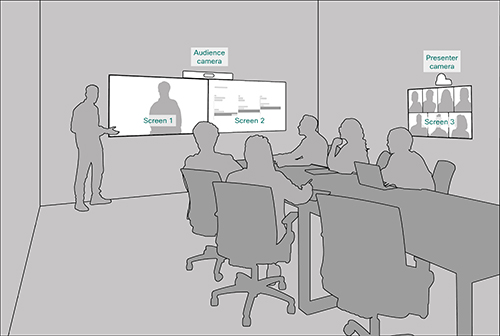
למכשירים יש מספר מצבי מצלמה חכמים: מגיש וקהל, חדר תדרוך ומצב כיתה. עדכון מצב המצלמה בזמן שההתקן נמצא בשיחה או בפגישה אינו מומלץ. זה עלול להוביל לבעיות בממשק המשתמש ובהגדרת המצלמה.
אם ברצונך לשנות את מצב המצלמה במכשיר שנמצא בשיחה, נתק תחילה מהשיחה, שנה את מצב המצלמה ולאחר מכן הצטרף לשיחה שוב.
הבדלים בין תבניות סוג החדר
מגיש וקהל, חדר תדרוך וכי תה הם תבניות מסוג חדר.
מגיש וקהל
זוהי תבניות סוג החדר החדשות ביותר עבור תרחישים כאלה. עדכונים ושיפורים מאוחרים יותר יהיו רק למ גיש ולקהל.
-
מוצרים נתמכים:
- לוח פרו G2, לוח פרו G3
- ערכת חדר EQ (קודק EQ), ערכת חדר EQX
- ערכת חדר פלוס (קודק פלוס), ערכת חדר פרו (קודק פרו), ערכת חדר פרו G2 (קודק פרו G2)
- חדר בר פרו
- חדר 55 זוגי, חדר 70 וחדר 70 G2
-
בהשוואה להגדרות הישנות יותר, אתה מקבל בחירת פריסה ידנית קלה יותר, החלפת מצלמה משופרת המבוססת על זיהוי פעילות קולית וכלי אבחון משופרים. אתה יכול להשתמש בשני או שלושה מסכים.
חדר תדרוך
-
מוצרים נתמכים:
- לוח פרו G2
- ערכת חדר EQ (קודק EQ), ערכת חדר EQX
- ערכת חדר פרו (קודק פרו), ערכת חדר פרו G2 (קודק פרו G2)
- חדר בר פרו
- חדר 70 G2
-
ההתקנה דורשת שלושה מסכים, והפריסות במסכים מוגדרות מראש (ומתוקנות) כך שיתאימו לתרחיש המסוים הזה.
כיתה
הגד רת הכיתה גמישה יותר מהגד רת חדר התדרוך ביחס למספר המסכים ואופן חלוקת הפריסה על המסכים.
-
מוצרים נתמכים:
- לוח פרו G2, לוח פרו G3
- ערכת חדר EQ (קודק EQ), ערכת חדר EQX
- ערכת חדר פלוס (קודק פלוס), ערכת חדר פרו (קודק פרו), ערכת חדר פרו G2 (קודק פרו G2)
- חדר בר פרו
- חדר 55 זוגי, חדר 70 וחדר 70 G2
-
ניתן להשתמש בכל מספר מסכים שההתקן תומך בהם, בדרך כלל שניים או שלושה. השתמש בהגדרות צג הווידאו כדי להגדיר את התפלגות הפריסות במסכים אם התנהגות ברירת המחדל אינה עומדת בדרישות שלך.
דרישות ומגבלות
ציוד נדרש
אחד המכשירים הבאים:
-
לוח פרו G2, לוח פרו G3
-
קודק EQ (ערכת חדר EQ), קודק פרו (ערכת חדר פרו), קודק פרו G2 (ערכת חדר פרו G2), קודק פלוס (ערכת חדר פלוס)
-
חדר בר פרו
-
ערכת חדרים EQX, חדר 70 G2, חדר 70 וחדר 55 כפול
שניים או שלושה מסכים:
-
מסך 1: מסך ראשון, ממוקם בחזית. עבור מכשירים משולבים עם שני מסכים, מסך 1 הוא המסך השמאלי.
-
מסך 2: מסך שני, ממוקם בחזית. עבור מכשירים משולבים עם שני מסכים, מסך 2 הוא המסך הנכון.
-
מסך 3 (אופציונלי): מסך שלישי, ממוקם בצד או מאחור, כך שמגיש מקומי יוכל לראות את הקהל המרוחק.
שתי מצלמות:
-
מצלמת קהל: השתמש במצלמה המשולבת למכשירים שיש להם את זה. עבור מכשירים אחרים, אנו ממליצים על מצלמה התומכת במעקב אחר רמקולים, כגון מצלמת ה- Quad.
-
מצלמת מגיש: מצלמת PTZ 4K או Precision 60 עם מעקב מצגים מופעל.
מיקרופונים:
-
אתה צריך מיקרופונים לכיסוי טוב של הבמה, ומיקרופונים לכיסוי טוב של החדר עם הקהל.
רמקולים:
-
השתמש ברמקולים המשולבים עבור מכשירים שיש להם את זה. עבור מכשירים אחרים, אנו ממליצים על רמקולים סטריאו באיכות טובה הממוקמים ליד מסך 1 ומסך 2 בחזית החדר.
Room Navigator
מגבלות
-
מגיש וקהל עובדים רק עבור Webex Meetings שיחות SIP.
חבר את הרכיבים
חבר את המצלמות והמסכים למכשיר כמוצג בתרשימים. כאשר אתה עוקב אחר התרשימים, התצורות שנדחפות אוטומטית למכשיר בעת בחירת סוג חדר המציג והקהל, תואמות את הגדרת החדר שלך בפועל.
לוח פרו G2

אם בהגדרת החדר שלך יש רק שני מסכים, משולבים ואחד נוסף, דלג על מסך 3.
לוח פרו G3

קודק EQ
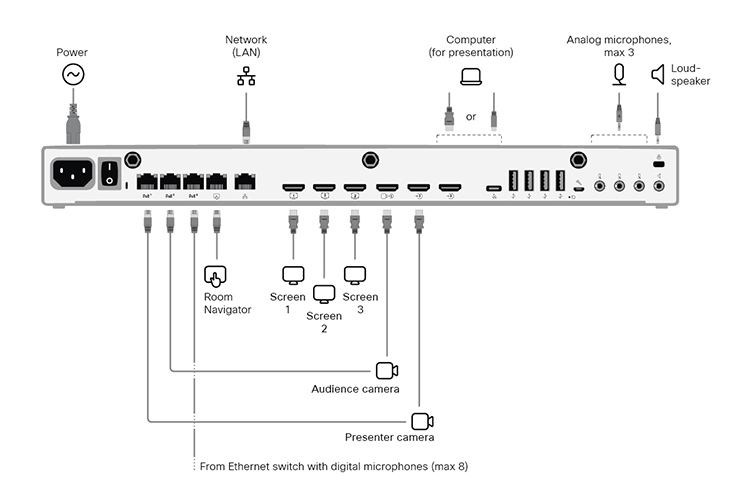
אם בהגדרת החדר שלך יש רק שני מסכים, דלג על מסך 3.
קודק פרו
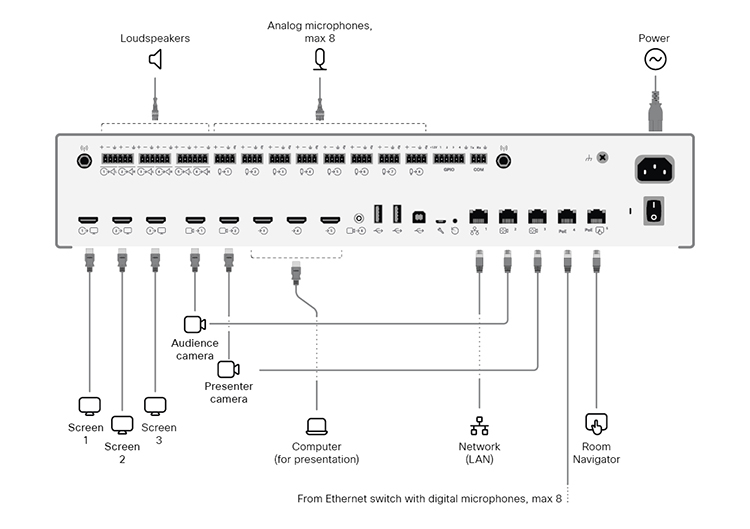
אם בהגדרת החדר שלך יש רק שני מסכים, דלג על מסך 3.
קודק פרו G2

אם בהגדרת החדר שלך יש רק שני מסכים, משולבים ואחד נוסף, דלג על מסך 3.
קודק פלוס
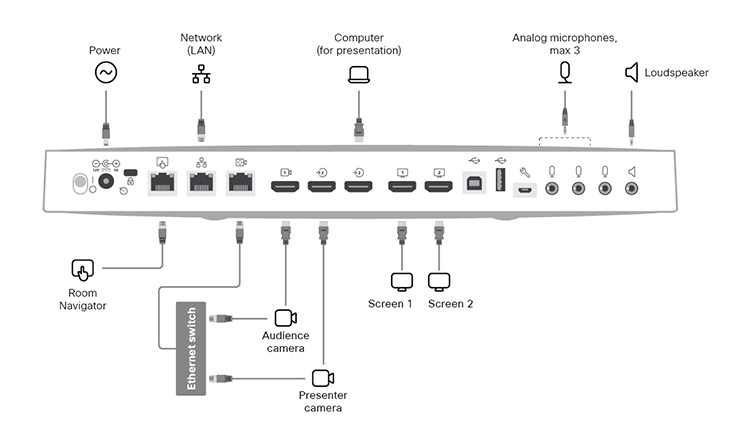
ערכת חדר EQX
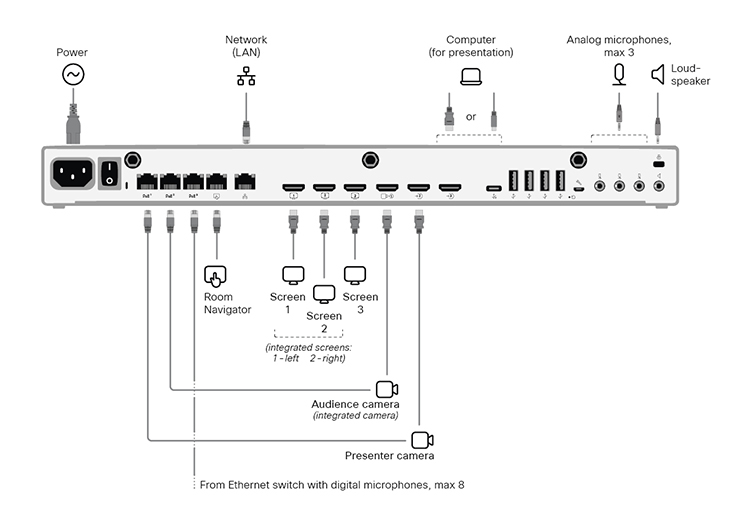
חבר את כל הכבלים כמתואר במדריך ההתקנה של Room Kit EQX, כולל הכבלים למצלמה והמסכים המשולבים. בנוסף, חבר את המסכים החיצוניים והמצלמה כמתואר כאן.
מסכים ומצלמות חיצוניים:
-
מסך 3. אם בהגדרת החדר שלך יש רק שני מסכים, דלג על מסך 3
-
מצלמת מגיש
חדר בר פרו
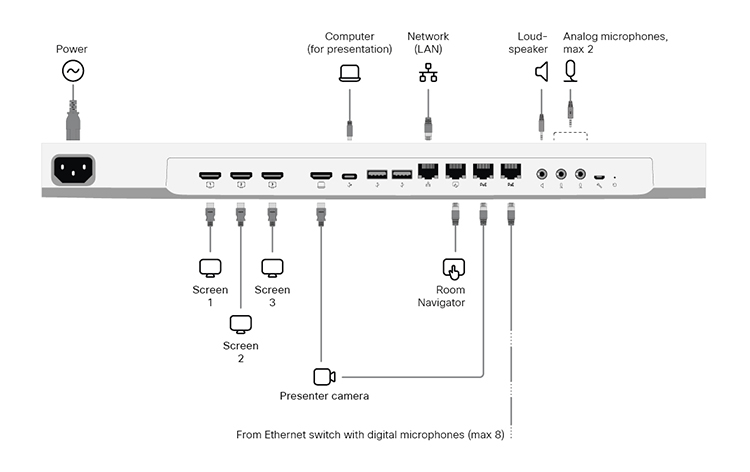
המסך המשולב של המכשיר הוא מצלמת הק הל.
מסכים ומצלמות חיצוניים:
-
מסך 3. אם בהגדרת החדר שלך יש רק שני מסכים, דלג על מסך 3
-
מצלמת מגיש
חדר 70 G2
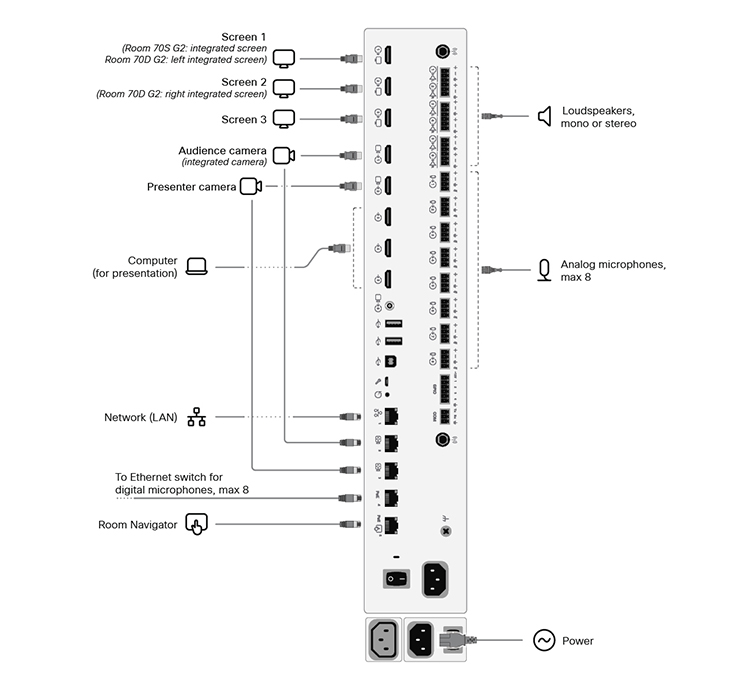
שמור את כל הכבלים המחוברים מראש, כולל הכבלים למצלמה והמסכים המשולבים, כפי שנמסרו מהמפעל. חבר רק את המסכים והמצלמות החיצוניים.
מסכים ומצלמות חיצוניים:
-
מסך 3 (לחדר 70 יחיד G2 וחדר 70 כפול G2). אם בהגדרת החדר שלך יש רק שני מסכים, דלג על מסך 3
-
מסך 2 (לחדר 70 ליחיד G2)
-
מצלמת מגיש (לחדר 70 ליחיד G2 וחדר 70 כפול G2)
חדר 55 זוגי, חדר 70 ליחיד וחדר 70 זוגי
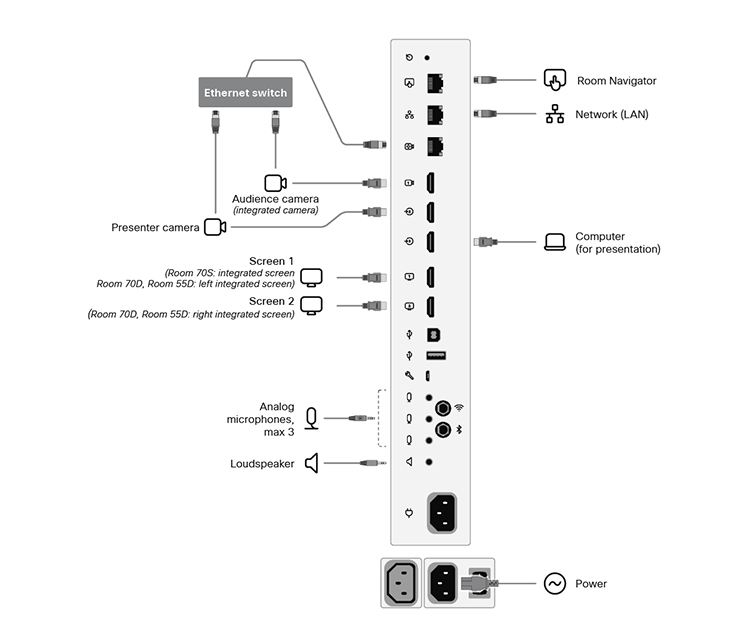
שמור את כל הכבלים המחוברים מראש, כולל הכבלים למצלמה והמסכים המשולבים, כפי שנמסרו מהמפעל. אתה רק צריך לחבר את המסכים החיצוניים ואת המצלמה.
מסכים ומצלמות חיצוניים:
-
מסך 2 (לחדר 70 ליחיד)
-
מצלמת מגי ש (לחדר 70 ליחיד, חדר 70 זוגי וחדר 55 זוגי)
הגדר את ההתקן
אנו ממליצים לך להיות באותו חדר בעת הגדרת מגיש וקהל בחדר שלך. אחרת, קשה להגדיר את PresenterTrack כראוי.
| 1 |
השתמש בבקר המגע כדי להפסיק לשתף את הווידאו מ מצלמת המציג. חשוב שסרטון ממצלמת המצי ג לא יוצג בשום מסך בזמן הגדרת מגיש וקהל. |
| 2 |
מתצוגת הלקוח ב - https://admin.webex.com, עבור לדף התק נים ולחץ על המכשיר שלך ברשימה. תחת תמיכה, לחץ על פק די התקנים מקומיים כדי לפתוח את ממשק האינטרנט של ההתקן המקומי. אם הגדרת משתמש מנהל באופן מקומי במכשיר, תוכל לגשת ישירות לממשק האינטרנט של המכשיר. <device ip or hostname>פתח דפדפן אינטרנט והקלד http (s) ://. |
| 3 |
עבור אל הגדרות ופתח את הכרטיסייה תצורות. לאחר מכן, נווט אל הקטע והגדר את הדברים הבאים (מחבר 2 הוא המחבר אליו מחוברת מצלמת המציג):
לחץ על שמור כדי שהשינויים ייכנסו לתוקף. |
| 4 |
עבור אל הגדרות, פתח את הכרטיסייה שמע ווידאו ולחץ Presenter Track. לאחר מכן, בצע את ההוראות בדף האינטרנט כדי להגדיר את התכונה PresenterTrack. תכונה זו מאפשרת למצלמה לעקוב אחר מגיש שנע על הבמה. לפרטים נוספים אודות הגדרת PresenterTrack, קרא את המאמר הגדרת PresenterTrack עבור סדרות לוח וחדרים. |
| 5 |
עבור אל הגדרות ופתח את הכרטיסייה סוגי חדרים. לאחר מכן, לחץ על התמונה הממוזערת של מגיש וקהל כדי לדחוף את התצורה המתאימה למכשיר. כתוצאה מכך, יש כפתור מגי ש וקהל במסך הבית של המכשיר ודף אבחון מגישים וקהל בלוח הבקרה שלו. |
| 6 |
אם בהתקנה שלך יש יותר ממיקרופון אחד, אנו ממליצים לציין אילו מכסים את הבמה ואילו מכסים את הקהל. עבור אל ממשק המשתמש של המכשיר (Room Navigator), פתח את לוח הבקרה ובחר . לאחר מכן, עבור כל מיקרופון, הקש על במה או קהל בהתאם לכיוון שלו. לא בשימוש פירושו שלכיוון המיקרופון אין השפעה על לוגיקת בחירת המצלמה. זה לא אומר שהמיקרופון עצמו מושבת. |
אבחון
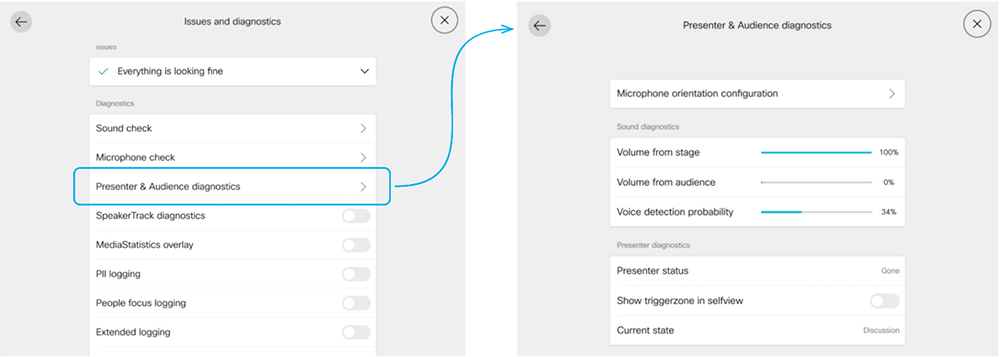
לאחר שתדחף את הגדרת המציג והקהל למכשיר, תוכל לגשת לדף אבחון המציג וקהל מממשק המשתמש של המכשיר. פתח את לוח הבקרה ובחר .
תצורת כיוון מיקרופון
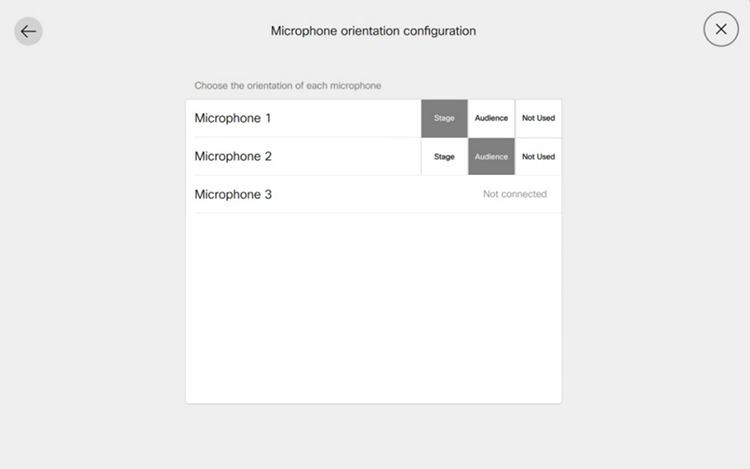
אם בחדר שלך יש יותר ממיקרופון אחד, חלקם מכסים את הבמה ואחרים את הקהל, אנו ממליצים להגדיר את הכיוון של כל מיקרופון.
הקש על תצורת כיוון מיקרופון בדף אבחון מציג וקהל כדי לראות את ההגדרה הנוכחית. כדי לשנות ערך, הקש על כיוון המיקרופון הרצוי, במה או קהל. השינוי נדחף למכשיר באופן מיידי.
לא בשימוש פירושו שלכיוון המיקרופון אין השפעה על ההחלטה אם להפעיל את מצלמת הקהל במצב אוטומטי. זה לא אומר שהמיקרופון עצמו מושבת או לא בשימוש.
אבחון קול
אם הגדרתם לפחות מיקרופון אחד לפנים לבמה ולפחות אחד מול הקהל, מדי VU מציגים את עוצמת השמע הנוכחית מהבמה והקהל. אחרת, תקבל הודעה כי כיוון המיקרופון אינו חוקי.
המחוון האחרון, הסתברות לזיהוי קול, מראה את ההסתברות שאות השמע שנאסף הוא קול ולא רק רעש רקע.
דוגמה:
-
כאשר האדם על הבמה מדבר, אתה צופה ברמת אות גבוהה בעוצמת הקול ממד הב מה והסת ברות גבוהה לזיהוי קול.
-
אם הקהל מוחא כפיים, אתה רואה את עוצמת הקול מהקהל מראה רמות גבוהות. עם זאת, ה הסתברות לזיהוי הקול נמוכה, מה שמעיד על כך שהוא אינו מזהה זאת כמישהו בקהל מדבר.
-
אם מישהו בקהל מתחיל לדבר, גם עוצמת הקול ממ ד הקהל וגם ההסתברות לזיהוי הקול ע ולים.
השילוב של נפח קהל גבוה והסתברות קולית גבוהה מפעיל את מצב השאלות והתשובות האוטומטי. במצב זה, מצלמת הקהל פועלת ומשתמשת במעקב אחר רמקולים כדי להתמקד ברמקול בקהל.
אם תוסיף מידע על כיוון המיקרופון, אוטומציה זו עשויה להיות משופרת עוד יותר. קרא עוד בקטע תצורת כיוון מיקרופון.
אבחון מגיש
סטטוס מגיש:
-
שדה זה מראה אם ההתקן מזהה מציג על הבמה (זו הה) או לא (נעלם).
הצג אזור טריגר בתצוגה עצמית:
-
אם תפעיל מתג זה, תראה את המיקום של אזור ההפעלה של רצועת המציג בתמונה בתצוגה עצמית. פעולה זו עשויה להיות שימושית בעת פתרון בעיות בזיהוי מגיש מקומי. שכבת אזור ההדק אינה נשלחת לקצה הרחוק, היא מוצגת רק בתצוגה העצמית.
מצב נוכחי:
-
שדה זה מציג את המצב הנוכחי שבו החדר נמצא, כאשר המצבים העיקריים הם מציג מק ומי, מציג מרו חק או מציג היברידי. מצבים תקפים אחרים הם Q ו- A מקומיים ו- Q ו- A היברי דיים, המתרחשים כאשר מישהו בקהל מדבר (שואל שאלה); רעש - אין Q ו- A, המתרחשים כאשר מיקרופונים קולטים רעש מהקהל מבלי לזהות אותו כקול; וד יון.


