- ホーム
- /
- 投稿記事

コメントありがとうございます。


 この記事の内容
 フィードバックがある場合
プレゼンターとオーディエンスの設定により、プレゼンターは広い部屋で聴衆を引き付け、刺激を与えることができ、どこからイベントに参加してもシームレスな体験ができます。これはオフィスでのハイブリッドイベントの新時代です。
要するに、プレゼンターとオーディエンスのセットアップは、トレーニングセッションやタウンホールなどのハイブリッドイベントを開催するために部屋を使用するように調整されています。 セットアップは、プレゼンターが部屋にいるモード(ローカルプレゼンター)、プレゼンターがビデオにいるモード(リモートプレゼンター)、部屋とビデオの両方にプレゼンターがいるモード(ハイブリッドプレゼンター)の3つのモードで構成されています。 デバイスはプレゼンターの現在地を自動的に検出し、それに基づいてモードを選択します。 または、自動動作を無効にして、ユーザーインターフェイスから手動でモードを選択することもできます。
「プレゼンターとオーディエンスの設定を使用する」の記事を読んで、どの画面に何が表示されるか、何が遠端に送信されるか、モード間の自動切り替えのトリガーとなるものを確認してください。
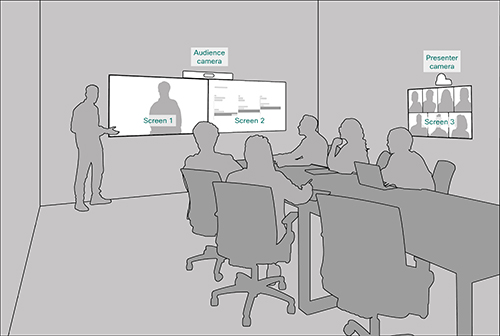
デバイスには、プレゼンターとオーディエンス、ブリーフィングルーム、クラスルームモードなど、さまざまなスマートカメラモードがあります。 デバイスが通話中または会議中にカメラモードを更新することはお勧めしません。 これにより、UIやカメラの設定に問題が生じる可能性があります。
通話中のデバイスのカメラモードを変更したい場合は、まず通話を切断し、カメラモードを変更してから、もう一度通話に参加してください。
部屋タイプテンプレートの違い
プレゼンターとオーディエンス、ブリーフィングルーム、教室はルームタイプのテンプレートです。
プレゼンターと聴衆
これはそのようなシナリオのための最新の部屋タイプテンプレートです。 今後の更新と改善は、プレゼンターと聴衆のみを対象としています。
-
サポート対象製品:
- ボードプロG2、ボードプロG3
- ルームキットEQ(コーデックEQ)、ルームキットEQX
- ルームキットプラス(コーデックプラス)、ルームキットプロ(コーデックプロ)、ルームキットプロG2(コーデックプロ G2)
- ルームバープロ
- 55号室デュアル、70号室、70号室、G2号室
-
古い設定と比較して、手動でのレイアウト選択が容易になり、音声アクティビティ検出によるカメラの切り替えが改善され、診断ツールが改善されました。 画面は2つでも3つでも使えます。
ブリーフィングルーム
-
サポート対象製品:
- ボードプロ G2
- ルームキットEQ(コーデックEQ)、ルームキットEQX
- ルームキットプロ(コーデックプロ)、ルームキットプロG2(コーデックプロ G2)
- ルームバープロ
- ルーム70 G2
-
セットアップには3つの画面が必要で、画面のレイアウトはその特定のシナリオに合わせて事前設定(および固定)されています。
教室
教室の設定は、画面の数や画面上のレイアウトの配分方法に関して、ブリーフィングルームのセットアップよりも柔軟です。
-
サポート対象製品:
- ボードプロG2、ボードプロG3
- ルームキットEQ(コーデックEQ)、ルームキットEQX
- ルームキットプラス(コーデックプラス)、ルームキットプロ(コーデックプロ)、ルームキットプロG2(コーデックプロ G2)
- ルームバープロ
- 55号室デュアル、70号室、70号室、G2号室
-
デバイスがサポートする画面はいくつでも使用できます。通常は2つか3つです。 デフォルトの動作では要件を満たさない場合は、ビデオモニター設定を使って画面上のレイアウトの配分を設定してください。
要件と制限事項
必要な機器
次のデバイスのいずれか:
-
ボードプロG2、ボードプロG3
-
コーデックEQ(ルームキットEQ)、コーデックプロ(ルームキットプロ)、コーデックプロ G2(ルームキットプロ G2)、コーデックプラス(ルームキットプラス)
-
ルームバープロ
-
ルームキットEQX、ルーム70 G2、ルーム70、ルーム55デュアル
2つか3つの画面:
-
画面1:最初の画面、前面にあります。 画面が2つある統合デバイスの場合、画面1は左側の画面です。
-
画面2:2つ目の画面、前面にあります。 画面が2つある統合デバイスの場合、画面2が右の画面です。
-
画面3(オプション):3番目の画面。横または後ろに配置され、ローカルのプレゼンターが遠隔地の聴衆を見ることができるようにしています。
2台のカメラ:
-
オーディエンスカメラ:それが搭載されているデバイスには、内蔵カメラを使用してください。 他のデバイスでは、クワッドカメラなど、スピーカートラッキングをサポートするカメラをお勧めします。
-
プレゼンターカメラ:プレゼンタートラッキングが有効になっているPTZ 4KまたはPrecision 60カメラ。
マイク:
-
ステージをうまくカバーするにはマイクが必要で、観客と部屋をよくカバーするにはマイクが必要です。
拡声器:
-
それが搭載されているデバイスには、内蔵スピーカーを使用してください。 他のデバイスでは、部屋の正面のスクリーン1とスクリーン2の隣に良質のステレオスピーカーを設置することをお勧めします。
Room Navigator
制限事項
-
Webex MeetingsプレゼンターとオーディエンスはとSIPコールでのみ機能します。
コンポーネントを接続してください
図のように、カメラと画面をデバイスに接続します。 ダイアグラムに従うと、プレゼンターとオーディエンスの部屋タイプを選択したときに自動的にデバイスにプッシュされる設定は、実際の部屋の設定と一致します。
ボードプロ G2

部屋のセットアップに内蔵画面と追加画面が2つしかない場合は、画面3を飛ばしてください。
ボードプロ G3

コーデック EQ
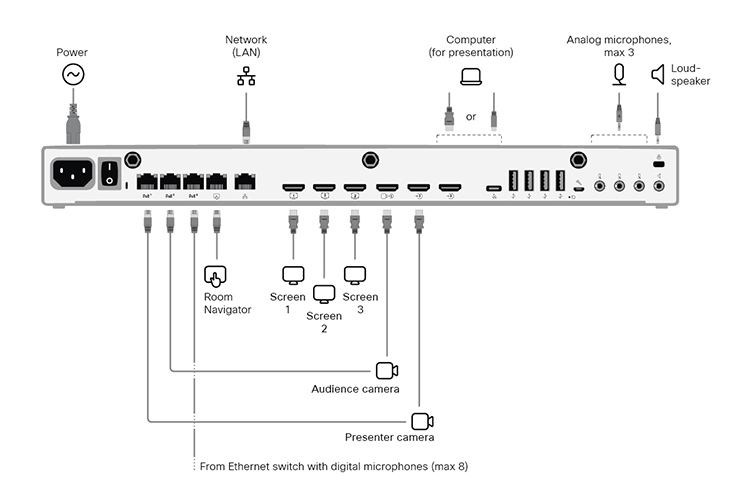
部屋のセットアップに画面が2つしかない場合は、画面3を飛ばしてください。
コーデックプロ
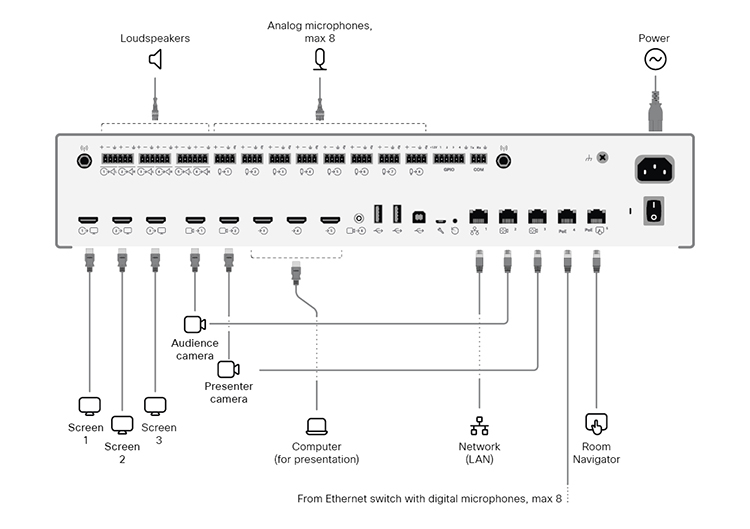
部屋のセットアップに画面が2つしかない場合は、画面3を飛ばしてください。
コーデックプロ G2

部屋のセットアップに内蔵画面と追加画面が2つしかない場合は、画面3を飛ばしてください。
コーデックプラス
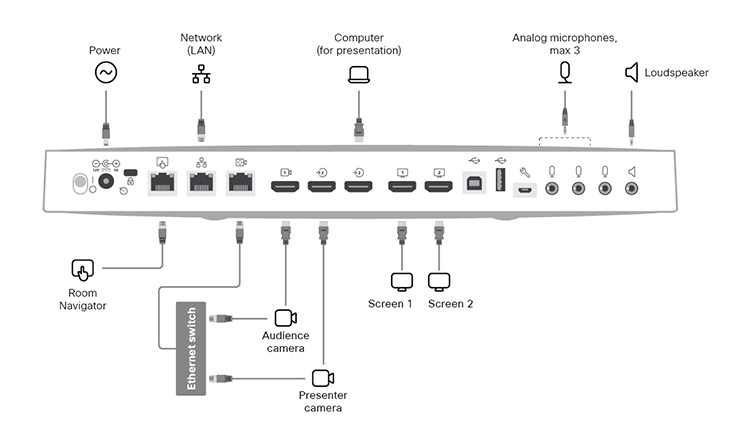
ルームキット EQX
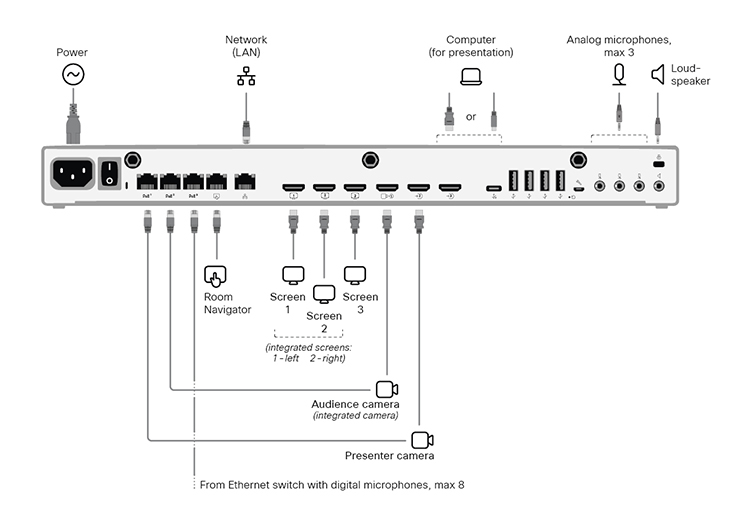
内蔵カメラとスクリーン用のケーブルを含め、すべてのケーブルをRoom Kit EQXインストールガイドの説明に従って接続してください。 さらに、こちらの説明に従って外部スクリーンとカメラを接続してください。
外付けスクリーンとカメラ:
-
画面 3. 部屋のセットアップに画面が2つしかない場合は、画面3を飛ばしてください
-
プレゼンターカメラ
ルームバープロ
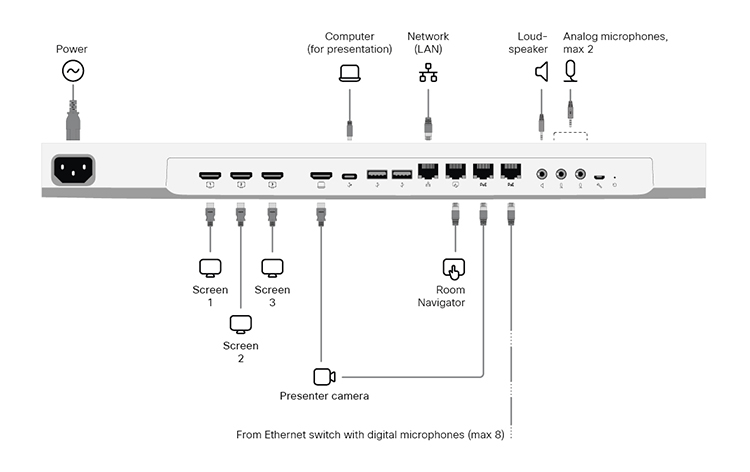
デバイスの内蔵画面はオーディエンスカメラです。
外付けスクリーンとカメラ:
-
画面 3. 部屋のセットアップに画面が2つしかない場合は、画面3を飛ばしてください
-
プレゼンターカメラ
ルーム70 G2
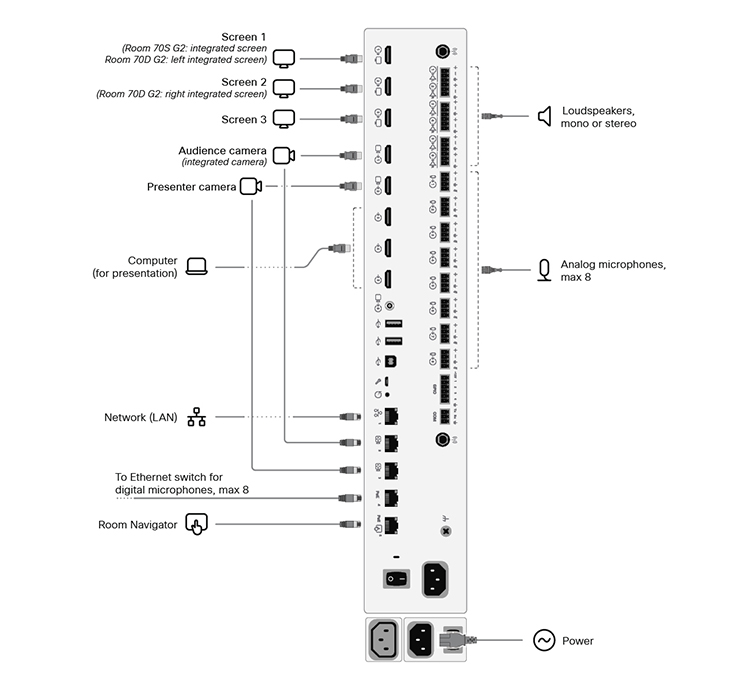
内蔵カメラとスクリーン用のケーブルを含め、事前に接続されているすべてのケーブルは、工場から納入されたとおりに保管してください。 外付けのスクリーンとカメラだけを接続してください。
外付けスクリーンとカメラ:
-
スクリーン3(70号室シングルG2と70号室デュアルG2用)。 部屋のセットアップに画面が2つしかない場合は、画面3を飛ばしてください
-
スクリーン2(70号室シングルG2用)
-
プレゼンターカメラ(70号室シングルG2と70号室デュアルG2用)
55号室デュアル、70号室シングル、70号室デュアル
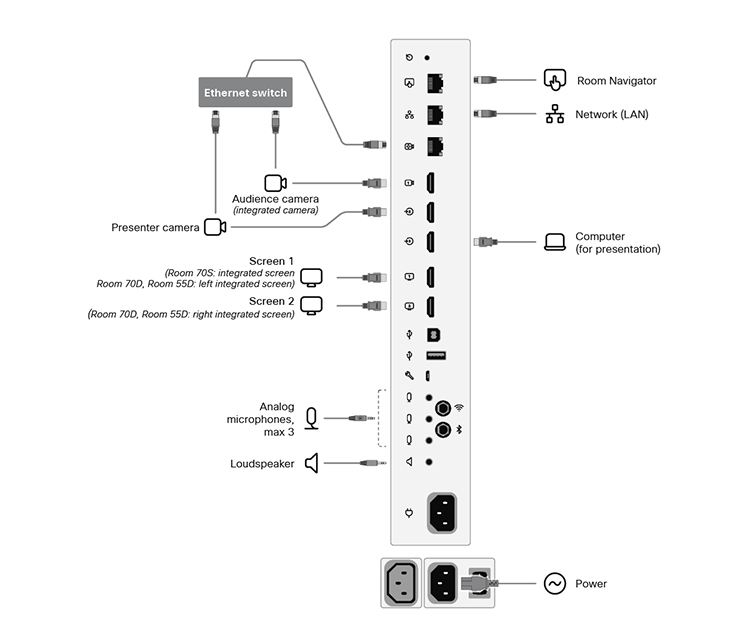
内蔵カメラとスクリーン用のケーブルを含め、事前に接続されているすべてのケーブルは、工場から納入されたとおりに保管してください。 外付けの画面とカメラを接続するだけです。
外付けスクリーンとカメラ:
-
スクリーン2(70号室のシングル用)
-
プレゼンターカメラ(70号室シングル、70号室デュアル、55号室デュアル用)
デバイスを設定してください
プレゼンターとオーディエンスを部屋に設定するときは、同じ部屋にいることをお勧めします。 そうしないと、PresenterTrackを正しく設定するのが難しいです。
| 1 |
タッチコントローラーを使って、プレゼンターのカメラからのビデオの共有を停止してください。 プレゼンターとオーディエンスを設定している間は、プレゼンターのカメラからのビデオがどの画面にも表示されないことが重要です。 |
| 2 |
https://admin.webex.com のカスタマービューから、デバイスページに行き、リスト内のデバイスをクリックしてください。 「サポート」で、「ローカルデバイスコントロール」をクリックして、ローカルデバイスのWebインターフェイスを開きます。 デバイス上でローカルに管理者ユーザーを設定した場合は、デバイスのWebインターフェイスに直接アクセスできます。 <device ip or hostname>ウェブブラウザを開いて、http (s): //と入力します。 |
| 3 |
設定に行き、設定タブを開きます。 次に、「」セクションに移動して、次のように設定します(コネクタ2はプレゼンターカメラを接続するコネクタです)。
変更を有効にするには [保存] をクリックしてください。 |
| 4 |
[設定] に移動し、[音声とビデオ] タブを開いて、をクリックしますPresenter Track。 次に、ウェブページの指示に従ってPresenterTrack機能を設定します。 この機能により、ステージ上で動き回っているプレゼンターをカメラが追いかけることができます。 PresenterTrackの設定について詳しくは、「ボードシリーズとルームシリーズのプレゼンタートラックを設定する」の記事を参照してください。 |
| 5 |
設定に行き、ルームタイプタブを開きます。 次に、プレゼンターとオーディエンスのサムネイルをクリックして、対応する設定をデバイスにプッシュします。 その結果、デバイスのホーム画面にはプレゼンターとオーディエンスのボタンが表示され、コントロールパネルにはプレゼンターとオーディエンスの診断ページが表示されます。 |
| 6 |
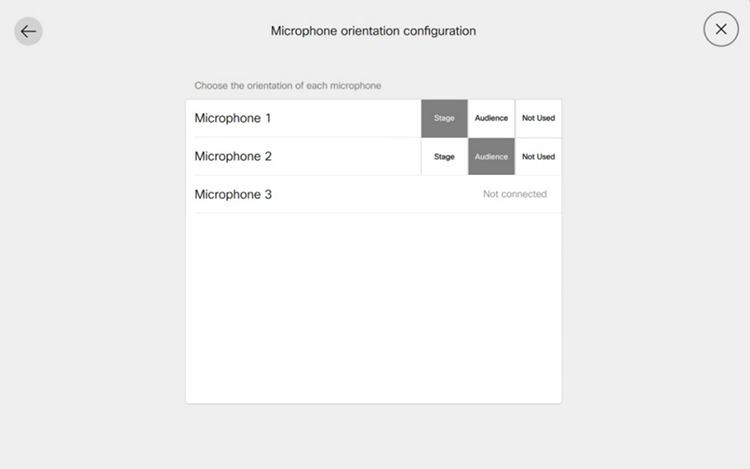
セットアップに複数のマイクがある場合は、どれがステージをカバーし、どれが聴衆をカバーするかを指定することをお勧めします。 デバイスのユーザーインターフェース(Room Navigator)に移動し、コントロールパネルを開いて、[] を選択します。 次に、各マイクについて、向きに応じて「ステージ」または「オーディエンス」をタップします。 使用しないということは、マイクの向きがカメラ選択ロジックに影響を与えないということです。 マイク自体が無効になっているわけではありません。 |
診断
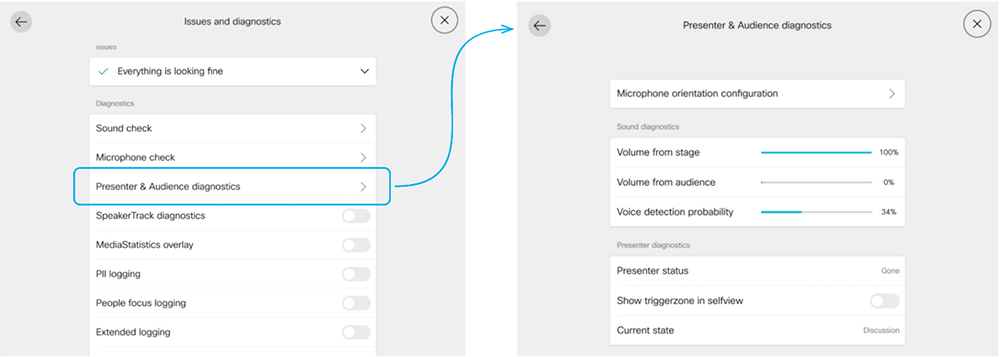
プレゼンターとオーディエンスの設定をデバイスにプッシュすると、デバイスのユーザーインターフェイスからプレゼンターとオーディエンスの診断ページにアクセスできます。 コントロールパネルを開き、[] を選択します。
マイクの向きの設定
部屋に複数のマイクがあり、一部はステージを覆い、他は聴衆を覆う場合は、各マイクの向きを設定することをお勧めします。
プレゼンターとオーディエンスの診断ページで「マイクの向きの設定」をタップすると、現在の設定が表示されます。 値を変更するには、希望のマイクの向き、ステージ、またはオーディエンスをタップします。 変更はすぐにデバイスにプッシュされます。
使用しないということは、マイクの向きがオートモードでオーディエンスカメラをオンにするかどうかの決定に影響しないということです。 マイク自体が無効になっている、または使用されていないという意味ではありません。
サウンド診断
少なくとも1つのマイクをステージに向けるように設定し、少なくとも1つを聴衆に向けるように設定した場合、VUメーターにはステージと聴衆からの現在の音量が表示されます。 そうしないと、マイクの向きが無効であるという通知が表示されます。
最後の指標、音声検出確率は、拾った音声信号が単なるバックグラウンドノイズではなく音声である確率を示します。
例:
-
ステージ上の人が話すとき、ステージメーターからの音量の信号レベルが高く、声の検出確率が高いことがわかります。
-
聴衆が拍手すると、聴衆の音量も高いことがわかります。 しかし、音声検出の確率は低く、これを聴衆の誰かが話していると認識していないことを示しています。
-
聴衆の誰かが話し始めると、オーディエンスメーターの音量と音声検出確率の両方が上がります。
聴衆の数が多く、声が出る確率が高いことが相まって、自動Q&Aモードが起動します。 このモードでは、オーディエンスカメラがオンになっていて、スピーカートラッキングを使用して聴衆の中のスピーカーに焦点を合わせます。
マイクの向きに関する情報を追加すると、この自動化がさらに強化される可能性があります。 詳細はマイクの向きの設定セクションを読んでください。
プレゼンター診断
プレゼンターのステータス:
-
このフィールドは、デバイスがステージ上のプレゼンターを検出した(検出された)か、検出しない(消えた)かを示します。
トリガーゾーンをセルフビューで表示:
-
このスイッチをオンにすると、セルフビュー画像にプレゼンタートラックのトリガーゾーンの位置が表示されます。 これは、ローカルプレゼンター検出に関する問題のトラブルシューティングに役立ちます。 トリガーゾーンオーバーレイは遠端には送信されず、セルフビューにのみ表示されます。
現在の状態:
-
このフィールドには、部屋の現在の状態が表示されます。主な状態は、ローカルプレゼンター、リモートプレゼンター、またはハイブリッドプレゼンターです。 他に有効な状態は、聴衆の誰かが話す(質問する)ときに発生するローカルQとAとハイブリッドQとA 、ノイズ — マイクが聴衆のノイズを音声として検出せずに拾うときに発生するQとAなし、ディスカッションです。


