- Start
- /
- Artikel

Tack för din feedback.


 I den här artikeln
 Har du feedback?
Inställningen Presentatör och målgrupp gör det möjligt för presentatörer att engagera och inspirera sin publik i stora rum, och ger en sömlös upplevelse oavsett var du deltar i evenemanget från. Detta är den nya eran av hybridhändelser på kontoret.
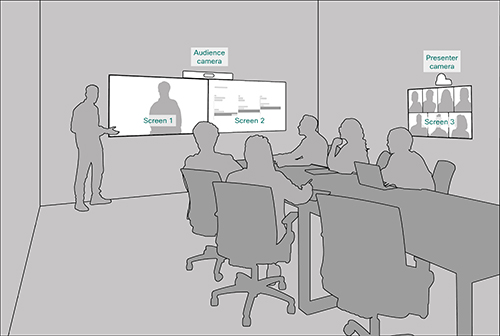
Kort sagt, inställningen Presenter och Audi ence är skräddarsydd för att använda ett rum för att leverera hybridevenemang, till exempel träningspass eller rådhus. Installationen är byggd kring tre lägen: presentatören är i rummet (lokal presentatör), presentatören är på video (fjärrpresentatör) och det finns presentatörer både i rummet och på video (hybridpresentatör). Enheten upptäcker automatiskt var presentatören är och väljer ett läge baserat på det. Alternativt kan du åsidosätta det automatiska beteendet och välja läge manuellt från användargränssnittet.
Läs artikeln Använ da presentatör- och målgrupp sinställningar för att hitta vad som finns på vilken skärm, vad som skickas till den bortre änden och vad som utlöser automatisk växling mellan lägena.
Enheter har ett antal smarta kameralägen: Presentatör och publik, Briefing Room och Classroom-läge. Det rekommenderas inte att uppdatera kameraläget medan enheten är i ett samtal eller ett möte. Detta kan leda till problem med användargränssnittet och kamerainställningen.
Om du vill ändra kameraläget på en enhet som är i ett samtal kopplar du först bort samtalet, ändrar kameraläget och ansluter sedan till samtalet igen.
Skillnader mellan rumstyp mallar
Presentatör och publik, informationsrum och klass rum är mallar för rumstyp.
Presentatör och publik
Detta är de senaste mallarna för rumstyp för sådana scenarier. Senare uppdateringar och förbättringar kommer endast att vara för presentatören och publiken.
-
Produkter som stöds:
- Bord Pro G2, Bord Pro G3
- Rumspaket EQ (Codec EQ), Rumssats EQX
- Rumssats Plus (Codec Plus), Rumssats Pro (Codec Pro), Rumssats Pro G2 (Codec Pro G2)
- Room Bar Pro
- Rum 55 Dubbel, Rum 70 och Rum 70 G2
-
Jämfört med de äldre inställningarna får du enklare manuellt val av layout, förbättrad kamerabytning baserat på röstaktivitetsidentifiering och förbättrade diagnostikverktyg. Du kan använda antingen två eller tre skärmar.
Informationsrum
-
Produkter som stöds:
- Styrelse Pro G2
- Rumspaket EQ (Codec EQ), Rumssats EQX
- Rumssats Pro (Codec Pro), Rumssats Pro G2 (Codec Pro G2)
- Room Bar Pro
- Rum 70 G2
-
Inställningen kräver tre skärmar, och layouterna på skärmarna är förkonfigurerade (och fixade) för att matcha det specifika scenariot.
Klassrum
Klassrumsinställningen är mer flexibel än briefingrum sinställningen när det gäller antalet skärmar och hur layouten fördelas på skärmarna.
-
Produkter som stöds:
- Bord Pro G2, Bord Pro G3
- Rumspaket EQ (Codec EQ), Rumssats EQX
- Rumssats Plus (Codec Plus), Rumssats Pro (Codec Pro), Rumssats Pro G2 (Codec Pro G2)
- Room Bar Pro
- Rum 55 Dubbel, Rum 70 och Rum 70 G2
-
Du kan använda valfritt antal skärmar som enheten stöder, vanligtvis två eller tre. Använd videoövervakningsinställningarna för att konfigurera fördelningen av layouter på skärmarna om standardbeteendet inte uppfyller dina krav.
Krav och begränsningar
Nödvändig utrustning
En av följande enheter:
-
Bord Pro G2, Bord Pro G3
-
Codec EQ (rumspaket EQ), Codec Pro (rumspaket Pro), Codec Pro G2 (rumssats Pro G2), Codec Plus (rumspaket Plus)
-
Room Bar Pro
-
Rumssats EQX, rum 70 G2, rum 70 och rum 55 dubbel
Två eller tre skärmar:
-
Skärm 1: Första skärmen, placerad på framsidan. För integrerade enheter med två skärmar är skärm 1 den vänstra skärmen.
-
Skärm 2: Andra skärmen, placerad på framsidan. För integrerade enheter med två skärmar är skärm 2 rätt skärm.
-
Skärm 3 (valfritt): Tredje skärmen, placerad på sidan eller på baksidan, så att en lokal presentatör kan se fjärrpubliken.
Två kameror:
-
Publikkamera: Använd den integrerade kameran för enheter som har det. För andra enheter rekommenderar vi en kamera som stöder högtalarspårning, till exempel Quad Camera.
-
Presentatörskamera: En PTZ 4K- eller Precision 60-kamera med presentatörsspårning aktiverad.
Mikrofoner:
-
Du behöver mikrofoner för bra täckning av scenen och mikrofoner för god täckning av rummet med publiken.
Högtalare:
-
Använd de integrerade högtalarna för enheter som har det. För andra enheter rekommenderar vi stereohögtalare av god kvalitet placerade bredvid skärm 1 och skärm 2 på framsidan av rummet.
Room Navigator
Begränsningar
-
Presentatör och mål grupp fungerar endast för Webex Meetings och SIP-samtal.
Anslut komponenterna
Anslut kamerorna och skärmarna till enheten enligt diagrammen. När du följer diagrammen matchar de konfigurationer som automatiskt skickas till enheten när du väljer rum styp Presentatör och Mål grupp din faktiska rumsinställning.
Styrelse Pro G2

Om din rumsinställning bara har två skärmar, integrerad och en extra, hoppa över skärm 3.
Board Pro G3

Kodek EQ
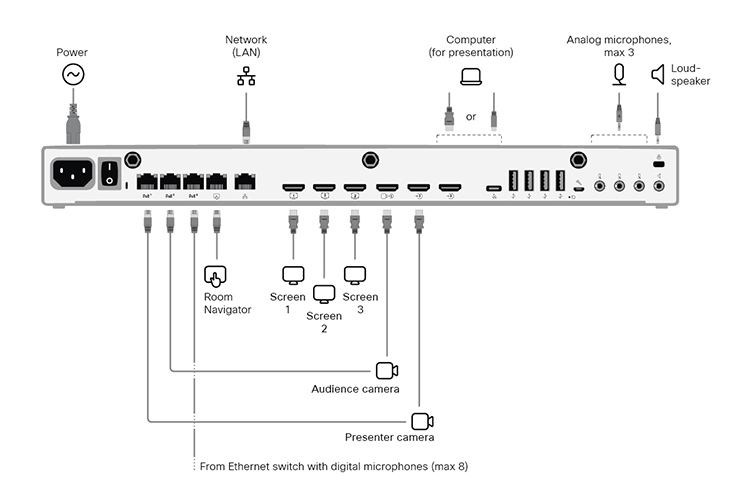
Om din rumsinställning bara har två skärmar, hoppa över skärm 3.
Kodek Pro
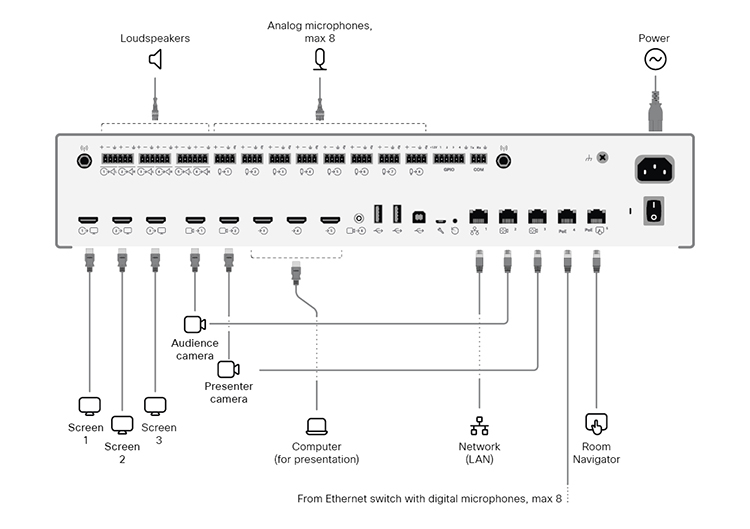
Om din rumsinställning bara har två skärmar, hoppa över skärm 3.
Kodek Pro G2

Om din rumsinställning bara har två skärmar, integrerad och en extra, hoppa över skärm 3.
Codec Plus
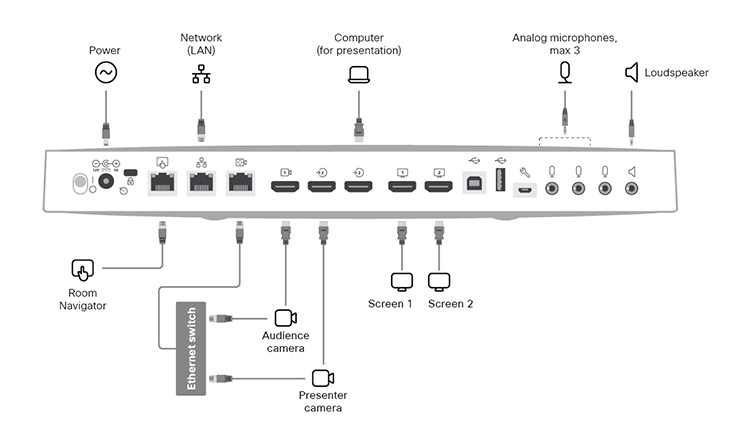
Rumspaket EQX
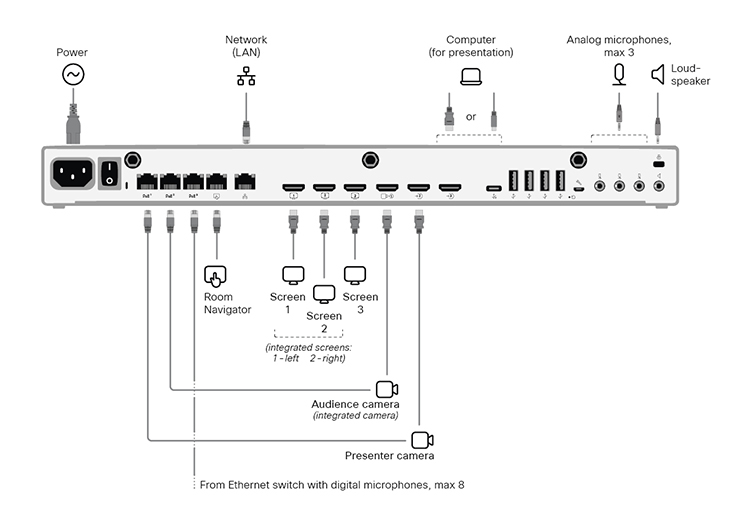
Anslut alla kablar enligt beskrivningen i installationsguiden för Room Kit EQX, inklusive kablarna för den integrerade kameran och skärmarna. Anslut dessutom de externa skärmarna och kameran enligt beskrivningen här.
Externa skärmar och kameror:
-
Skärm 3. Om din rumsinställning bara har två skärmar hoppar du över skärm 3
-
Presentatörskamera
Room Bar Pro
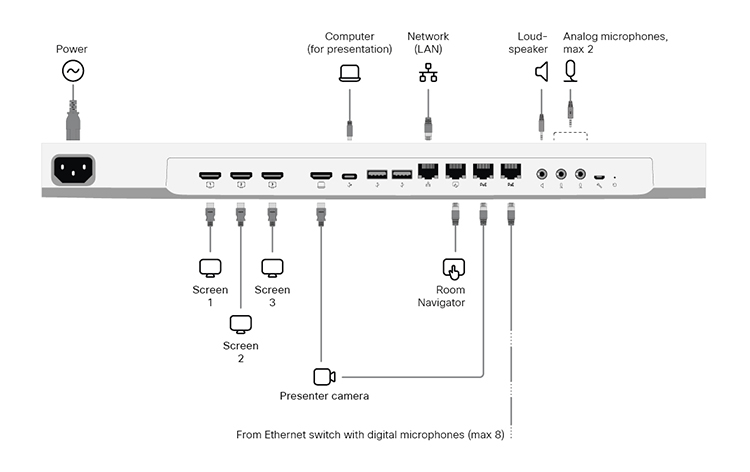
Enhetens integrerade skärm är Audience-kameran.
Externa skärmar och kameror:
-
Skärm 3. Om din rumsinställning bara har två skärmar hoppar du över skärm 3
-
Presentatörskamera
Rum 70 G2
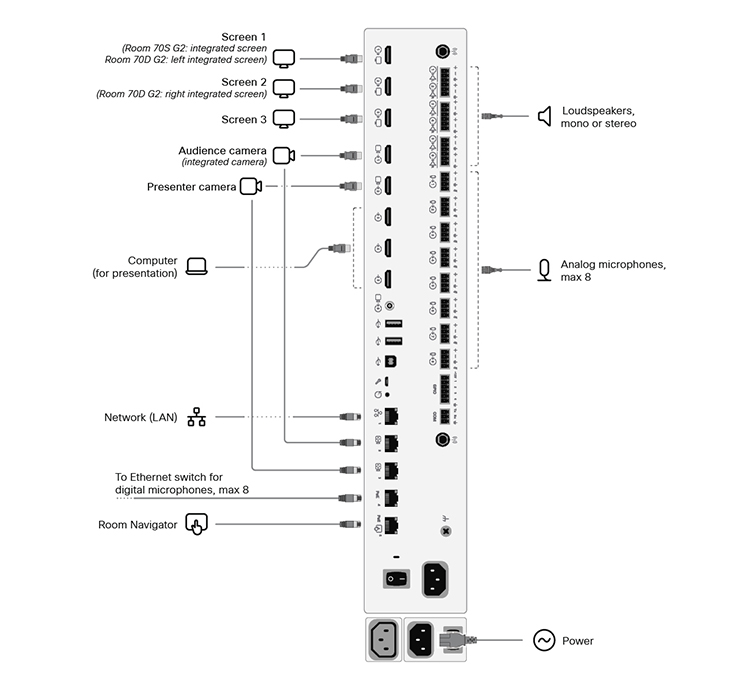
Förvara alla föranslutna kablar, inklusive kablarna för den integrerade kameran och skärmarna, som levererats från fabriken. Anslut endast externa skärmar och kameror.
Externa skärmar och kameror:
-
Skärm 3 (för rum 70 Single G2 och Rum 70 Dual G2). Om din rumsinställning bara har två skärmar hoppar du över skärm 3
-
Skärm 2 (för rum 70 Single G2)
-
Presentatörskamera (för rum 70 Single G2 och Rum 70 Dual G2)
Rum 55 Dubbel, Rum 70 Enkelrum och Rum 70 Dubbel
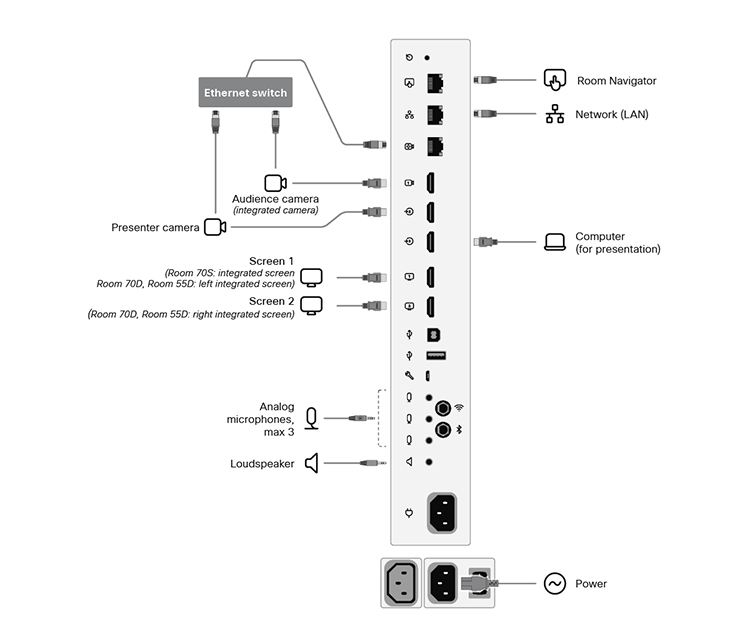
Förvara alla föranslutna kablar, inklusive kablarna för den integrerade kameran och skärmarna, som levererats från fabriken. Du behöver bara ansluta de externa skärmarna och kameran.
Externa skärmar och kameror:
-
Skärm 2 (för rum 70 Enkelrum)
-
Presentatorkamera (för rum 70 enkelrum, rum 70 dubbel och rum 55 dubbel)
Konfigurera enheten
Vi rekommenderar att du befinner dig i samma rum när du ställer in presentatör och publik i ditt rum. Annars är det svårt att ställa in PresenterTrack ordentligt.
| 1 |
Använd pekhandkontrollen för att sluta dela videon från presentatörskameran. Det är viktigt att video från presentatörskameran inte visas på någon skärm när du ställer in Presentatör och Målgrupp. |
| 2 |
Från kundvyn i https://admin.webex.com, gå till sidan Enh eter och klicka på din enhet i listan. Klicka på Lokala enhetskontroller under Support för att öppna webbgränssnittet för den lokala enheten. Om du har konfigurerat en administratör sanvändare lokalt på enheten kan du komma åt enhetens webbgränssnitt direkt. <device ip or hostname>Öppna en webbläsare och skriv in http (s) ://. |
| 3 |
Gå till Inställningar och öppna fliken Konfigurationer. Navigera sedan till avsnittet och ställ in följande (kontakt 2 är kontakten där presentatörskameran är ansluten):
Klicka på Spara för att ändringarna ska träda i kraft. |
| 4 |
Gå till Inställningar, öppna fliken Ljud och video och klicka på Presenter Track. Följ sedan instruktionerna på webbsidan för att ställa in PresenterTrack-funktionen. Med den här funktionen kan kameran följa en presentatör som rör sig på scenen. För mer information om hur du ställer in PresenterTrack, läs artikeln Ställ in PresenterTrack för Board and Room Series. |
| 5 |
Gå till Inställningar och öppna fliken Rumstyper. Klicka sedan på miniatyr bilden Presentatör och mål grupp för att skicka motsvarande konfiguration till enheten. Som ett resultat finns det en Presentatör och mål gruppsknapp på enhetens startskärm och en diagnostiksida för presentatör och publik på kontrollpanelen. |
| 6 |
Om din installation har mer än en mikrofon rekommenderar vi att du anger vilka som täcker scenen och vilka som täcker publiken. Gå till enhetens användargränssnitt (Room Navigator), öppna kontrollpanelen och välj . Tryck sedan på Scen eller Mål grupp för varje mikrofon beroende på dess orientering. Används inte betyder att mikrofonens orientering inte påverkar kamerans vallogik. Det betyder inte att själva mikrofonen är inaktiverad. |
Diagnostik
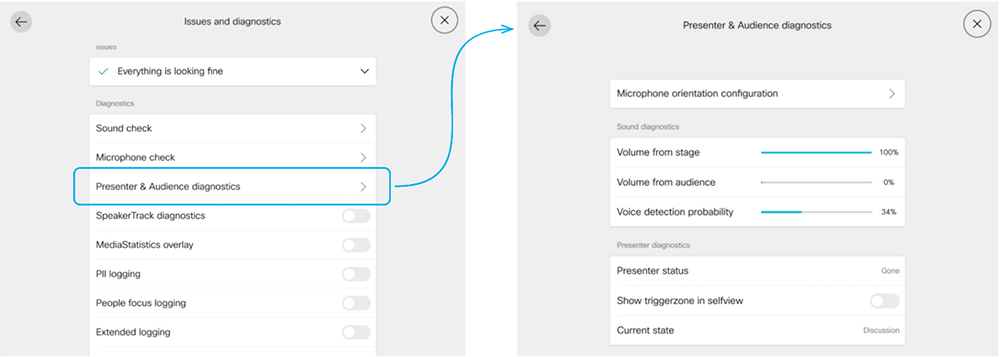
När du har flyttat inställningen Presentatör och Mål grupp till enheten kan du komma åt sidan Diagnostik för presentatör och mål grupp från enhetens användargränssnitt. Öppna kontrollpanelen och välj .
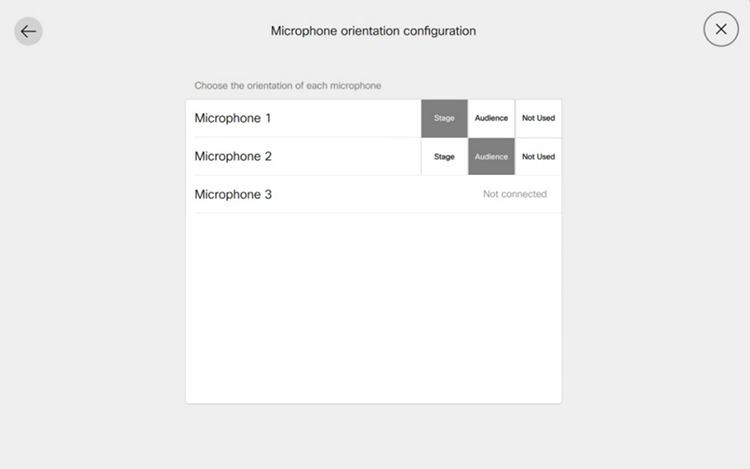
Mikrofonorienteringskonfiguration
Om ditt rum har mer än en mikrofon, vissa täcker scenen och andra publiken, rekommenderar vi att du ställer in orienteringen för varje mikrofon.
Tryck på Konfiguration av mikrofonorientering på sidan Diagnostik för presentatör och publik för att se den aktuella inställningen. Om du vill ändra ett värde trycker du på önskad mikrofonorientering, S cen eller Målgrupp. Ändringen skjuts omedelbart till enheten.
Används inte innebär att mikrofonens orientering inte påverkar beslutet om publikkameran ska slås på i Autolä ge. Det betyder inte att själva mikrofonen är inaktiverad eller inte används.
Ljuddiagnostik
Om du har konfigurerat minst en mikrofon för att vända mot scenen och minst en för publiken, visar VU-mätare den aktuella ljudvolymen från scenen och publiken. Annars får du ett meddelande om att mikrofonorienteringen är ogiltig.
Den sista indikatorn, sannolikhet för röstdetektering, visar sannolikheten för att den upptagna ljudsignalen är en röst och inte bara bakgrundsljud.
Exempel:
-
När personen på scenen talar observerar du en hög signalnivå i Volym från scen mätaren och en hög sannolikhet för röstdetektering.
-
Om publiken applåderar ser du volymen från publiken som visar höga nivåer. Sannolikheten för röstdetektering är dock låg, vilket indikerar att den inte känner igen detta som någon i publiken som talar.
-
Om någon i publiken börjar tala ökar både volymen från publikmätaren och sannolikheten för röstdetektering.
Kombinationen av hög publikvolym och hög röstsannolikhet utlöser det automatiska Q&A-läget. I det här läget är publikkameran på och använder högtalarspårning för att fokusera på högtalaren i publiken.
Om du lägger till information om mikrofonens orientering kan denna automatisering förbättras ytterligare. Läs mer i avsnittet Konfiguration av mikrofonorientering.
Presentatörsdiagnostik
Presentatörsstatus:
-
Det här fältet visar om enheten upptäcker en presentatör på scenen (Upp täckt) eller inte (Borta).
Visa triggerzon i självvyn:
-
Om du slår på den här växeln visas platsen för utlösningszonen för presentatörsspåret i självvisningsbilden. Detta kan vara användbart vid felsökning av problem med lokal presentatörsidentifiering. Utlösningszonöverlägget skickas inte till den bortre änden, det visas bara i självvyn.
Nuvarande tillstånd:
-
Det här fältet visar det aktuella läget som rummet befinner sig i, huvudlägena är Lokal presentatör, F järrpresentatör eller Hy bridpresentatör. Andra giltiga tillstånd är Local Q och A och Hybrid Q och A, som uppstår när någon i publiken talar (ställer en fråga); Bul ler - Nej Q och A, som uppstår när mikrofoner tar upp ljud från publiken utan att upptäcka det som en röst; och Diskussion.


