- Home
- /
- Articolo

Grazie per il feedback.


 In questo articolo
 Feedback?
La configurazione Presenter and Audience consente ai relatori di coinvolgere e ispirare il pubblico in sale ampie e offre un'esperienza senza interruzioni indipendentemente da dove Lei partecipa all'evento. Questa è la nuova era degli eventi ibridi in ufficio.
In breve, la configurazione del relatore e del pubblico è personalizzata per l'utilizzo di una sala per organizzare eventi ibridi, come sessioni di formazione o municipi. La configurazione si basa su tre modalità: il relatore è in sala (presentatore locale), il presentatore è in video (presentatore remoto) e ci sono relatori sia in sala che in video (presentatore ibrido). Il dispositivo rileva automaticamente dove si trova il relatore e seleziona una modalità in base a quella. In alternativa, può ignorare il comportamento automatico e selezionare la modalità manualmente dall'interfaccia utente.
Leggi l'articolo Using the Presenter and Audience setup per scoprire cosa c'è su quale schermo, cosa viene inviato all'estremo e cosa attiva il passaggio automatico da una modalità all'altra.
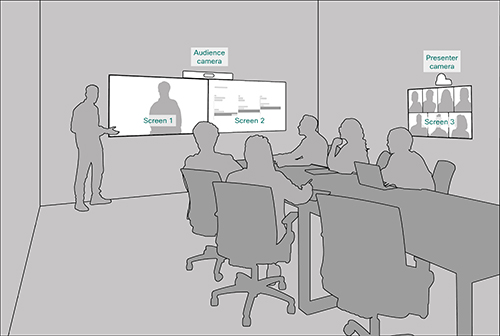
I dispositivi dispongono di diverse modalità di fotocamera intelligente: Presentatore e pubblico, Sala riunioni e modalità Aula. Non è consigliabile aggiornare la modalità fotocamera mentre il dispositivo è impegnato in una chiamata o in riunione. Ciò potrebbe causare problemi con l'interfaccia utente e la configurazione della fotocamera.
Se desidera cambiare la modalità della fotocamera su un dispositivo impegnato in una chiamata, disconnettersi prima dalla chiamata, cambiare la modalità della fotocamera e poi partecipare nuovamente alla chiamata.
Differenze tra i modelli di tipo di camera
Presentatore e pubblico, sala riunioni e aula sono modelli di tipo di aula.
Presentatore e pubblico
Questo è il modello di camera più recente per questi scenari. Gli aggiornamenti e i miglioramenti successivi riguarderanno solo il relatore e il pubblico.
-
Prodotti supportati:
- Scheda Pro G2, Scheda Pro G3
- Room Kit EQ (Codec EQ), Room Kit EQX
- Room Kit Plus (Codec Plus), Room Kit Pro (Codec Pro), Room Kit Pro G2 (Codec Pro G2)
- Room Bar Pro
- Camera 55 Dual, Camera 70 e Camera 70 G2
-
Rispetto alle configurazioni precedenti, ottiene una selezione manuale del layout più semplice, una migliore commutazione della fotocamera basata sul rilevamento dell'attività vocale e strumenti di diagnostica migliorati. Può usare due o tre schermi.
Sala riunioni
-
Prodotti supportati:
- Scheda Pro G2
- Room Kit EQ (Codec EQ), Room Kit EQX
- Room Kit Pro (Codec Pro), Room Kit Pro G2 (Codec Pro G2)
- Room Bar Pro
- Camera 70 G2
-
La configurazione richiede tre schermate e i layout sulle schermate sono preconfigurati (e fissi) per corrispondere a quel particolare scenario.
Aula
La configurazione dell'aula è più flessibile rispetto alla configurazione della sala riunioni per quanto riguarda il numero di schermi e il modo in cui il layout è distribuito sugli schermi.
-
Prodotti supportati:
- Scheda Pro G2, Scheda Pro G3
- Room Kit EQ (Codec EQ), Room Kit EQX
- Room Kit Plus (Codec Plus), Room Kit Pro (Codec Pro), Room Kit Pro G2 (Codec Pro G2)
- Room Bar Pro
- Camera 55 Dual, Camera 70 e Camera 70 G2
-
Può utilizzare un numero qualsiasi di schermi supportati dal dispositivo, in genere due o tre. Utilizzi le impostazioni del monitor video per configurare la distribuzione dei layout sugli schermi se il comportamento predefinito non soddisfa i suoi requisiti.
Requisiti e limitazioni
Attrezzatura richiesta
Uno dei seguenti dispositivi:
-
Scheda Pro G2, Scheda Pro G3
-
Codec EQ (Room Kit EQ), Codec Pro (Room Kit Pro), Codec Pro G2 (Room Kit Pro G2), Codec Plus (Room Kit Plus)
-
Room Bar Pro
-
Room Kit EQX, Room 70 G2, Room 70 e Room 55 Dual
Due o tre schermi:
-
Schermo 1: Prima schermata, posizionata nella parte anteriore. Per i dispositivi integrati con due schermi, la schermata 1 è la schermata sinistra.
-
Schermo 2: Seconda schermata, posizionata nella parte anteriore. Per i dispositivi integrati con due schermi, lo schermo 2 è lo schermo giusto.
-
Schermo 3 (opzionale): Terza schermata, posizionata lateralmente o sul retro, in modo che un presentatore locale possa vedere il pubblico remoto.
Due fotocamere:
-
Telecamera per il pubblico: usi la fotocamera integrata per i dispositivi che la dispongono. Per altri dispositivi, consigliamo una fotocamera che supporti il tracciamento degli altoparlanti, come la Quad Camera.
-
Telecamera per presentatori: una telecamera PTZ 4K o Precision 60 con tracciamento dei presentatori abilitato.
Microfoni:
-
Le servono microfoni per una buona copertura del palco e microfoni per una buona copertura della sala con il pubblico.
Altoparlanti:
-
Utilizzi gli altoparlanti integrati per i dispositivi che lo dispongono. Per altri dispositivi, consigliamo altoparlanti stereo di buona qualità posizionati accanto allo schermo 1 e allo schermo 2 nella parte anteriore della stanza.
Room Navigator
Limitazioni
-
Presentatore e pubblico funzionano solo per Webex Meetings le chiamate SIP.
Colleghi i componenti
Colleghi le fotocamere e gli schermi al dispositivo come mostrato nei diagrammi. Se segue i diagrammi, le configurazioni che vengono automaticamente inviate al dispositivo quando seleziona il tipo di sala Relatore e Pubblico corrispondono alla configurazione effettiva della sala.
Scheda Pro G2

Se la configurazione della sua camera ha solo due schermi, integrati e uno aggiuntivo, salti la schermata 3.
Scheda Pro G3

Codec EQ
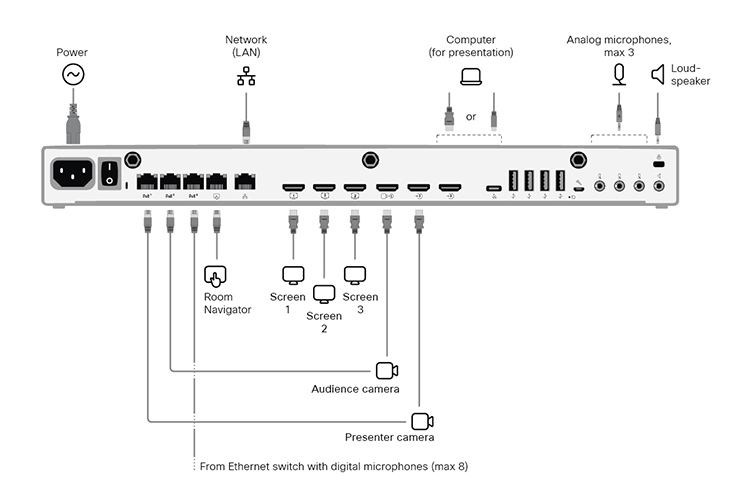
Se la configurazione della sua camera ha solo due schermi, salti la schermata 3.
Codec Pro
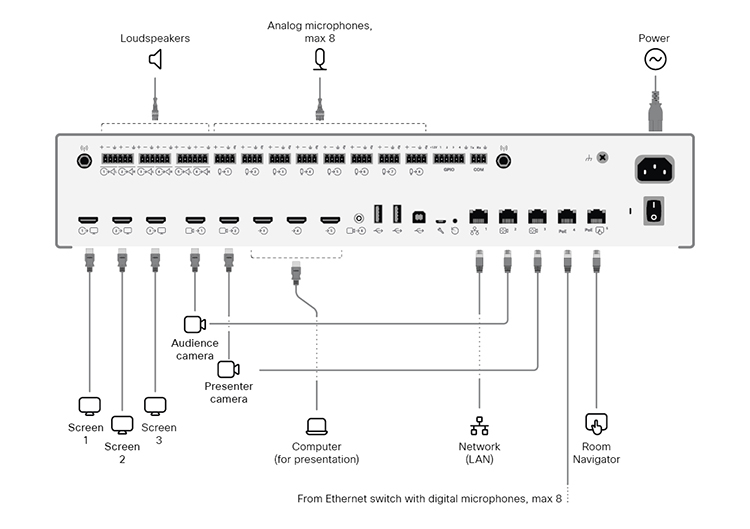
Se la configurazione della sua camera ha solo due schermi, salti la schermata 3.
Codec Pro G2

Se la configurazione della sua camera ha solo due schermi, integrati e uno aggiuntivo, salti la schermata 3.
Codec Plus
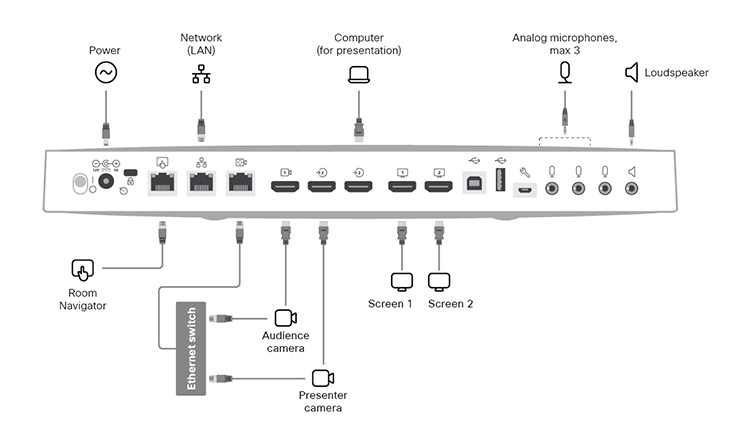
Kit camera EQX
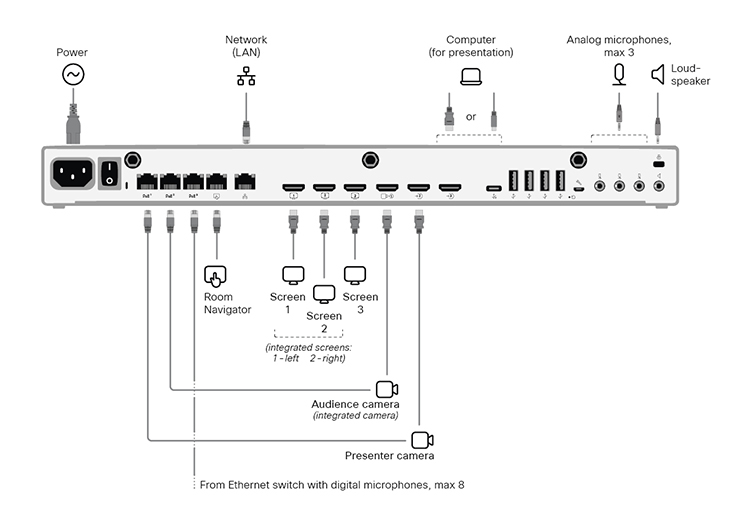
Colleghi tutti i cavi come descritto nella guida all'installazione di Room Kit EQX, compresi i cavi per la telecamera e gli schermi integrati. Inoltre, colleghi gli schermi esterni e la fotocamera come descritto qui.
Schermi e fotocamere esterne:
-
Schermo 3. Se la configurazione della sua camera ha solo due schermi, salti la schermata 3
-
Fotocamera per presentatori
Room Bar Pro
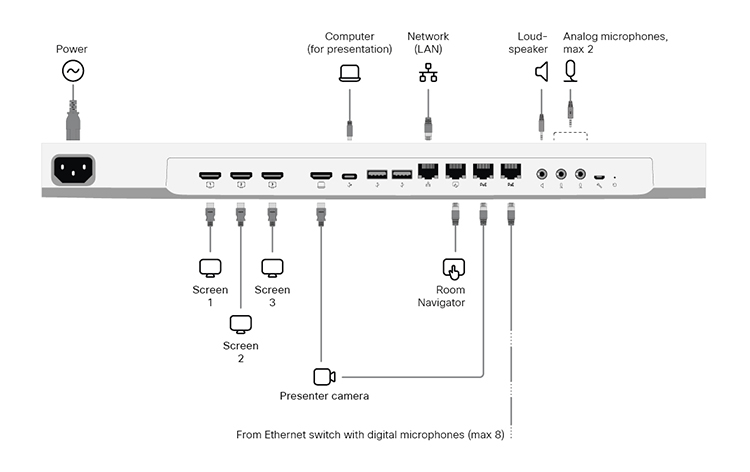
Lo schermo integrato del dispositivo è la telecamera Audience.
Schermi e fotocamere esterne:
-
Schermo 3. Se la configurazione della sua camera ha solo due schermi, salti la schermata 3
-
Fotocamera per presentatori
Camera 70 G2
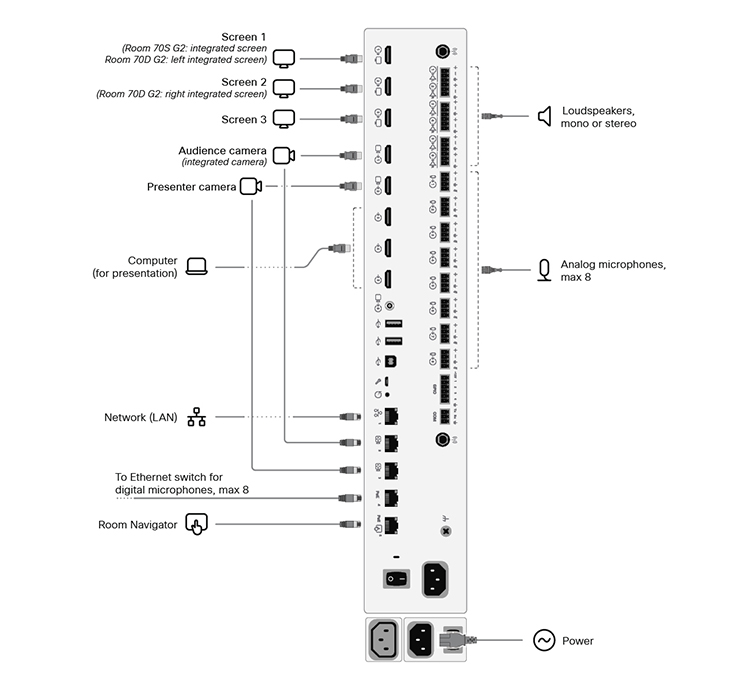
Conservi tutti i cavi preconnessi, compresi i cavi per la fotocamera e gli schermi integrati, come forniti dalla fabbrica. Colleghi solo gli schermi e le fotocamere esterni.
Schermi e fotocamere esterne:
-
Schermo 3 (per Room 70 Single G2 e Room 70 Dual G2). Se la configurazione della sua camera ha solo due schermi, salti la schermata 3
-
Schermo 2 (per Room 70 Single G2)
-
Fotocamera per presentatori (per Room 70 Single G2 e Room 70 Dual G2)
Camera 55 doppia, camera 70 singola e camera 70 doppia
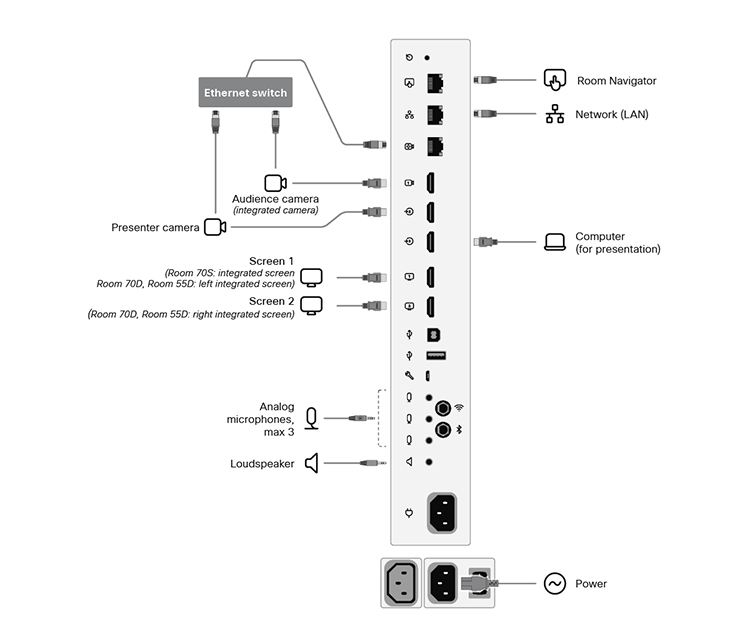
Conservi tutti i cavi preconnessi, compresi i cavi per la fotocamera e gli schermi integrati, come forniti dalla fabbrica. Deve solo collegare gli schermi esterni e la fotocamera.
Schermi e fotocamere esterne:
-
Schermo 2 (per la camera 70 singola)
-
Fotocamera per presentatori (per Room 70 Single, Room 70 Dual e Room 55 Dual)
Configurare il dispositivo
Le consigliamo di essere nella stessa stanza quando configura il relatore e il pubblico nella sua stanza. Altrimenti, è difficile configurare PresenterTrack correttamente.
| 1 |
Usa il controller touch per interrompere la condivisione del video dalla videocamera del relatore. È importante che il video ripreso dalla videocamera del relatore non venga visualizzato su nessuno schermo durante la configurazione di Presenter and Audience. |
| 2 |
Dalla visualizzazione clienti in https://admin.webex.com, vada alla pagina Dispositivi e faccia clic sul suo dispositivo nell'elenco. In Assistenza, faccia clic su Local Device Controls per aprire l'interfaccia web del dispositivo locale. Se ha configurato un utente amministratore localmente sul dispositivo, può accedere direttamente all'interfaccia web del dispositivo. <device ip or hostname>Aprire un browser web e digitare http (s) ://. |
| 3 |
Vada su Impostazioni e apra la scheda Configurazioni. Quindi, acceda alla sezione e imposti quanto segue (il Connettore 2 è il connettore a cui è collegata la videocamera del relatore):
Faccia clic su Salva per rendere effettive le modifiche. |
| 4 |
Vada su Impostazioni, apra la scheda Audio e video e faccia clic Presenter Track. Quindi, segua le istruzioni sulla pagina web per configurare la funzione PresenterTrack. Questa funzione consente alla telecamera di seguire un relatore che si muove sul palco. Per maggiori dettagli sulla configurazione di PresenterTrack, legga l'articolo Configurare PresenterTrack for Board and Room Series. |
| 5 |
Vada su Impostazioni e apra la scheda Tipi di camera. Quindi, faccia clic sulla miniatura del relatore e del pubblico per inviare la configurazione corrispondente al dispositivo. Di conseguenza, c'è un pulsante Presenter & Audience nella schermata principale del dispositivo e una pagina di diagnostica Presenter & Audience nel suo pannello di controllo. |
| 6 |
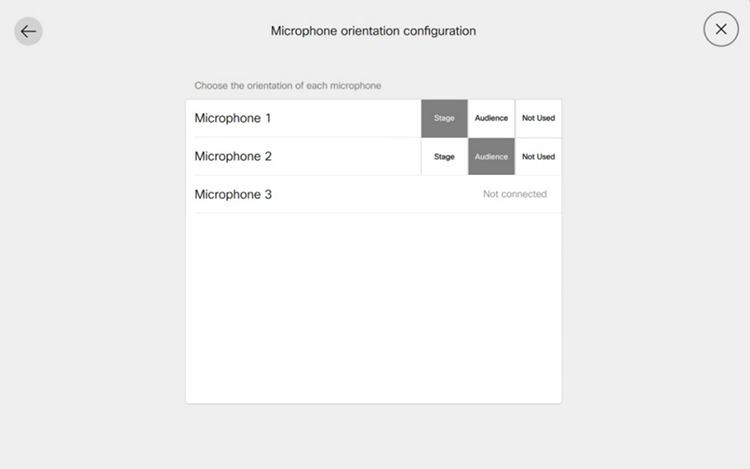
Se la sua configurazione ha più di un microfono, Le consigliamo di specificare quali coprono il palco e quali coprono il pubblico. Vai all'interfaccia utente del dispositivo (Room Navigator), apra il pannello di controllo e seleziona . Quindi, per ogni microfono, tocca Stage o Audience a seconda dell'orientamento. Non utilizzato significa che l'orientamento del microfono non ha alcun impatto sulla logica di selezione della telecamera. Ciò non significa che il microfono stesso sia disabilitato. |
Diagnostica
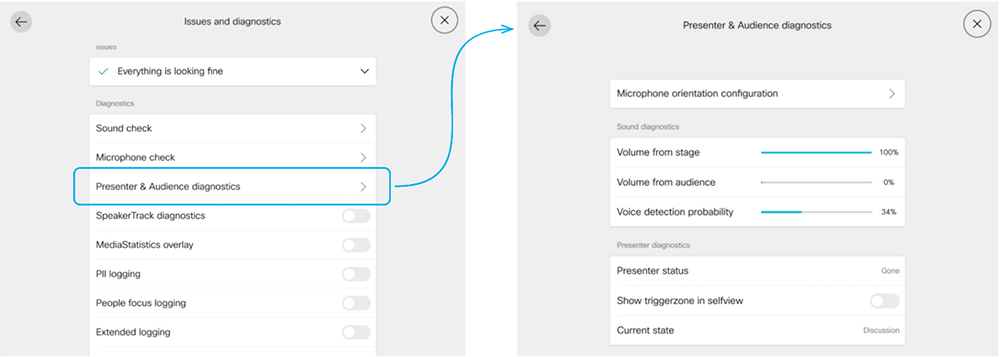
Dopo aver impostato la configurazione Relatore e pubblico sul dispositivo, può accedere alla pagina di diagnostica di Presenter & Audience dall'interfaccia utente del dispositivo. Aprire il pannello di controllo e selezionare .
Configurazione dell'orientamento del microfono
Se la sua stanza ha più di un microfono, alcuni coprono il palco e altri il pubblico, le consigliamo di impostare l'orientamento di ciascun microfono.
Tocca Configurazione dell'orientamento del microfono nella pagina di diagnostica del relatore e del pubblico per vedere la configurazione attuale. Per modificare un valore, tocchi l'orientamento del microfono, il palco o il pubblico desiderati. La modifica viene inviata immediatamente al dispositivo.
Non utilizzato significa che l'orientamento del microfono non ha alcun impatto sulla decisione di accendere la telecamera del pubblico in modalità Auto. Ciò non significa che il microfono stesso sia disabilitato o non in uso.
Diagnostica del suono
Se ha configurato almeno un microfono rivolto verso il palco e almeno uno rivolto verso il pubblico, i VU meter mostrano il volume audio attuale del palco e del pubblico. Altrimenti, riceve una notifica che indica che l'orientamento del microfono non è valido.
L'ultimo indicatore, la probabilità di rilevamento vocale, mostra la probabilità che il segnale audio captato sia una voce e non solo un rumore di fondo.
Esempio:
-
Quando la persona sul palco parla, osserva un alto livello di segnale nel Volume emesso dal misuratore del palco e un'alta probabilità di rilevamento vocale.
-
Se il pubblico applaude, vede il volume del pubblico mostrare livelli elevati. Tuttavia, la probabilità di rilevamento vocale è bassa, il che indica che non lo riconosce come qualcuno tra il pubblico che sta parlando.
-
Se qualcuno tra il pubblico inizia a parlare, aumentano sia il volume dell'indicatore del pubblico che la probabilità di rilevamento vocale.
La combinazione di un elevato volume di pubblico e un'elevata probabilità di voce attiva la modalità automatica di domande e risposte. In questa modalità, la telecamera del pubblico è accesa e utilizza il tracciamento degli altoparlanti per concentrarsi sull'oratore tra il pubblico.
Se aggiunge informazioni sull'orientamento del microfono, questa automazione potrebbe essere ulteriormente migliorata. Legga di più nella sezione Configurazione dell'orientamento del microfono.
Diagnostica del relatore
Status di relatore:
-
Questo campo mostra se il dispositivo rileva un relatore sul palco (rilevato) o meno (scomparso).
Mostra la zona di attivazione in selfview:
-
Se attiva questo interruttore, vede la posizione della zona di attivazione della traccia del relatore nell'immagine selfview. Questo può essere utile per risolvere problemi con il rilevamento locale del relatore. L'overlay della zona di attivazione non viene inviato all'estremità opposta, viene mostrato solo nella vista personale.
Stato attuale:
-
Questo campo mostra lo stato attuale in cui si trova la sala, gli stati principali sono Presentatore locale, Presentatore remoto o Presentatore ibrido. Altri stati validi sono Q e A locali e Q e A ibridi, che si verificano quando qualcuno tra il pubblico parla (fa una domanda); Rumore: nessuna Q e A, che si verifica quando i microfoni rilevano il rumore del pubblico senza rilevarlo come voce; e Discussione.


