- Inicio
- /
- Artículo

Gracias por sus comentarios.


 En este artículo
 ¿Comentarios?
La configuración Presenter and Audience permite a los presentadores atraer e inspirar a su audiencia en salas grandes, y proporciona una experiencia perfecta independientemente de dónde se una al evento. Esta es la nueva era de eventos híbridos en la oficina.
En resumen, la configuración de Presenter and Audience está diseñada para usar una sala para ofrecer eventos híbridos, como sesiones de capacitación o ayuntamientos. La configuración se basa en tres modos: el presentador está en la sala (presentador local), el presentador está en video (presentador remoto) y hay presentadores tanto en la sala como en video (presentador híbrido). El dispositivo detecta automáticamente dónde está el presentador y selecciona un modo basado en eso. Alternativamente, puede anular el comportamiento automático y seleccionar el modo manualmente desde la interfaz de usuario.
Lea el artículo Uso del presentador y la configuración del público para averiguar qué hay en qué pantalla, qué se envía al otro extremo y qué desencadena el cambio automático entre los modos.
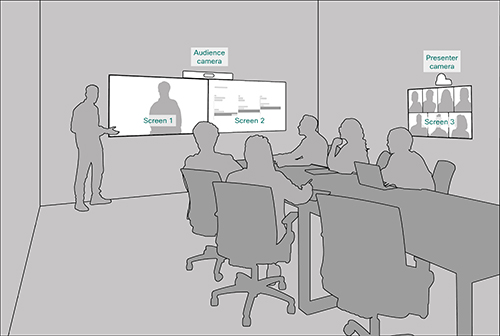
Los dispositivos tienen varios modos de cámara inteligente: presentador y audiencia, sala de reuniones y modo aula. No se recomienda actualizar el modo de cámara mientras el dispositivo está en una llamada o en una reunión. Esto puede dar lugar a problemas con la interfaz de usuario y la configuración de la cámara.
Si desea cambiar el modo de cámara en un dispositivo que está en una llamada, primero desconéctese de la llamada, cambie el modo de cámara y luego vuelva a unirse a la llamada.
Diferencias entre las plantillas de tipo de habitación
El presentador y la audiencia, la sala de reuniones y el aula son plantillas tipo sala.
Presentador y audiencia
Esta es la plantilla de tipo de habitación más nueva para tales escenarios. Las actualizaciones y mejoras posteriores serán solo para el presentador y la audiencia.
-
Productos soportados:
- Placa Pro G2, Placa Pro G3
- Kit de sala EQ (Codec EQ), Kit de sala EQX
- Room Kit Plus (Codec Plus), Room Kit Pro (Codec Pro), Room Kit Pro G2 (Codec Pro G2)
- Room Bar Pro
- Habitación 55 doble, habitación 70 y habitación 70 G2
-
En comparación con las configuraciones más antiguas, obtiene una selección de diseño manual más fácil, un cambio de cámara mejorado basado en la detección de actividad de voz y herramientas de diagnóstico mejoradas. Puede usar dos o tres pantallas.
Sala de reuniones
-
Productos soportados:
- Placa Pro G2
- Kit de sala EQ (Codec EQ), Kit de sala EQX
- Kit de habitación Pro (Codec Pro), Kit de habitación Pro G2 (Codec Pro G2)
- Room Bar Pro
- Sala 70 G2
-
La configuración requiere tres pantallas y los diseños en las pantallas están preconfigurados (y fijos) para que coincidan con ese escenario en particular.
Aula
La configuración del aula es más flexible que la configuración de la sala de reuniones con respecto al número de pantallas y cómo se distribuye el diseño en las pantallas.
-
Productos soportados:
- Placa Pro G2, Placa Pro G3
- Kit de sala EQ (Codec EQ), Kit de sala EQX
- Room Kit Plus (Codec Plus), Room Kit Pro (Codec Pro), Room Kit Pro G2 (Codec Pro G2)
- Room Bar Pro
- Habitación 55 doble, habitación 70 y habitación 70 G2
-
Puede usar cualquier número de pantallas que admita el dispositivo, por lo general dos o tres. Utilice la configuración del monitor de video para configurar la distribución de diseños en las pantallas si el comportamiento predeterminado no cumple con sus requisitos.
Requisitos y limitaciones
Equipo requerido
Uno de los siguientes dispositivos:
-
Placa Pro G2, Placa Pro G3
-
Codec EQ (Room Kit EQ), Codec Pro (Room Kit Pro), Codec Pro G2 (Room Kit Pro G2), Codec Plus (Room Kit Plus)
-
Room Bar Pro
-
Kit de habitación EQX, habitación 70 G2, habitación 70 y habitación 55 doble
Dos o tres pantallas:
-
Pantalla 1: Primera pantalla, colocada en la parte delantera. Para dispositivos integrados con dos pantallas, la pantalla 1 es la pantalla izquierda.
-
Pantalla 2: Segunda pantalla, colocada en la parte delantera. Para dispositivos integrados con dos pantallas, la pantalla 2 es la pantalla correcta.
-
Pantalla 3 (opcional): Tercera pantalla, colocada en el lateral o en la parte posterior, para que un presentador local pueda ver la audiencia remota.
Dos cámaras:
-
Cámara de audiencia: Utilice la cámara integrada para los dispositivos que tienen eso. Para otros dispositivos, recomendamos una cámara que admita el seguimiento de altavoces, como la cámara cuádruple.
-
Cámara del presentador: una cámara PTZ 4K o Precision 60 con el seguimiento del presentador habilitado.
Micrófonos:
-
Necesita micrófonos para una buena cobertura del escenario y micrófonos para una buena cobertura de la sala con la audiencia.
Altavoces:
-
Utilice los altavoces integrados para los dispositivos que tienen eso. Para otros dispositivos, recomendamos altavoces estéreo de buena calidad colocados junto a la pantalla 1 y la pantalla 2 en la parte delantera de la habitación.
Room Navigator
Limitaciones
-
El presentador y la audiencia solo funcionan para Webex Meetings llamadas SIP.
Conecte los componentes
Conecte las cámaras y pantallas al dispositivo como se muestra en los diagramas. Cuando sigue los diagramas, las configuraciones que se envían automáticamente al dispositivo cuando selecciona el tipo de sala Presenter y Audience, coinciden con la configuración real de su sala.
Placa Pro G2

Si la configuración de su habitación tiene solo dos pantallas, integradas y una adicional, omita la pantalla 3.
Placa Pro G3

Codec EQ
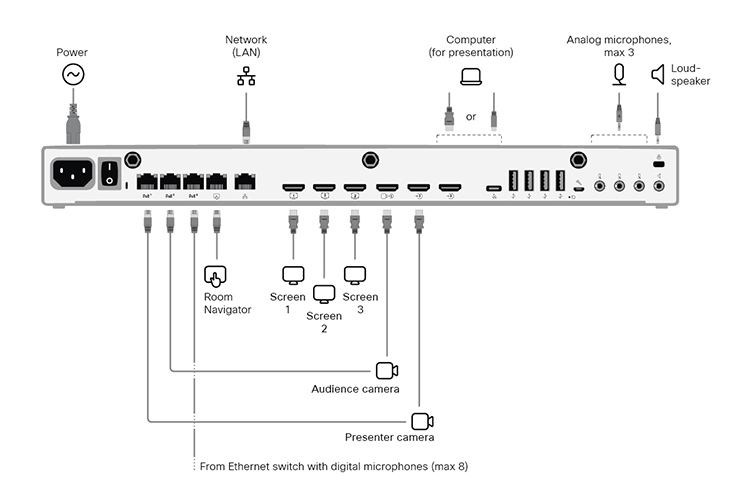
Si la configuración de su habitación solo tiene dos pantallas, omita la pantalla 3.
Códec Pro
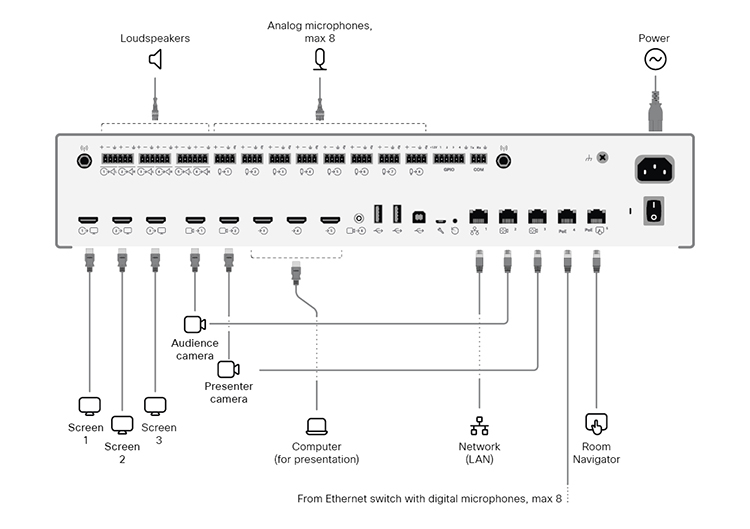
Si la configuración de su habitación solo tiene dos pantallas, omita la pantalla 3.
Códec Pro G2

Si la configuración de su habitación tiene solo dos pantallas, integradas y una adicional, omita la pantalla 3.
Códec Plus
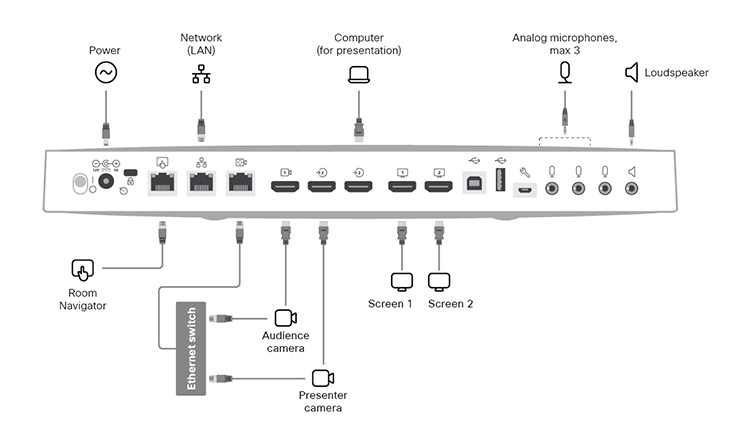
Kit de habitación EQX
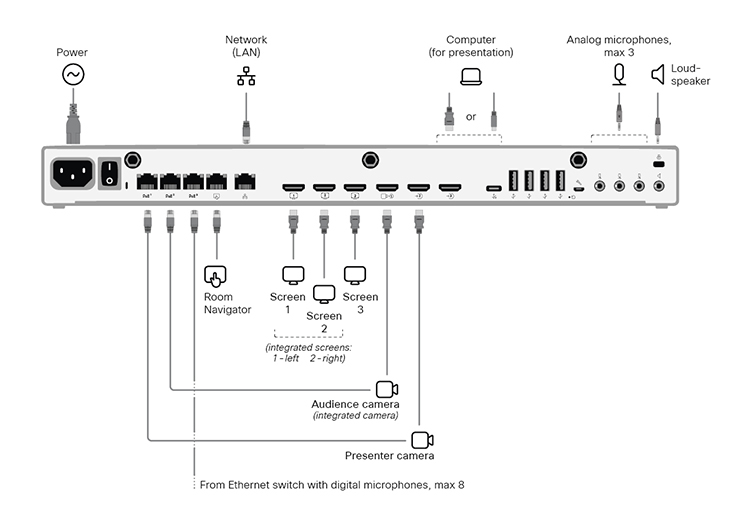
Conecte todos los cables como se describe en la guía de instalación del Room Kit EQX, incluidos los cables para la cámara integrada y las pantallas. Además, conecte las pantallas externas y la cámara como se describe aquí.
Pantallas y cámaras externas:
-
Pantalla 3. Si la configuración de su habitación solo tiene dos pantallas, omita la pantalla 3
-
Cámara del presentador
Room Bar Pro
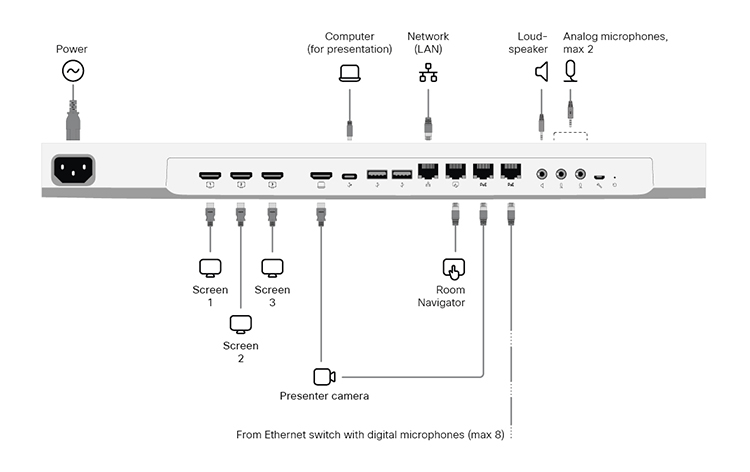
La pantalla integrada del dispositivo es la cámara Audience.
Pantallas y cámaras externas:
-
Pantalla 3. Si la configuración de su habitación solo tiene dos pantallas, omita la pantalla 3
-
Cámara del presentador
Sala 70 G2
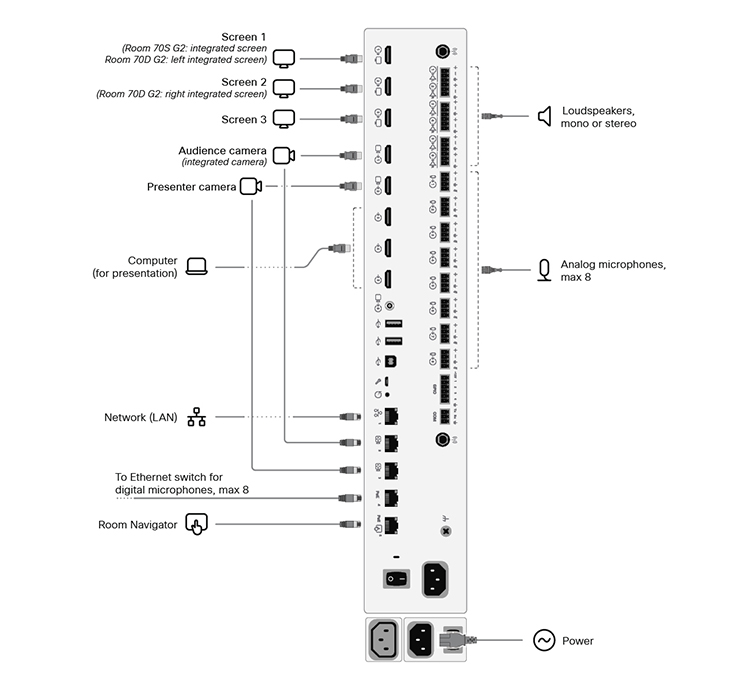
Conserve todos los cables preconectados, incluidos los cables para la cámara integrada y las pantallas, tal como se entregan de fábrica. Conecte solamente las pantallas externas y las cámaras.
Pantallas y cámaras externas:
-
Pantalla 3 (para la habitación 70 individual G2 y la habitación 70 doble G2). Si la configuración de su habitación solo tiene dos pantallas, omita la pantalla 3
-
Pantalla 2 (para habitación 70 individual G2)
-
Cámara del presentador (para la habitación 70 individual G2 y la habitación 70 doble G2)
Habitación 55 Doble, Habitación 70 Individual y Habitación 70 Doble
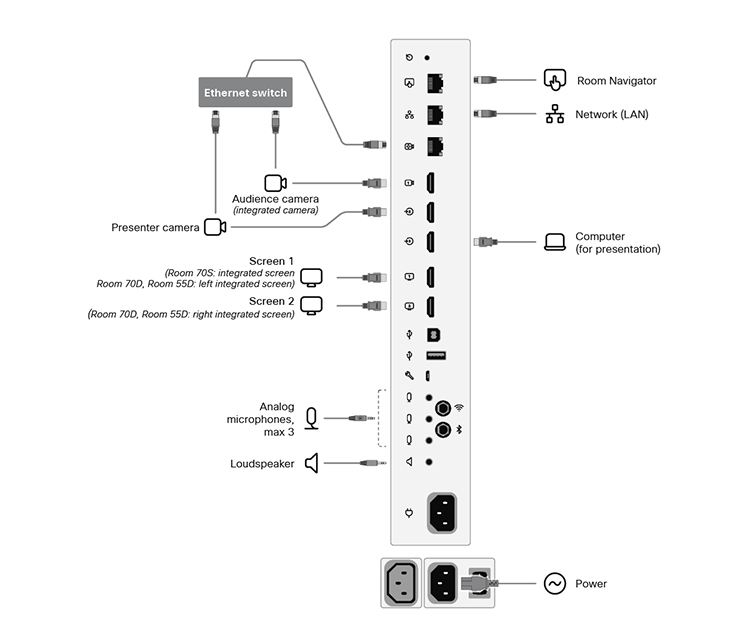
Conserve todos los cables preconectados, incluidos los cables para la cámara integrada y las pantallas, tal como se entregan de fábrica. Solo tiene que conectar las pantallas externas y la cámara.
Pantallas y cámaras externas:
-
Pantalla 2 (para habitación 70 individual)
-
Cámara del presentador (para la habitación 70 individual, la habitación 70 doble y la habitación 55 doble)
Configure el dispositivo
Le recomendamos que esté en la misma habitación cuando configure Presenter and Audience en su habitación. De lo contrario, es difícil configurar PresenteTrack correctamente.
| 1 |
Utilice el controlador táctil para dejar de compartir el video de la cámara del presentador. Es importante que el video de la cámara del presentador no se muestre en ninguna pantalla mientras se configura Presenter and Audience. |
| 2 |
Desde la vista del cliente en https://admin.webex.com, vaya a la página Dispositivos y haga clic en su dispositivo en la lista. En Soporte técnico, haga clic en Controles de dispositivo local para abrir la interfaz web del dispositivo local. Si ha configurado un usuario administrador localmente en el dispositivo, puede acceder directamente a la interfaz web del dispositivo. <device ip or hostname>Abra un navegador web y escriba http (s) ://. |
| 3 |
Vaya a Configuración y abra la pestaña Configuraciones. A continuación, vaya a la sección y configure lo siguiente (el conector 2 es el conector al que está conectada la cámara del presentador):
Haga clic en Guardar para que los cambios surtan efecto. |
| 4 |
Vaya a Configuración, abra la pestaña Audio y video y haga clic Presenter Track. Luego, siga las instrucciones de la página web para configurar la función Presenter Track. Esta función permite que la cámara siga a un presentador que se mueve en el escenario. Para obtener más detalles sobre la configuración de PresenterTrack, lea el artículo Configurar PresenterTrack para las series Board and Room. |
| 5 |
Vaya a Configuración y abra la pestaña Tipos de habitación. A continuación, haga clic en la miniatura Presenter and Audience para insertar la configuración correspondiente en el dispositivo. Como resultado, hay un botón Presenter & Audience en la pantalla de inicio del dispositivo y una página de diagnóstico de Presentador y audiencia en su panel de control. |
| 6 |
Si su configuración tiene más de un micrófono, le recomendamos que especifique cuáles cubren el escenario y cuáles cubren a la audiencia. Vaya a la interfaz de usuario del dispositivo (Room Navigator), abra el panel de control y seleccione . Luego, para cada micrófono, toque Escenario o Audiencia según su orientación. No utilizado significa que la orientación del micrófono no tiene ningún impacto en la lógica de selección de la cámara. No significa que el micrófono en sí esté desactivado. |
Diagnóstico
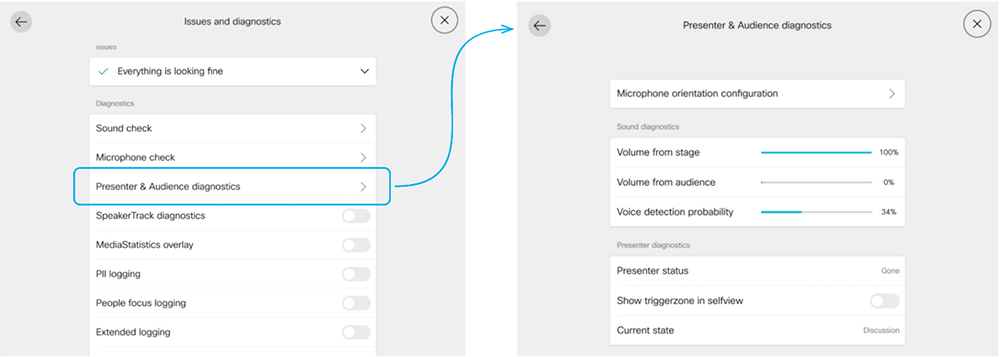
Cuando haya configurado la configuración Presenter y Audience en el dispositivo, puede acceder a la página de diagnóstico de Presenter y Audience desde la interfaz de usuario del dispositivo. Abra el panel de control y seleccione .
Configuración de orientación del micrófono
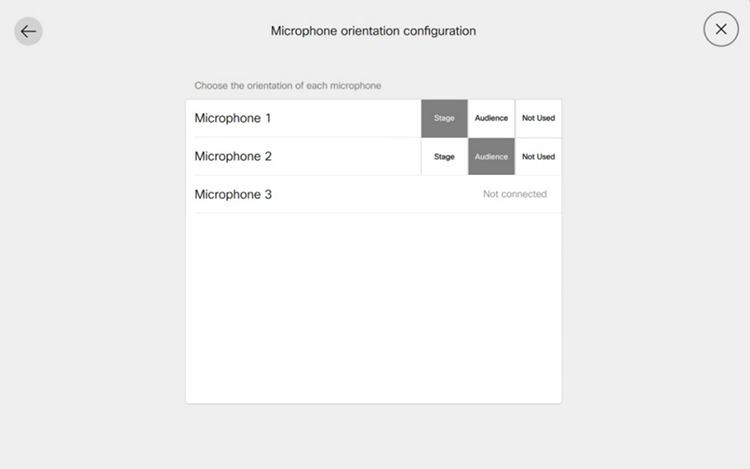
Si su habitación tiene más de un micrófono, algunos cubriendo el escenario y otros la audiencia, le recomendamos que configure la orientación de cada micrófono.
Pulse Configuración de orientación del micrófono en la página Diagnóstico del presentador y audiencia para ver la configuración actual. Para cambiar un valor, toque la orientación deseada del micrófono, Escenario o Audiencia. El cambio se lleva al dispositivo inmediatamente.
Si no se utiliza significa que la orientación del micrófono no tiene ningún impacto en la decisión de encender la cámara de audiencia en modo automático. Esto no significa que el micrófono en sí esté desactivado o no esté en uso.
Diagnóstico de sonido
Si ha configurado al menos un micrófono para estar frente al escenario y al menos uno para el público, los medidores de VU muestran el volumen de audio actual del escenario y de la audiencia. De lo contrario, recibirá una notificación de que la orientación del micrófono no es válida.
El último indicador, Probabilidad de detección de voz, muestra la probabilidad de que la señal de audio captada sea una voz y no solo ruido de fondo.
Ejemplo:
-
Cuando la persona en el escenario habla, observa un alto nivel de señal en el volumen del medidor de escenario y una alta probabilidad de detección de voz.
-
Si la audiencia aplaude, verá el volumen de la audiencia mostrando altos niveles. Sin embargo, la probabilidad de detección por voz es baja, lo que indica que no reconoce esto como alguien de la audiencia hablando.
-
Si alguien de la audiencia comienza a hablar, tanto el volumen del medidor de audiencia como la probabilidad de detección de voz aumentan.
La combinación de alto volumen de audiencia y alta probabilidad de voz activa el modo automático de preguntas y respuestas. En este modo, la cámara de audiencia está encendida y utiliza el seguimiento del altavoz para enfocarse en el orador de la audiencia.
Si agrega información sobre la orientación del micrófono, esta automatización puede mejorarse aún más. Lea más en la sección Configuración de orientación del micrófono.
Diagnóstico del presentador
Estado del presentador:
-
Este campo muestra si el dispositivo detecta un presentador en el escenario (detectado) o no (desaparecido).
Mostrar zona de activación en autovista:
-
Si activa este interruptor, verá la ubicación de la zona de activación de la pista del presentador en la imagen de autovista. Esto puede ser útil cuando se solucionan problemas con la detección de presentadores locales. La superposición de la zona de activación no se envía al otro extremo, solo se muestra en la autovista.
Estado actual:
-
Este campo muestra el estado actual en el que se encuentra la sala, siendo los principales estados presentador local, presentador remoto o presentador híbrido. Otros estados válidos son Q y A locales y Q y A híbridos, que ocurren cuando alguien en la audiencia habla (hace una pregunta); Ruido: sin Q y A, que ocurre cuando los micrófonos captan ruido de la audiencia sin detectarlo como una voz; y Discusión.


