- Página inicial
- /
- Artigo

Obrigado pelos seus comentários.


 Neste artigo
 Comentários?
A configuração de apresentador e público permite que os apresentadores envolvam e inspirem seu público em salas grandes e oferece uma experiência perfeita, independentemente de onde você participe do evento. Essa é a nova era dos eventos híbridos no escritório.
Resumindo, a configuração do apresentador e do público é personalizada para usar uma sala para oferecer eventos híbridos, como sessões de treinamento ou prefeituras. A configuração é construída em torno de três modos: o apresentador está na sala (apresentador local), o apresentador está em vídeo (apresentador remoto) e há apresentadores na sala e em vídeo (apresentador híbrido). O dispositivo detecta automaticamente onde o apresentador está e seleciona um modo com base nisso. Como alternativa, você pode substituir o comportamento automático e selecionar o modo manualmente na interface do usuário.
Leia o artigo Usando a configuração do Apresentador e do Público para descobrir o que está em qual tela, o que é enviado para a extremidade oposta e o que aciona a alternância automática entre os modos.
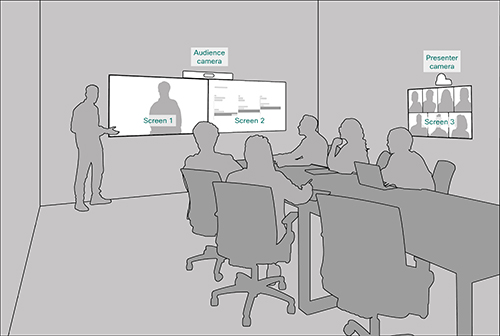
Os dispositivos têm vários modos de câmera inteligente: apresentador e público, sala de reuniões e modo sala de aula. Não é recomendável atualizar o modo de câmera enquanto o dispositivo está em uma chamada ou reunião. Isso pode causar problemas na interface do usuário e na configuração da câmera.
Se você quiser alterar o modo da câmera em um dispositivo que está em uma chamada, primeiro desconecte-se da chamada, altere o modo da câmera e, em seguida, entre na chamada novamente.
Diferenças entre os modelos de tipo de quarto
Apresentador e público, sala de reuniões e sala de aula são modelos de tipo de sala.
Apresentador e público
Esses são os mais novos modelos de tipo de quarto para esses cenários. As atualizações e melhorias posteriores serão apenas para o apresentador e o público.
-
Produtos compatíveis:
- Placa Pro G2, Placa Pro G3
- Kit de sala EQ (Codec EQ), Kit de sala EQX
- Room Kit Plus (Codec Plus), Room Kit Pro (Codec Pro), Room Kit Pro G2 (Codec Pro G2)
- Room Bar Pro
- Sala 55 Dual, Sala 70 e Sala 70 G2
-
Em comparação com as configurações mais antigas, você obtém uma seleção manual de layout mais fácil, troca de câmera aprimorada com base na detecção de atividade de voz e ferramentas de diagnóstico aprimoradas. Você pode usar duas ou três telas.
Sala de reuniões
-
Produtos compatíveis:
- Placa Pro G2
- Kit de sala EQ (Codec EQ), Kit de sala EQX
- Kit de sala Pro (Codec Pro), Kit de sala Pro G2 (Codec Pro G2)
- Room Bar Pro
- Sala 70 G2
-
A configuração requer três telas, e os layouts nas telas são pré-configurados (e corrigidos) para corresponder a esse cenário específico.
Sala de aula
A configuração da sala de aula é mais flexível do que a configuração da sala de reuniões em relação ao número de telas e como o layout é distribuído nas telas.
-
Produtos compatíveis:
- Placa Pro G2, Placa Pro G3
- Kit de sala EQ (Codec EQ), Kit de sala EQX
- Room Kit Plus (Codec Plus), Room Kit Pro (Codec Pro), Room Kit Pro G2 (Codec Pro G2)
- Room Bar Pro
- Sala 55 Dual, Sala 70 e Sala 70 G2
-
Você pode usar qualquer número de telas que o dispositivo suporte, normalmente duas ou três. Use as configurações do monitor de vídeo para definir a distribuição dos layouts nas telas se o comportamento padrão não atender aos seus requisitos.
Requisitos e limitações
Equipamento necessário
Um dos seguintes dispositivos:
-
Placa Pro G2, Placa Pro G3
-
Codec EQ (Room Kit EQ), Codec Pro (Room Kit Pro), Codec Pro G2 (Room Kit Pro G2), Codec Plus (Room Kit Plus)
-
Room Bar Pro
-
Room Kit EQX, Room 70 G2, Room 70 e Room 55 Dual
Duas ou três telas:
-
Tela 1: Primeira tela, colocada na frente. Para dispositivos integrados com duas telas, a tela 1 é a tela esquerda.
-
Tela 2: Segunda tela, colocada na frente. Para dispositivos integrados com duas telas, a tela 2 é a tela certa.
-
Tela 3 (opcional): terceira tela, colocada na lateral ou na parte traseira, para que um apresentador local possa ver a audiência remota.
Duas câmeras:
-
Câmera de audiência: use a câmera integrada para dispositivos que tenham isso. Para outros dispositivos, recomendamos uma câmera que ofereça suporte ao rastreamento de alto-falantes, como a Câmera Quádrupla.
-
Câmera do apresentador: uma câmera PTZ 4K ou Precision 60 com o rastreamento do apresentador ativado.
Microfones:
-
Você precisa de microfones para uma boa cobertura do palco e microfones para uma boa cobertura da sala com o público.
Alto-falantes:
-
Use os alto-falantes integrados para dispositivos que tenham isso. Para outros dispositivos, recomendamos alto-falantes estéreo de boa qualidade colocados ao lado da tela 1 e da tela 2 na frente da sala.
Room Navigator
Limitações
-
O Presenter e o Audience funcionam somente para Webex Meetings chamadas SIP.
Conecte os componentes
Conecte as câmeras e telas ao dispositivo conforme mostrado nos diagramas. Quando você segue os diagramas, as configurações que são enviadas automaticamente para o dispositivo quando você seleciona o tipo de sala do apresentador e do público correspondem à configuração real da sala.
Placa Pro G2

Se a configuração da sua sala tiver apenas duas telas, integradas e uma adicional, pule a Tela 3.
Placa Pro G3

Codec EQ
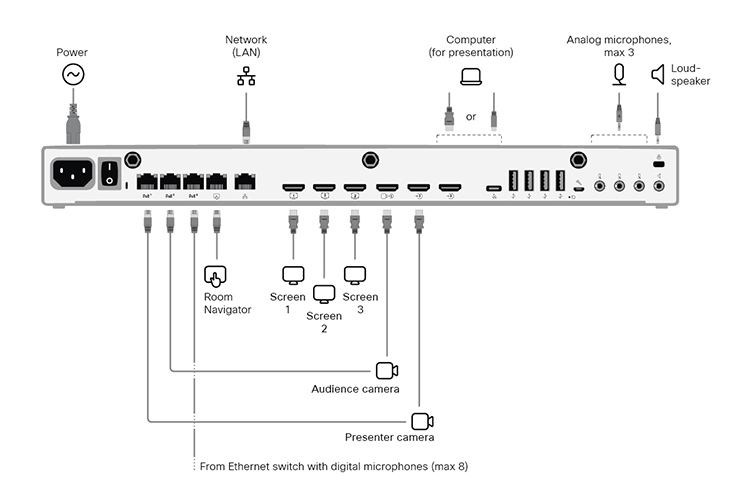
Se a configuração da sua sala tiver apenas duas telas, pule a tela 3.
Codec Pro
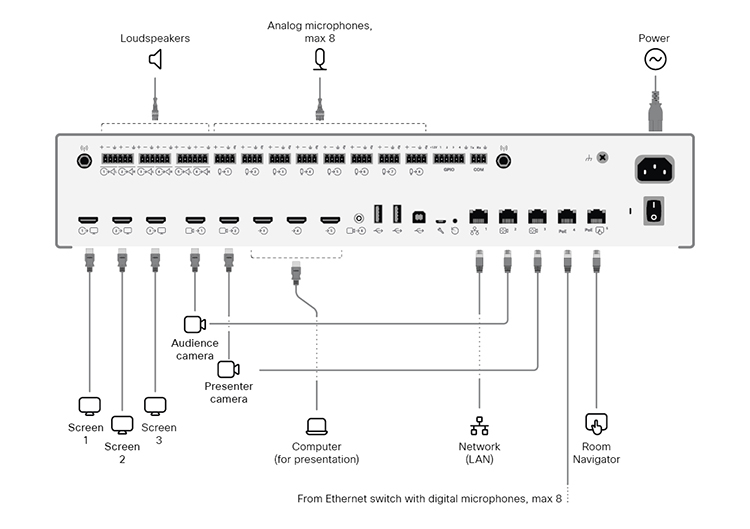
Se a configuração da sua sala tiver apenas duas telas, pule a tela 3.
Codec Pro G2

Se a configuração da sua sala tiver apenas duas telas, integradas e uma adicional, pule a Tela 3.
Codec Plus
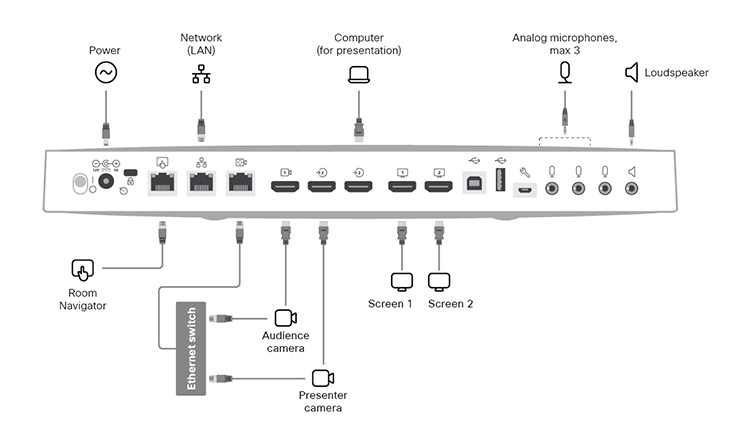
Kit de quarto EQX
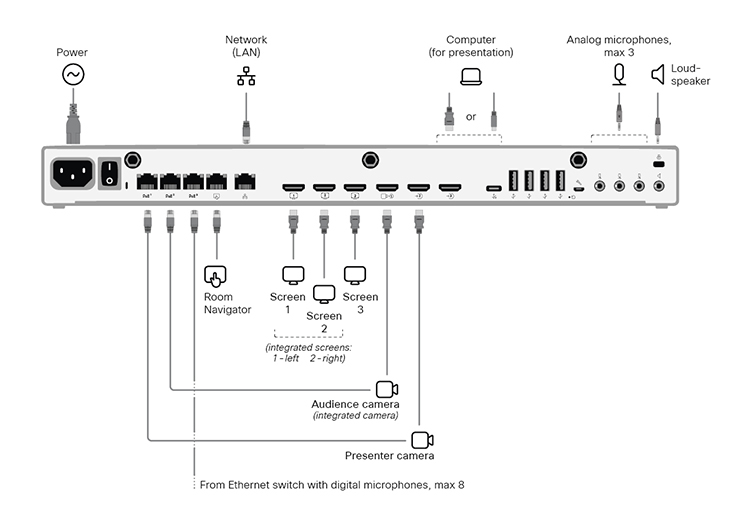
Conecte todos os cabos conforme descrito no guia de instalação do Room Kit EQX, incluindo os cabos da câmera e das telas integradas. Além disso, conecte as telas externas e a câmera conforme descrito aqui.
Telas e câmeras externas:
-
Tela 3. Se a configuração da sua sala tiver apenas duas telas, pule a Tela 3
-
Câmera do apresentador
Room Bar Pro
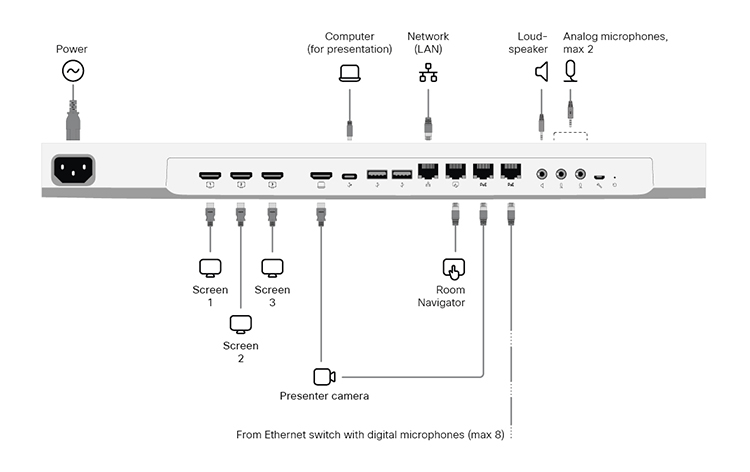
A tela integrada do dispositivo é a câmera Audience.
Telas e câmeras externas:
-
Tela 3. Se a configuração da sua sala tiver apenas duas telas, pule a Tela 3
-
Câmera do apresentador
Sala 70 G2
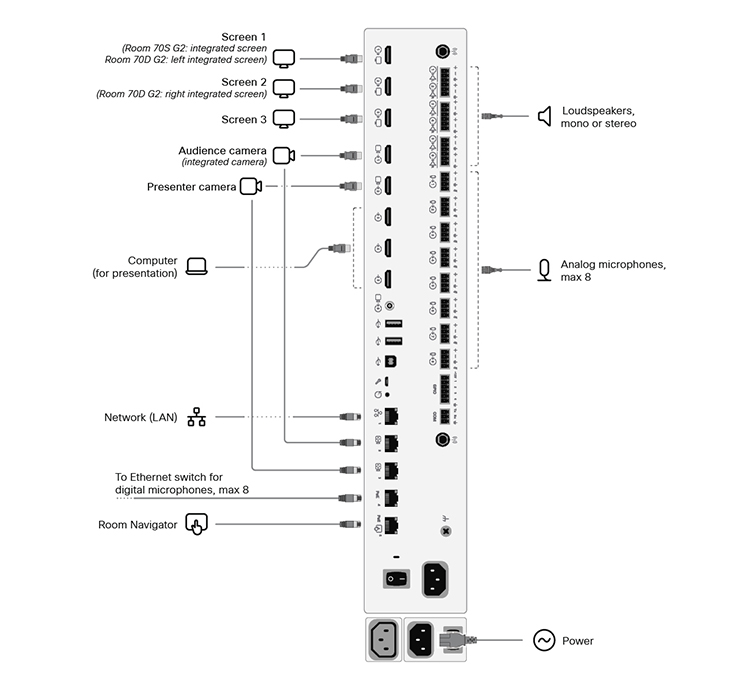
Mantenha todos os cabos pré-conectados, incluindo os cabos da câmera e das telas integradas, conforme fornecidos de fábrica. Conecte somente as telas e câmeras externas.
Telas e câmeras externas:
-
Tela 3 (para o quarto 70 individual G2 e o quarto 70 duplo G2). Se a configuração da sua sala tiver apenas duas telas, pule a Tela 3
-
Tela 2 (para o quarto 70 Single G2)
-
Câmera de apresentação (para o Room 70 Single G2 e o Room 70 Dual G2)
Quarto 55 Duplo, Quarto 70 Individual e Quarto 70 Duplo
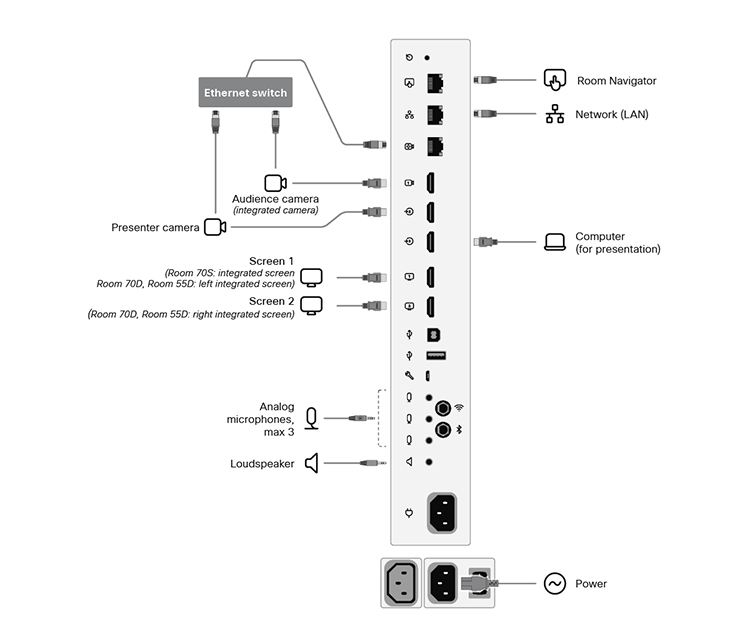
Mantenha todos os cabos pré-conectados, incluindo os cabos da câmera e das telas integradas, conforme fornecidos de fábrica. Você só precisa conectar as telas externas e a câmera.
Telas e câmeras externas:
-
Tela 2 (para o quarto 70 individual)
-
Câmera de apresentação (para Room 70 Single, Room 70 Dual e Room 55 Dual)
Configurar o dispositivo
Recomendamos que você esteja na mesma sala ao configurar o Apresentador e o Público em sua sala. Caso contrário, é difícil configurar o PresenterTrack corretamente.
| 1 |
Use o controle de toque para parar de compartilhar o vídeo da câmera do apresentador. É importante que o vídeo da câmera do apresentador não seja exibido em nenhuma tela ao configurar o Apresentador e o Público. |
| 2 |
Na visualização do cliente em https://admin.webex.com, acesse a página Dispositivos e clique em seu dispositivo na lista. Em Suporte, clique em Controles de dispositivos locais para abrir a interface web do dispositivo local. Se você tiver configurado um usuário administrador localmente no dispositivo, poderá acessar diretamente a interface web do dispositivo. <device ip or hostname>Abra um navegador da web e digite http (s) ://. |
| 3 |
Vá para Configurações e abra a guia Configurações. Em seguida, navegue até a seção e defina o seguinte (o Conector 2 é o conector em que a câmera do apresentador está conectada):
Clique em Salvar para que as alterações entrem em vigor. |
| 4 |
Vá para Configurações, abra a guia Áudio e vídeo e clique em Presenter Track. Em seguida, siga as instruções na página da web para configurar o recurso PresenterTrack. Esse recurso permite que a câmera siga um apresentador que está se movendo no palco. Para obter mais detalhes sobre como configurar o PresenterTrack, leia o artigo Configurar o PresenterTrack para séries Board and Room. |
| 5 |
Vá para Configurações e abra a guia Tipos de quarto. Em seguida, clique na miniatura Apresentador e Público para enviar a configuração correspondente para o dispositivo. Como resultado, há um botão Apresentador e Público na tela inicial do dispositivo e uma página de diagnóstico de Apresentador e Público em seu painel de controle. |
| 6 |
Se sua configuração tiver mais de um microfone, recomendamos que você especifique quais estão cobrindo o palco e quais estão cobrindo o público. Acesse a interface de usuário do dispositivo (Room Navigator), abra o painel de controle e selecione . Em seguida, para cada microfone, toque em Palco ou Público, dependendo da orientação. Não usado significa que a orientação do microfone não tem impacto na lógica de seleção da câmera. Isso não significa que o microfone em si esteja desativado. |
Diagnóstico
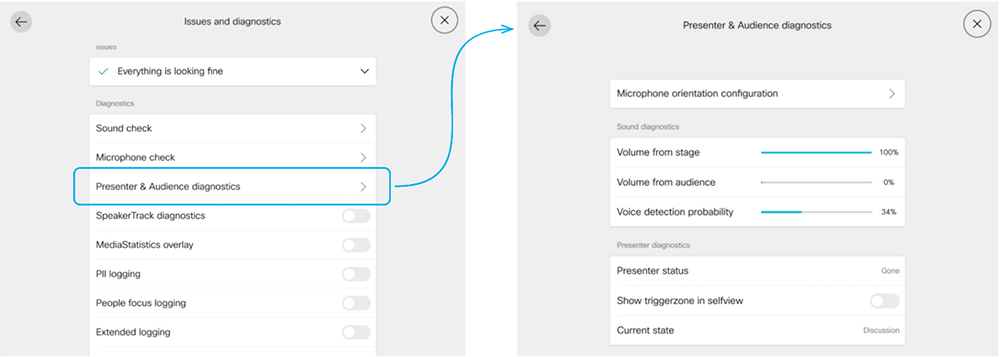
Depois de enviar a configuração do Apresentador e do Público para o dispositivo, você pode acessar a página de diagnóstico do Apresentador e do Público a partir da interface do usuário do dispositivo. Abra o painel de controle e selecione .
Configuração da orientação do microfone
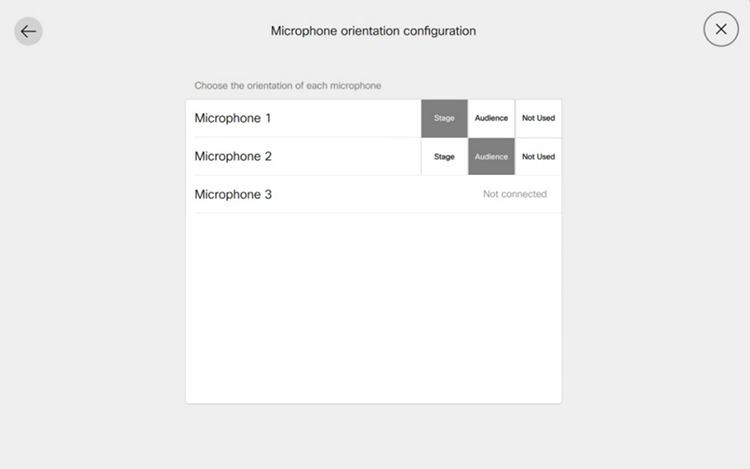
Se sua sala tiver mais de um microfone, alguns cobrindo o palco e outros o público, recomendamos que você defina a orientação de cada microfone.
Toque em Configuração da orientação do microfone na página de diagnóstico do apresentador e do público para ver a configuração atual. Para alterar um valor, toque na orientação desejada do microfone, Palco ou Público. A alteração é enviada imediatamente para o dispositivo.
Não usado significa que a orientação do microfone não tem impacto na decisão de ligar a câmera de audiência no modo Automático. Isso não significa que o microfone em si esteja desativado ou não esteja em uso.
Diagnóstico de som
Se você configurou pelo menos um microfone para ficar de frente para o palco e pelo menos um para o público, os medidores de VU mostram o volume de áudio atual do palco e do público. Caso contrário, você receberá uma notificação de que a orientação do microfone é inválida.
O último indicador, Probabilidade de detecção de voz, mostra a probabilidade de que o sinal de áudio captado seja uma voz e não apenas um ruído de fundo.
Exemplo:
-
Quando a pessoa no palco fala, você observa um alto nível de sinal no medidor de volume do palco e uma alta probabilidade de detecção de voz.
-
Se o público aplaudir, você verá o volume do público mostrando níveis altos. No entanto, a probabilidade de detecção de voz é baixa, indicando que ela não reconhece isso como alguém na platéia falando.
-
Se alguém na platéia começar a falar, tanto o volume do medidor de audiência quanto a probabilidade de detecção de voz aumentam.
A combinação de alto volume de audiência e alta probabilidade de voz aciona o modo automático de perguntas e respostas. Nesse modo, a câmera do público está ligada e usa o rastreamento do alto-falante para focar no alto-falante na platéia.
Se você adicionar informações sobre a orientação do microfone, essa automação poderá ser aprimorada ainda mais. Leia mais na seção Configuração da orientação do microfone.
Diagnóstico do apresentador
Status do apresentador:
-
Esse campo mostra se o dispositivo detecta um apresentador no palco (Detectado) ou não (Desaparecido).
Mostrar zona de ativação em autovisualização:
-
Se você ativar essa opção, verá a localização da zona de ativação da faixa do apresentador na imagem de autovisualização. Isso pode ser útil ao solucionar problemas com a detecção de apresentadores locais. A sobreposição da zona de ativação não é enviada para a extremidade oposta, ela só é mostrada na autovisualização.
Estado atual:
-
Esse campo mostra o estado atual em que a sala se encontra, sendo os principais estados Apresentador Local, Apresentador Remoto ou Apresentador Híbrido. Outros estados válidos são Perguntas e Respostas Locais e Perguntas e Respostas Híbridas, que ocorrem quando alguém na platéia fala (faz uma pergunta); Ruído — Sem perguntas e respostas, que ocorrem quando os microfones captam o ruído do público sem detectá-lo como uma voz; e Discussão.


