
شكرًا على ملاحظاتك.
 هل لديك ملاحظات؟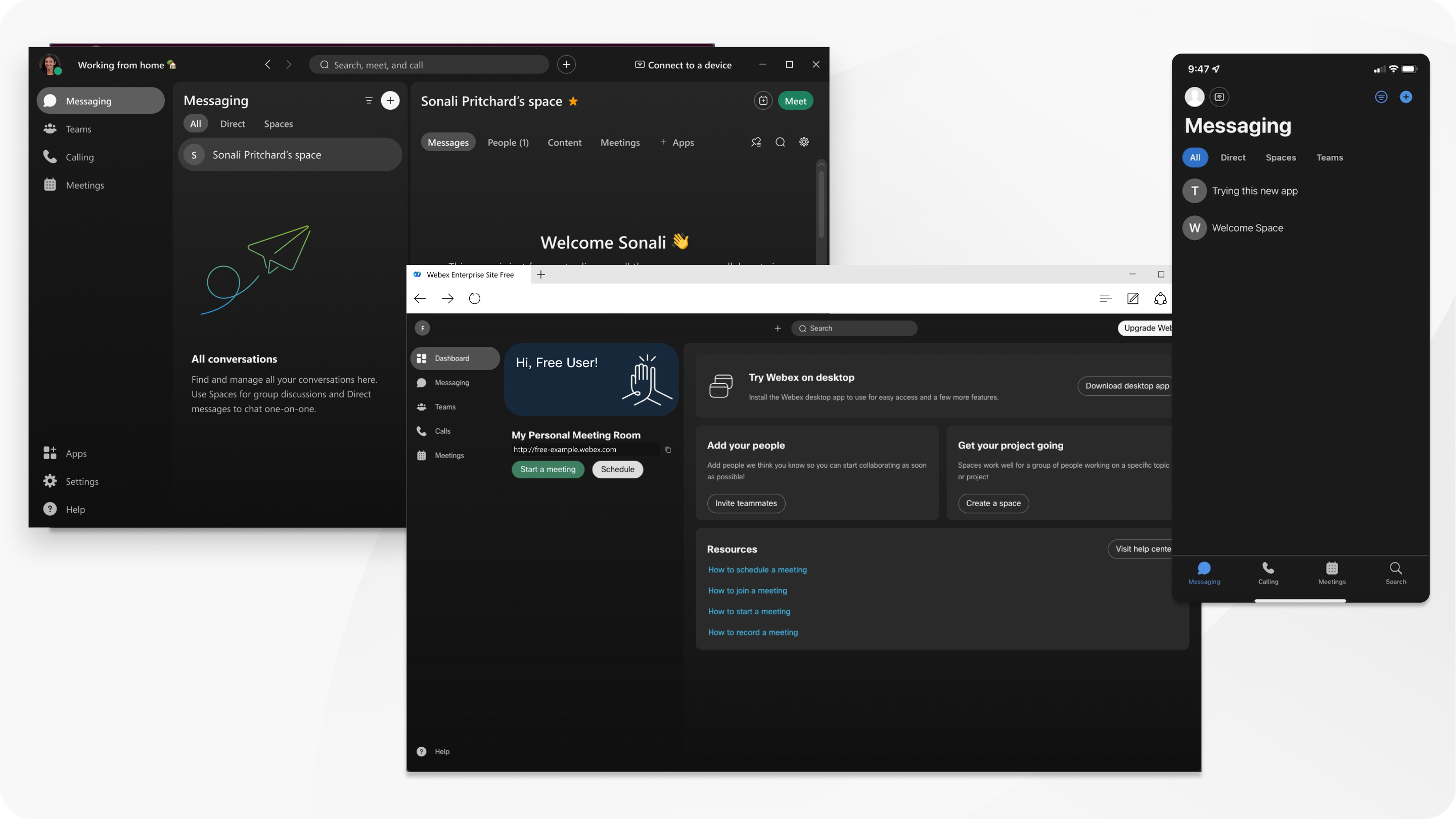
بالنسبة لمستخدمي الاتحاد الأوروبي الذين اشتركوا في حساب Webex مجاني على webex.com، سيتم الآن حذف بيانات الاجتماعات واستخدام المضيف تلقائيًا بعد 30 يومًا.
استخدم حساب Webex المجاني للمراسلة والمكالمات غير المحدودة مع مستخدمي Webex الآخرين. يمكنك استضافة اجتماعات افتراضية آمنة تدوم حتى 40 دقيقة، مع حضور ما يصل إلى 100 شخص في Webex الخاص بك. قم بتنزيل الإصدار المجاني من تطبيق Webex للوصول إلى المزيد من الميزات.
يمكنك مشاهدة قائمة كاملة بالميزات المتاحة لحسابك المجاني في أسفل صفحة الخطط والتسعير.
قم بالتسجيل للحصول على حساب مجاني
إذا لم تكن قد اشتركت بعد في خطة مجانية، فانتقل إلى webex.com وانقر فوق ابدأ مجانًا. أدخل عنوان بريدك الإلكتروني واتبع التعليمات لطلب حساب.
عندما يكون حسابك جاهزًا، ستتلقى رسالة بريد إلكتروني تحتوي على رابط لإنشاء اسم مستخدم وكلمة مرور.
إذا كنت تواجه مشكلة في تسجيل الدخول إلى حسابك المجاني، أو تلقيت بريدًا إلكترونيًا فارغًا للتفعيل، أو لم تستلم بريدًا إلكترونيًا بعد، فإليك الحل البديل.
قم بتسجيل الدخول إلى موقع Webex الخاص بك
موقع Webex الخاص بك هو المكان الذي تذهب إليه لبدء اجتماع أو جدولته أو الانضمام إليه بسرعة. يمكنك أيضًا الوصول إلى الرسائل وخيارات الاتصال والتنزيل المجاني لتطبيق Webex لسطح المكتب.
قم بتسجيل الدخول إلى موقع Webex الخاص بك.
احفظ موقع Webex الخاص بك للوصول السريع.
Webex Suiteقائمة طعام
عزز تجربتك معWebex Suite، من خلال الوصول إلى الميزات والتطبيقات بما في ذلك تطبيق Webex و Vidcast. نحن ندمج هذه الأدوات والحلول في مجموعة واحدة لدعم احتياجات العمل المختلطة الخاصة بك.
اتخذ إجراءات لزيادة المشاركة وتبسيط سير العمل وتحسين التعاون وجعل العمل عن بُعد أكثر إنتاجية.
في رأس التطبيق الخاص بتطبيق الويب، انقر  لفتح Webex Suite القائمة. اختر من:
-
Vidcast —تسجيل رسائل الفيديو ومشاركتها، دون الحاجة إلى اجتماع.
-
Webex - قم بتنزيل إصدار سطح المكتب من تطبيق Webex لمزيد من ميزات الاتصال والاجتماعات والمراسلة.
يتم فتح التطبيق الذي تحدده في نافذة متصفح جديدة، حيث يمكنك تسجيل الدخول أو الاشتراك في التطبيق. اتبع خطوات التفويض الموضحة على الشاشة، حيث تختلف هذه الخطوات حسب التطبيق.
انقر فوق فتح Webex Suite الإعدادات للوصول إلى الإعدادات الخاصة بك.
قم بتنزيل تطبيق سطح المكتب
قم بدعوة فريقك
من لوحة التحكم الخاصة بك، حدد دعوة أعضاء الفريق وأدخل عنوان بريد إلكتروني لإرسال تعليمات لهم للبدء. لإرسال دعوات متعددة، انقر على دعوة أشخاص إلى Webex في أسفل نفس الصفحة.
إذا لم يقوموا بالتسجيل بعد يومين، فسيحصلون تلقائيًا على بريد إلكتروني للتذكير. يمكنك إعادة إرسال الدعوة يدويًا في أي وقت.
قم بإنشاء فريق
تساعدك Teams في الحفاظ على تنظيم كل شيء من خلال تصنيف مساحات متعددة ضمن موضوع مشترك. على سبيل المثال، قد يكون لديك فريق لمشروع كبير يضم أعضاء من مختلف الأقسام يعملون جميعًا معًا على أجزاء محددة من المشروع. عند إنشاء فريق، يمكنك أيضًا تحديد رمز تعبيري وإضافته إلى الاسم.
لإنشاء فريق، انتقل إلى Teams وانقر فوق إنشاء فريق.
قم بإنشاء مساحة فريق
يقوم تطبيق Webex تلقائيًا بإضافتك إلى المساحة العامة للفريق بعد إنشاء فريق أو الانضمام إليه. مع نمو العمل في الفريق، قد تحتاج إلى إضافة المزيد من المساحات المتخصصة. يمكنك أنت وأي عضو آخر في الفريق إنشاء مساحات فريق جديدة.
لإنشاء مساحة فريق، انتقل إلى Teams، واختر الفريق الذي تريد إضافة مساحة إليه، وانقر فوق إنشاء مساحة.
مشاركة الملفات في مساحة
يمكن مشاركة معظم أنواع الملفات في مساحة، باستثناء ملفات.tif، حتى 2 غيغابايت. يمكنك أيضًا معاينة المستندات التي يصل حجمها إلى 50 صفحة وأقل من 100 ميجابايت دون تنزيلها أولاً.
أنواع الملفات المدعومة: .doc و.docx و.gif و.jpeg و.pdf و.png و.pt و.pptx و.xls و.xlsx
عند إضافة صور GIF متحركة، يتم تشغيلها تلقائيًا في التطبيق إذا احتفظت بحجم ملفها إلى أقل من 2 ميغابايت.
لمشاركة الملفات، قم بسحب ملف وإسقاطه من سطح المكتب، أو انقر  مرفق في الجزء السفلي من نافذة الرسالة وحدد ملفًا.
الاتصال بالصوت والفيديو
قبل بدء الاجتماع أو الانضمام إليه، سترى نافذة معاينة حيث يمكنك اختيار الطريقة التي تريد الاتصال بها بالصوت والفيديو. أسهل طريقة هي الاتصال باستخدام صوت الكمبيوتر.
يمكنك أيضًا إيقاف تشغيل الفيديو قبل الانضمام.
يتذكر Webex تفضيلاتك لاجتماعك القادم.
استضف اجتماعك الأول
لبدء الاجتماع بسرعة، يمكنك استخدام الغرفة الشخصية الخاصة بك. فكر في غرفتك الشخصية كغرفة مؤتمرات افتراضية خاصة بك. يحتوي على عنوان URL سهل التذكر يمكنك مشاركته مع مستخدمي Webex الآخرين. لا يتغير عنوان URL أبدًا، لذلك يعرف الأشخاص دائمًا مكان مقابلتك.
لبدء اجتماع الآن، على الصفحة الرئيسية لموقع Webex الخاص بك، انقر فوق بدء اجتماع.
اقفل غرفتك الشخصية لمنع الأشخاص غير المدعوين من الانضمام إلى اجتماعاتك.
قم بدعوة الآخرين إلى اجتماعك
لدعوة الآخرين إلى اجتماع حالي، انقر فوق المزيد من الخيارات  > الدعوة والتذكير، أو انسخ رابط الاجتماع وشاركه في بريد إلكتروني أو رسالة فورية.
قم بدعوة الحاضرين عندما تقوم بجدولة اجتماع، أو من التقويم في موقع الاجتماعات الخاص بك.
لن يحتاج الحاضرون إلى تنزيل أي شيء. تحتوي دعوة البريد الإلكتروني على جميع التفاصيل التي يحتاجونها للانضمام.
شارك دليل البدء السريع للحاضرين لمساعدتهم على البدء.
تعرف على من انضم إلى الاجتماع
للتأكد من وصول كل شخص قمت بدعوته إلى اجتماعك، افتح لوحة المشاركين وتحقق من القائمة.
سجل الاجتماع
سجل اجتماعك حتى تتمكن من الرجوع إليه لاحقًا وإرساله إلى الأشخاص الذين لم يتمكنوا من الحضور. باستخدام الخطة المجانية، يتم حفظ تسجيلات الاجتماع على جهاز الكمبيوتر الخاص بك.
-
على Windows، يتم تخزين التسجيلات في جهاز الكمبيوتر الخاص بي > المستندات.
-
على Mac، يتم تخزين التسجيلات في المجلد الرئيسي.
مشاركة المحتوى
اجعل الجميع على اطلاع ومشاركين من خلال مشاركة شاشتك. يمكن لأي شخص في الاجتماع مشاركة شاشته حتى يتمكن الجميع من رؤية ما تتم مناقشته.


