
תודה על המשוב.
 משוב?
משוב?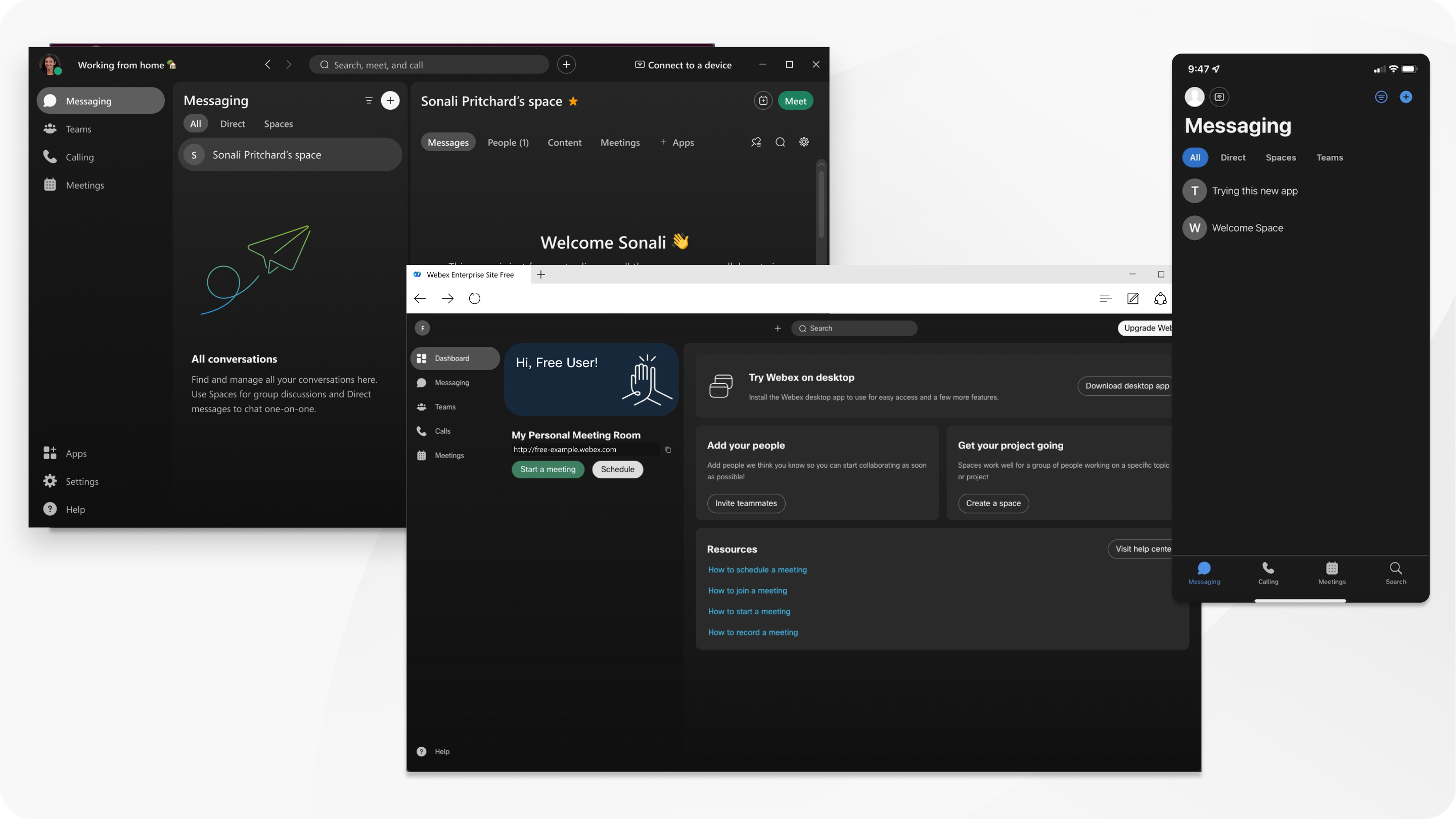
עבור משתמשי האיחוד האירופי שנרשמו לחשבון Webex בחינם ב- webex.com, פ גישות ונתוני שימוש במארח יימחקו כעת אוטומטית לאחר 30 יום.
השתמש בחשבון Webex בחינם להעברת הודעות ושיחות ללא הגבלה עם משתמשי Webex אחרים. ארח פגישות וירטואליות מאובטחות שנמשכות עד 40 דקות, עם עד 100 משתתפים ב- Webex שלך. הורד את הגרסה החינ מית של אפליקציית Webex כדי לגשת לתכונות נוספות.
תוכל לראות רשימה מלאה של תכונות הזמינות לחשבון החינמי שלך בתחתית דף תוכניות ותמחור .
הירשם לחשבון בחינם
אם עדיין לא נרשמת לתוכנית חינמית, עבור אל webex.com ולחץ על התחל בחינם. הזן את כתובת הדוא"ל שלך ופעל לפי ההוראות כדי לבקש חשבון.
כאשר החשבון שלך מוכן, תקבל דוא"ל עם קישור ליצירת שם משתמש וסיסמה.
אם אתה מתקשה להיכנס לחשבון החינמי שלך, קיבלת דוא"ל הפעלה ריק או שעדיין לא קיבלת דוא"ל, הנה פתרון לעקיפת הבעיה.
היכנס לאתר Webex שלך
אתר Webex שלך הוא המקום שבו אתה הולך להתחיל במהירות, לתזמן או להצטרף לפגישה. באפשרותך גם לגשת להודעות, לאפשרויות שיחה ולהורדה בחינם עבור אפליקציית Webex למחשבים שולחניים.
הוסף סימניות לאתר Webex שלך לגישה מהירה.
Webex Suiteתפריט
שפר את החוויה שלך עםWebex Suite, עם גישה לתכונות ויישומים כולל אפליקציית Webex ו- Vidcast. אנו משלבים כלים ופתרונות אלה בחבילה אחת כדי לתמוך בצרכי העבודה ההיברידית שלך.
נקוט בפעולה להגברת המעורבות, לייעל את תהליכי העבודה, לשפר את שיתוף הפעולה ולהפוך את העבודה מר חוק לפרודוקטיבית יותר.
בכותרת האפליקציה של אפליקציית האינטרנט, לחץ  כדי לפתוח את הת Webex Suite פריט. בחר מתוך:
-
Vidcast - הקלט ושתף הודעות וידאו, מבלי לדרוש פגישה.
-
Webex — הורד את גרסת שולחן העבודה של אפליקציית Webex לקבלת תכונות נוספות של שיחות, פגישות והודעות.
היישום שתבחר נפתח בחלון דפדפן חדש, שבו תוכל להיכנס או להירשם לאפליקציה. בצע את שלבי ההרשאה המוצגים על המסך, מכיוון שאלו משתנים בהתאם לאפליקציה.
לחץ על פתח Webex Suite הגדרות כדי לגשת לה גדרות שלך.
הורד את אפליקציית שולחן העבודה
הזמינו את הצוות שלכם
מ לוח המחוונים שלך, בחר הזמן חברי צוות והזן כתובת דוא"ל כדי לשלוח להם הוראות להתחלה. כדי לשלוח הזמנות מרובות, לחץ על הזמן אנשים ל- Webex בתחתית אותו דף.
אם הם לא נרשמו לאחר יומיים, הם מקבלים אוטומטית דוא"ל תזכורת. באפשרותך לשלוח מחדש את ההזמנה באופן ידני בכל עת.
צור צוות
צוותים עוזרים לך לשמור על הכל מסודר על ידי סיווג רווחים מרובים תחת נושא משותף. לדוגמה, ייתכן שיש לך צוות לפרויקט גדול הכולל חברים חוצי מחלקות ש כולם עובדים יחד על חלקים ספציפיים של הפרויקט. כשאתה יוצר צוות, אתה יכול גם לבחור אמוג'י ולהוסיף אותו לשם.
כדי ליצור צוות, עבור אל צוותים ולחץ על צור צוות.
יצירת מרחב צוות
אפליקציית Webex מוסיפה אותך אוטומטית למרחב הכללי של הצוות לאחר יצירת צוות או הצטרפות אליו. ככל ש העבודה בצוות גדלה, ייתכן שיהיה עליך להוסיף חללים מיוחדים יותר. אתה וכל חבר צוות אחר יכולים ליצור מרחבי צוות חדשים.
כדי ליצור מרחב צוות, עבור אל צו ותים, בחר את הצוות שאליו ברצונך להוסיף שטח ולחץ על צור חלל.
שיתוף קבצים בחלל
רוב סוגי הקבצים ניתנים לשיתוף בחלל, למעט קבצי.tif, עד 2 GB. ניתן גם לצפות בתצוגה מקדימה של מסמכים עם עד 50 עמודים ופחות מ- 100 MB מבלי להוריד אותם תחילה.
סוגי קבצים נתמכים: .doc, .docx, .gif, .jpeg, .pdf, .png, .ppt, .pptx, .xls ו- .xlsx
כאשר אתה מוסיף קובצי GIF מונפשים, הם מתנגנים אוטומטית באפליקציה אם אתה שומר על גודל הקו בץ שלהם מתחת ל -2 MB.
כדי לשתף קבצים, גרור ושחרר קובץ משולחן העבודה שלך, או לחץ  קובץ מצורף בתחתית חלון ההודעה ובחר קובץ.
התחבר לאודיו ווידאו
לפני שתתחיל או הצטרף לפגישה, מוצג חלון תצוגה מקדימה שבו תוכל לבחור כיצד ברצונך להתחבר לשמע ולוידאו. הדרך הקלה ביותר היא להתחבר באמצעות שמע המחשב שלך.
אתה יכול גם לכבות את הסרטון שלך לפני שאתה מצטרף.
Webex זוכר את ההעדפה שלך לפגישה הבאה שלך.
ארח את הפגישה הראשונה שלך
כדי להתחיל במהירות פגישה, אתה יכול להשתמש בחדר האישי שלך. חשבו על החדר האישי שלכם כחדר ישיבות וירטואלי משלכם. יש לו כתובת אתר קלה לזכירה שתוכל לשתף עם משתמשי Webex אחרים. כתובת האתר לעולם לא משתנה, כך שאנשים תמיד יודעים היכן לפגוש אותך.
כדי להתחיל פגישה כעת, בדף הבית של אתר Webex, לחץ על התחל פגישה.
נעל את החדר האישי שלך כדי למנוע מאנשים לא קרואים להצטרף לפגישות שלך.
הזמנת אחרים לפגישה שלך
כדי להזמין אחרים לפגישה הנוכחית, לחץ על אפשרויות נוספות  > ה זמנה והזכירה, או העתק את קישור הפגישה ושתף אותו בדוא"ל או בהודעה מיידית.
הזמן משתתפים בעת קביעת פגישה, או מ לוח השנה באתר הפגישות שלך.
המשתתפים שלך לא יצטרכו להוריד שום דבר. בהזמנת הדוא"ל יש את כל הפרטים הדרושים להם כדי להצטרף.
שתף מדריך התחלה מהירה למשתתפים שיעזור להם להתחיל.
ראה מי הצטרף לפגישה
כדי לוודא שכל מי שהזמנת הגיע לפגישה שלך, פתח את החלונית המשתתפים ובדוק את הרשימה.
הקלט את הפגישה
הקלט את הפגישה שלך כדי שתוכל לחזור אליה מאוחר יותר ולשלוח אותה לאנשים שלא יכלו להשתתף. עם תוכנית חינמית, הקלטות הפגישות שלך נשמרות במחשב שלך.
-
ב- Windows, ההקלטות מאוחס נות במחשב שלי> מסמכים.
-
ב- Mac, ההקלטות מאוחסנות בתיקי ית הבית.
שתף תוכן
שמור על כולם מעודכנים ומעורבים על ידי שיתוף המסך שלך. כל אחד בפגישה יכול לשתף את המסך שלו כדי שכולם יוכלו לראות מה נדון.


