
Hartelijk dank voor uw feedback
 Feedback?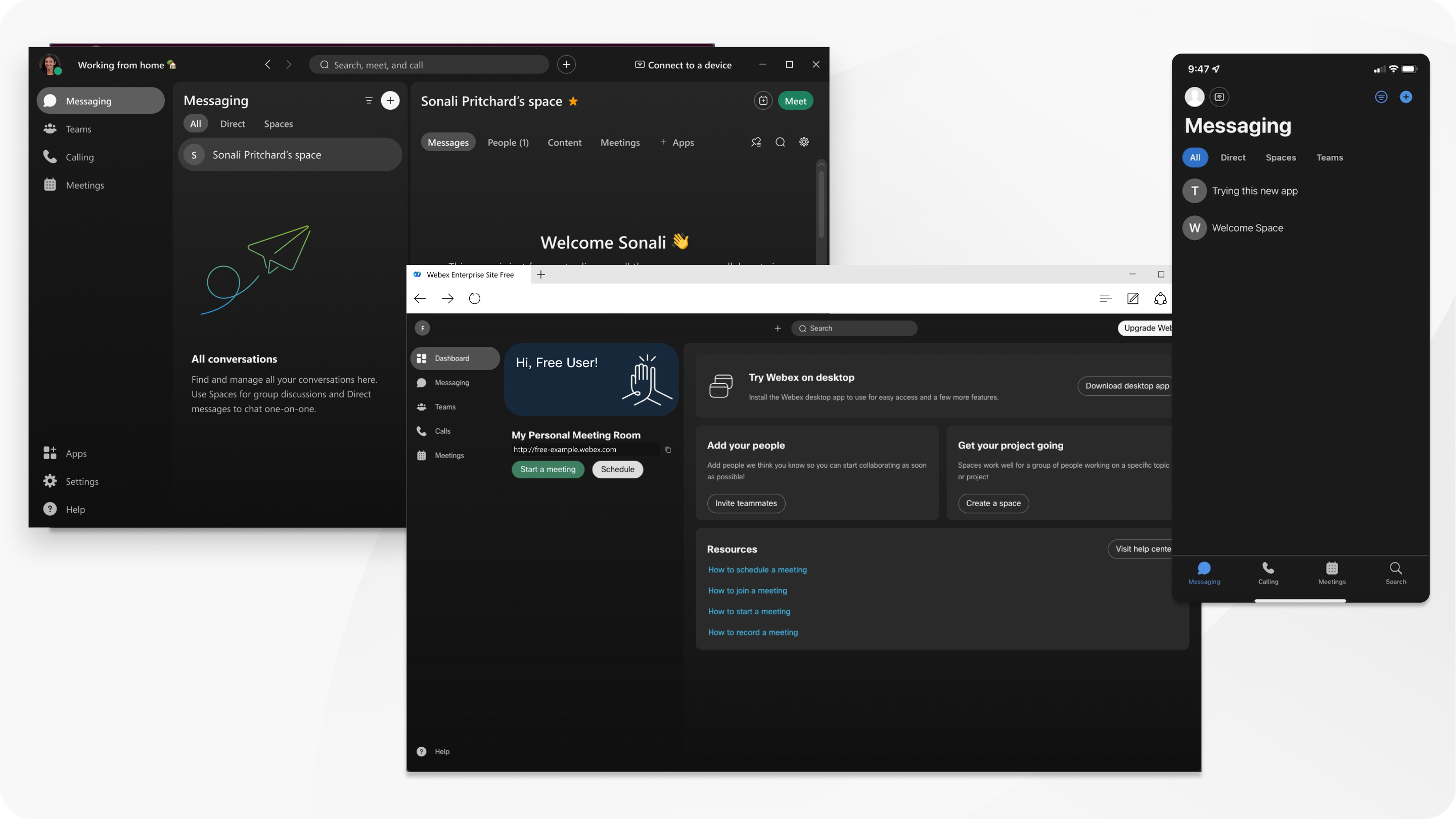
Voor EU-gebruikers die zich hebben aangemeld voor een gratis Webex-account op webex.com, worden de gebruiksgegevens van vergaderingen en hosts nu na 30 dagen automatisch verwijderd.
Gebruik een gratis Webex-account om onbeperkt berichten te sturen en te bellen met andere Webex-gebruikers. Organiseer veilige, virtuele vergaderingen van maximaal 40 minuten, met maximaal 100 deelnemers in uw Webex. Download de gratis versie van de Webex-app om toegang te krijgen tot meer functies.
Onderaan de pagina Abonnementen en prijzen vindt u een volledige lijst van functies die beschikbaar zijn voor uw gratis account.
Meld u aan voor een gratis account
Als u zich nog niet hebt aangemeld voor een gratis abonnement, ga dan naar webex.com en klik op Gratis starten. Voer uw e-mailadres in en volg de instructies om een account aan te vragen.
Als uw account klaar is, ontvangt u een e-mail met een link om een gebruikersnaam en wachtwoord aan te maken.
Als u problemen ondervindt bij het inloggen op uw gratis account, een lege activeringsmail hebt ontvangen of nog geen e-mail hebt ontvangen, kunt u hier een oplossing vinden.
Meld u aan op uw Webex-site
Op uw Webex-site kunt u snel een vergadering starten, plannen of eraan deelnemen. U hebt ook toegang tot berichten, gespreksopties en een gratis download voor de Webex-app voor desktop.
Maak een bladwijzer voor uw Webex-site voor snelle toegang.
Webex Suitemenu
Verbeter uw ervaring met deWebex Suite, met toegang tot functies en toepassingen, waaronder de Webex-app en Vidcast. We integreren deze tools en oplossingen in één suite om uw behoeften op het gebied van hybride werk te ondersteunen.
Onderneem actie om de betrokkenheid te vergroten, workflows te stroomlijnen, de samenwerking te verbeteren en werken op afstand productiever te maken.
Klik in de koptekst van de webapp  om het Webex Suite menu te openen. Kies uit:
-
Vidcast — videoboodschappen opnemen en delen, zonder dat daarvoor een vergadering nodig is.
-
Webex — download de desktopversie van de Webex-app voor meer functies voor bellen, vergaderen en berichten.
De toepassing die u selecteert, wordt geopend in een nieuw browservenster, waar u zich kunt aanmelden of u kunt aanmelden voor de app. Volg de autorisatiestappen die op het scherm worden weergegeven, aangezien deze per app verschillen.
Klik op Webex SuiteInstellingen openen om uw instellingen te openen.
De desktop-app downloaden
Nodig uw team uit
Selecteer op uw dashboard Teamgenoten uitnodigen en voer een e-mailadres in om ze instructies te sturen om aan de slag te gaan. Als u meerdere uitnodigingen wilt verzenden, klikt u onderaan dezelfde pagina op Personen uitnodigen voor Webex.
Als ze zich na twee dagen nog niet hebben aangemeld, krijgen ze automatisch een herinneringsmail. U kunt de uitnodiging op elk gewenst moment handmatig opnieuw verzenden.
Stel een team samen
Teams helpen u om alles georganiseerd te houden door meerdere ruimtes onder een gemeenschappelijk thema in te delen. U hebt bijvoorbeeld een team voor een groot project dat bestaat uit leden van verschillende afdelingen die allemaal samenwerken aan specifieke onderdelen van het project. Wanneer u een team samenstelt, kunt u ook een emoji selecteren en deze aan de naam toevoegen.
Om een team samen te stellen, gaat u naar Teams en klikt u op Een team aanmaken.
Creëer een teamruimte
De Webex-app voegt u automatisch toe aan de algemene ruimte van een team nadat u een team hebt aangemaakt of er lid van bent geworden. Naarmate het werk in het team toeneemt, moet u misschien meer gespecialiseerde ruimtes toevoegen. U en elk ander teamlid kunnen nieuwe teamruimten creëren.
Om een teamruimte aan te maken, gaat u naar Teams, kiest u het team waaraan u een ruimte wilt toevoegen en klikt u op Een ruimte aanmaken.
Bestanden delen in een ruimte
De meeste bestandstypen kunnen in een ruimte worden gedeeld, met uitzondering van .tif-bestanden, tot 2 GB. U kunt ook documenten van maximaal 50 pagina's en minder dan 100 MB bekijken zonder ze eerst te downloaden.
Ondersteunde bestandstypen: .doc, .docx, .gif, .jpeg, .pdf, .png, .ppt, .pptx, .xls en .xlsx
Als u geanimeerde GIF's toevoegt, worden ze automatisch afgespeeld in de app als u hun bestandsgrootte beperkt tot minder dan 2 MB.
Om bestanden te delen, sleept u een bestand vanaf uw desktop of klikt u op  Bijlage onderaan het berichtvenster en selecteer een bestand.
Maak verbinding met audio en video
Voordat u uw vergadering start of eraan deelneemt, ziet u een voorbeeldvenster waarin u kunt kiezen hoe u verbinding wilt maken met audio en video. De eenvoudigste manier is om verbinding te maken met de audio van uw computer.
U kunt uw video ook uitschakelen voordat u zich aanmeldt.
Webex onthoudt uw voorkeur voor uw volgende vergadering.
Organiseer uw eerste vergadering
Om snel een vergadering te starten, kunt u uw persoonlijke ruimte gebruiken. Zie uw persoonlijke ruimte als uw eigen virtuele conferentieruimte. Het bevat een gemakkelijk te onthouden URL die u kunt delen met andere Webex-gebruikers. De URL verandert nooit, zodat mensen altijd weten waar ze u kunnen ontmoeten.
Om nu een vergadering te starten, klikt u op de startpagina van uw Webex-site op Een vergadering starten.
Vergrendelt uw persoonlijke ruimte om te voorkomen dat ongenode mensen aan uw vergaderingen deelnemen.
Nodig anderen uit voor uw vergadering
Om anderen uit te nodigen voor een huidige vergadering, klikt u op Meer opties  > Uitnodigen en herinneren, of kopieert u de link van de vergadering en deelt u deze in een e-mail of chatbericht.
Nodig deelnemers uit wanneer u een vergadering plant, of via de agenda op uw vergaderingssite.
Uw bezoekers hoeven niets te downloaden. De e-mailuitnodiging bevat alle gegevens die ze nodig hebben om deel te nemen.
Deel een snelstartgids voor deelnemers om hen op weg te helpen.
Kijk wie er aan de vergadering heeft deelgenomen
Om er zeker van te zijn dat iedereen die u hebt uitgenodigd naar uw vergadering is gekomen, opent u het deelnemerspaneel en controleert u de lijst.
Neem de vergadering op
Neem uw vergadering op, zodat u er later naar terug kunt verwijzen en stuur deze naar mensen die niet aanwezig konden zijn. Met een gratis abonnement worden de opnamen van uw vergadering opgeslagen op uw computer.
-
In Windows worden de opnamen opgeslagen in Mijn computer > Documenten.
-
Op een Mac worden de opnamen opgeslagen in de thuismap.
Inhoud delen
Houd iedereen op de hoogte en betrokken door uw scherm te delen. Iedereen in een vergadering kan zijn scherm delen, zodat iedereen kan zien wat er wordt besproken.


