
Danke für Ihr Feedback.
 Feedback?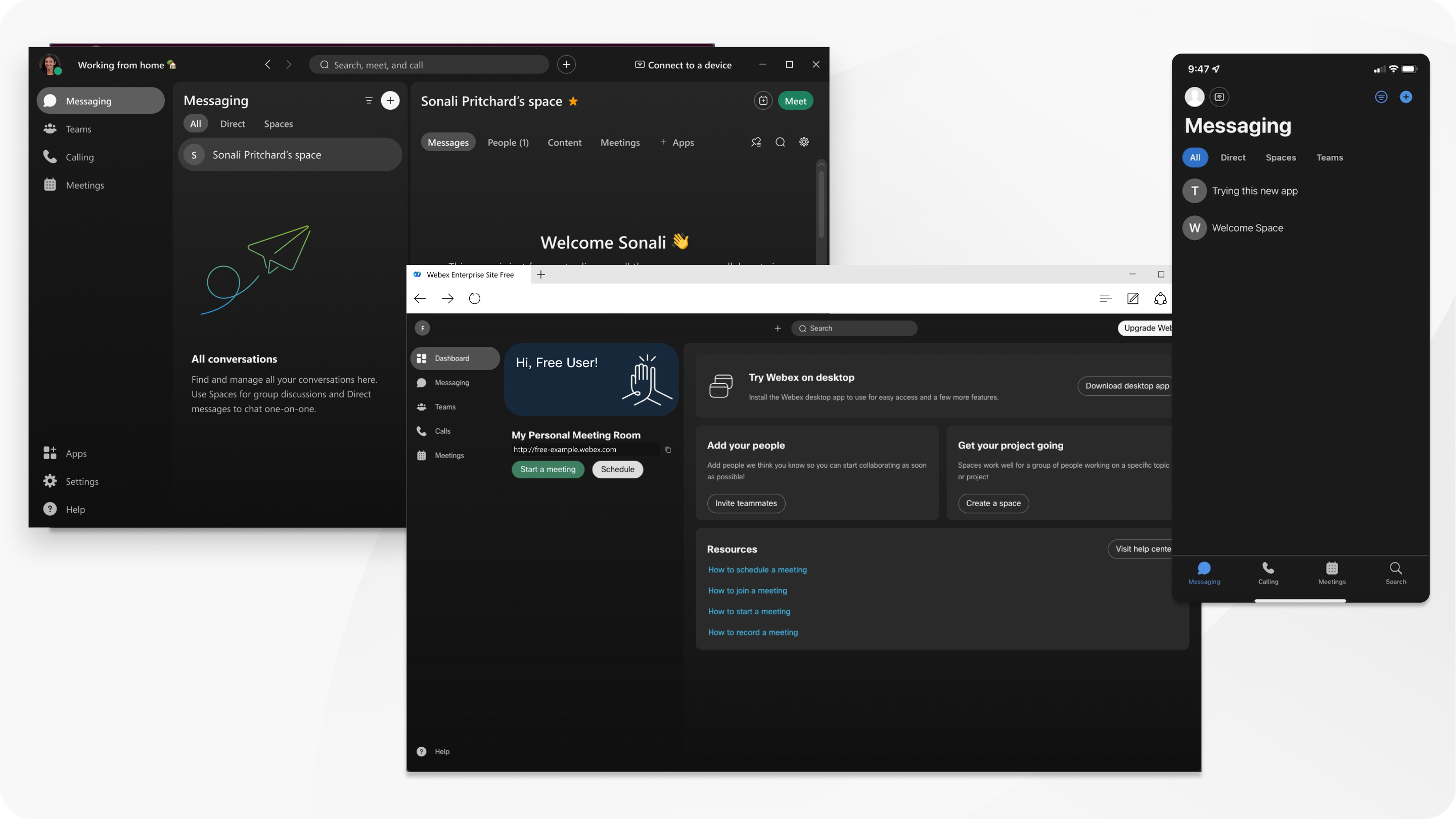
Für EU-Benutzer, die sich für ein kostenloses Webex-Konto auf webex.comangemeldet haben, werden Meeting- und Host-Nutzungsdaten jetzt nach 30 Tagen automatisch gelöscht.
Verwenden Sie einen kostenlosen Webex-Account , um unbegrenzt Nachrichten zu erhalten und Anrufe mit anderen Webex-Benutzern zu erhalten. Veranstalten Sie sichere, virtuelle Meetings mit einer Dauer von bis zu 40 Minuten und bis zu 100 Teilnehmern in Ihrem Webex. Laden Sie die kostenlose Version der Webex-App herunter, um auf weitere Funktionen zuzugreifen.
Eine vollständige Liste der für Ihr kostenloses Konto verfügbaren Funktionen finden Sie unten auf der Seite Pläne und Preise.
Für einen kostenlosen Account anmelden
Wenn Sie sich noch nicht für einen kostenlosen Plan angemeldet haben, wechseln Sie zu webex.com und klicken Sie auf Kostenlos starten. Geben Sie Ihre E-Mail-Adresse ein, und befolgen Sie die Anweisungen zum Anfordern eines Kontos.
Sobald Ihr Konto bereit ist, erhalten Sie eine E-Mail mit einem Link zur Erstellung eines Benutzernamens und Passworts.
Falls Sie Probleme haben, sich bei Ihrem kostenlosen Konto zu anmelden, eine leere Aktivierungs-E-Mail erhalten oder noch keine E-Mail erhalten haben, finden Sie hier eine Problemumgehung.
Anmelden bei Ihrem WebEx-Site
Ihr WebEx-Site ist der Ort, an dem Sie schnell starten, ansetzen oder einem Meeting beitreten können. Sie können auch auf Nachrichten, Anrufoptionen und einen kostenlosen Download für die Webex-App für Desktop zugreifen.
Melden Sie sich auf Ihrer Webex-Website an.
Lesezeichen Ihrer WebEx-Site für einen kurzen Zugriff.
Menü "Webex Suite"
Verbessern Sie Ihr Erlebnis mit der Webex Suite durch Zugriff auf Funktionen und Anwendungen wie die Webex-App und Vidcast. Wir integrieren diese Tools und Lösungen in eine Suite, um Ihre Hybrid-Arbeit zu unterstützen.
Ergreifen Sie Maßnahmen, um das Engagement zu steigern, Workflows zu straffen, die Zusammenarbeit zu verbessern und die Arbeit per Fernzugriff produktiver zu machen.
Klicken Sie in der App-Kopfzeile der Web-App auf ,  um das Menü Webex Suite zu öffnen. Wählen Sie unter folgenden Optionen aus:
-
Vidcast– Videonachrichten aufzeichnen und teilen, ohne dass ein Meeting erforderlich ist.
-
Webex– Laden Sie die Desktop-Version der Webex-App herunter, um weitere Anruf-, Meeting- und Messaging-Funktionen zu erhalten.
Die ausgewählte Anwendung wird in einem neuen Browserfenster geöffnet, in dem Sie sich anmelden oder sich bei der App anmelden können. Folgen Sie den Autorisierungsschritten, die auf dem Bildschirm angezeigt werden, da diese je nach App variieren.
Klicken Sie auf Webex Suite-Einstellungen öffnen, um auf Ihre Einstellungen zu zugreifen.
Herunterladen der Desktop-App
Um auf weitere Funktionen wie Bitmoji in Webex-zu-Webex-Messaging zuzugreifen, laden Sie die Webex-App für den Desktopherunter.
Laden Sie Ihr Team ein
Wählen Sie auf Ihrem Dashboard Teamkollegen einladen aus, und geben Sie eine E-Mail-Adresse ein, um ihnen Anweisungen für den Einstieg zu senden. Um mehrere Einladungen zu versenden, klicken Sie unten auf der Seite auf Personen zu Webex einladen.
Wenn sie sich nach zwei Tagen noch nicht angemeldet haben, erhalten sie automatisch eine E-Mail-Erinnerung. Sie können die Einladung jederzeit erneut manuell senden.
Erstellen eines Teams
Teams helfen Ihnen, durch die Kategorisierung mehrerer Bereiche unter einem gemeinsamen Thema alles zu organisieren. Beispielsweise haben Sie ein Team für ein großes Projekt, das abteilungsübergreifende Mitglieder umfasst, die alle gemeinsam an bestimmten Teilen des Projekts arbeiten. Wenn Sie ein Team erstellen, können Sie auch ein Emoji auswählen und es dem Namen hinzufügen.
Um ein Team zu erstellen, gehen Sie zu Teams und klicken Sie auf Team erstellen.
Teambereich erstellen
Die Webex-App fügt Sie automatisch zum allgemeinen Bereich eines Teams hinzu, nachdem Sie ein Team erstellt oder einem Team beigetreten sind. Wenn die Arbeit im Team mehr wird, möchten Sie möglicherweise mehr spezialisierte Bereiche hinzufügen. Sie und jedes andere Teammitglied können neue Teambereiche erstellen.
Um einen Teambereich zu erstellen, gehen Sie zu Teams, wählen Sie das Team aus, dem Sie einen Bereich hinzufügen möchten, und klicken Sie auf Bereich erstellen.
Freigeben von Dateien in einem Bereich
Die meisten Dateitypen können in einem Bereich mit Ausnahme von TIF-Dateien mit bis zu 2 GB gemeinsam verwendet werden. Sie können auch Dokumente mit einer Seitenvorschau mit einer Datei mit einer Dateivorschau mit weniger als 100 MB anzeigen, ohne sie zuerst herunterladen zu müssen.
Unterstützte Dateitypen: .doc, .docx, .gif, .jpeg, .pdf, .png, .ppt, .pptx, .xls und .xlsx
Wenn Sie animierte GIFs hinzufügen, werden diese automatisch in der App abspielt, falls Sie deren Dateigröße unter 2 MB beträgt.
Um Dateien freizugeben, ziehen Sie eine Datei per Drag & Drop von Ihrem Desktop oder klicken Sie unten im Nachrichtenfenster auf  Anhang und wählen Sie eine Datei aus.
Audio- oder Videoverbindung herstellen
Bevor Sie Ihr Meeting starten oder diesem beitreten, wird ein Vorschaufenster angezeigt, in dem Sie auswählen können, wie Sie eine Audio- und Video-Verbindung herstellen möchten. Am einfachsten geht das durch Audio-Verbindung mit Ihrem Computer.
Sie können Ihr Video auch ausschalten, bevor Sie beitreten.
Webex erinnert sich an Ihre Voreinstellungen für Ihr nächstes Meeting.
Ihr erstes Meeting hosten
Um schnell ein Meeting zu starten, können Sie Ihren persönlichen Raum verwenden. Denken Sie an Ihren persönlichen Raum als Ihre ganz eigene virtuelle Konferenzraum. Er verfügt über eine einfach zu merkende URL, die Sie mit anderen Webex-Benutzern teilen können. Die URL ändert sich nie, sodass die Leute immer wissen, wo sie Sie treffen können.
Um jetzt ein Meeting zu starten, klicken Sie auf der Startseite Ihrer Webex-Site auf Meeting starten.
Sperren Sie Ihren persönlichen Raum, um zu verhindern, dass ungebetene Personen an Ihren Meetings teilnehmen.
Andere Personen zu einem Meeting einladen
Um andere Personen zu einem aktuellen Meeting einzu einladen,  klicken Sie auf Weitere Optionen > Einladen und erinnern oder kopieren Sie den Meeting-Link und teilen Sie ihn in einer E-Mail oder auf Sofortnachricht.
Laden Sie Teilnehmer ein, wenn Sie ein Meeting anplanen, oder über den Kalender auf Ihrer Meetings-Website.
Ihre Teilnehmer müssen nichts herunterladen. Die E-Mail-Einladung enthält alle Details, die sie zum Beitreten benötigen.
Geben Sie den Teilnehmern eine Kurzanleitung für den Einstieg weiter.
Sehen, wer dem Meeting beigetreten ist
Um sicherzustellen, dass alle eingeladenen Teilnehmer es zu Ihrem Meeting gemacht haben, öffnen Sie den Teilnehmerbereich und überprüfen Sie die Liste.
Meeting aufzeichnen
Zeichnen Sie Ihr Meeting auf, damit Sie später darauf verweisen und es an Personen senden können, die nicht am Meeting teilnehmen konnten. Mit einem kostenlosen Plan werden Ihre Meeting-Aufzeichnungen auf Ihrem Computer gespeichert.
-
Unter Windows werden Aufzeichnungen unter Meine Computer > gespeichert.
-
Auf einem Mac werden Aufzeichnungen im Home-Ordner gespeichert.
Inhalt freigeben
Halten Sie alle auf dem Laufenden, und halten Sie sie auf dem Laufenden, indem Sie Ihren Bildschirm freigeben. Jeder Meeting-Teilnehmende kann seinen Bildschirm freigeben, damit jeder sehen kann, was gerade besprochen wird.


