
Ďakujeme za vašu spätnú väzbu.
 Spätná väzba?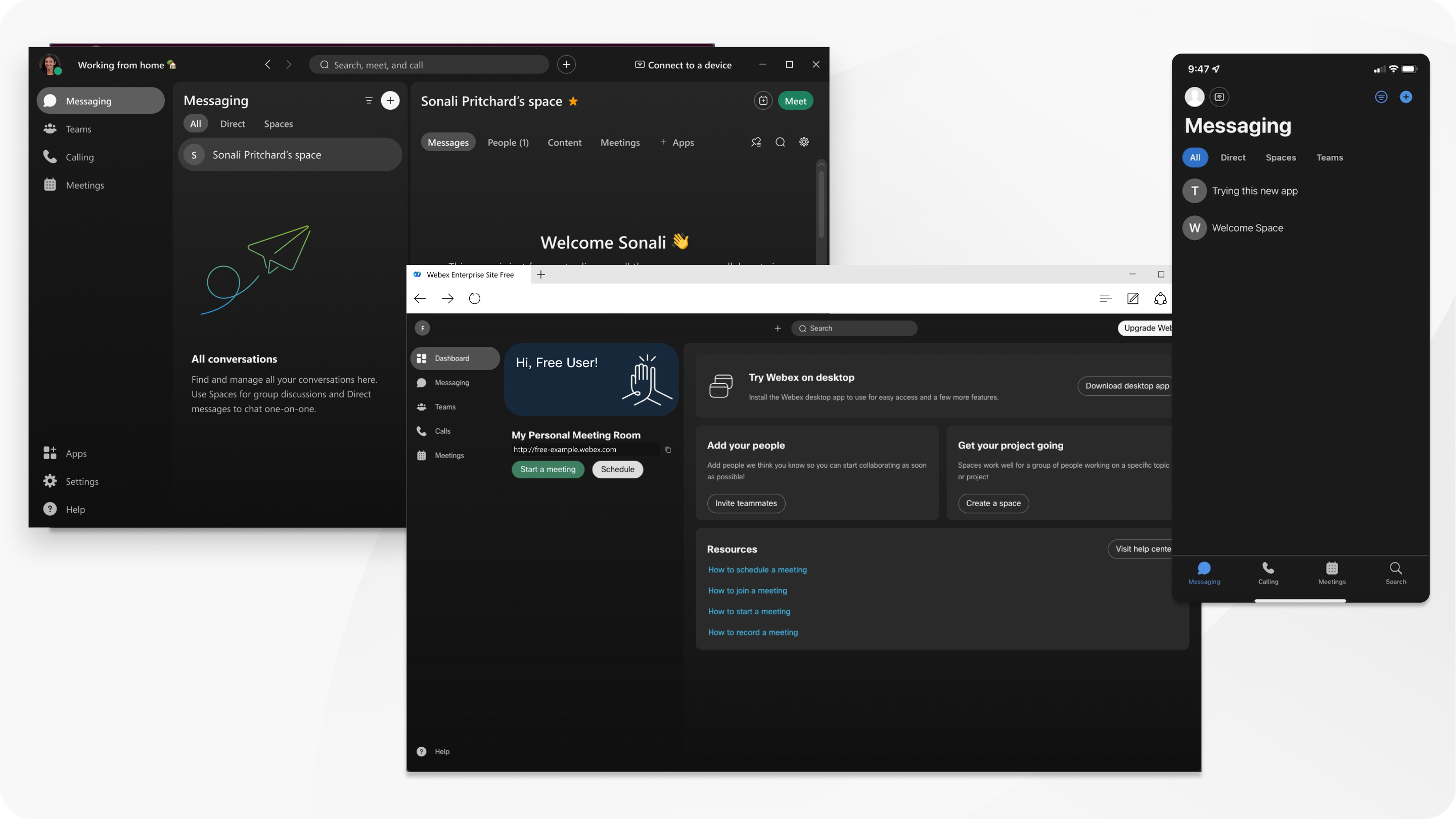
Pre používateľov z EÚ, ktorí sa zaregistrovali na bezplatný účet Webex na webex.com, sa údaje o stretnutiach a používaní hostiteľov automaticky odstránia po 30 dňoch.
Použite bezplatný účet Webex na neobmedzené zasielanie správ a volania s ostatnými používateľmi Webex. Hostite bezpečné virtuálne schôdze, ktoré trvajú až 40 minút, s až 100 účastníkmi vo vašom Webexe. Stiahnite si bezplatnú verzi u aplikácie Webex a získajte prístup k ďalším funkciám.
Úplný zoznam funkcií dostupných pre váš bezplatný účet nájdete v dolnej časti stránky Plány a ceny.
Zaregistrujte si bezplatný účet
Ak ste sa ešte nezaregistrovali na bezplatný plán, prejdite na webex.com a kliknite na tlačidlo Š tart zadarmo. Zadajte svoju e-mailovú adresu a postupujte podľa pokynov a požiadajte o účet.
Keď je váš účet pripravený, dostanete e-mail s odkazom na vytvorenie používateľského mena a hesla.
Ak máte problémy s prihlásením sa do svojho bezplatného účtu, dostali ste prázdny aktivačný e-mail alebo ste ešte nedostali e-mail, tu je riešenie.
Prihláste sa na webovú stránku Webex
Vaša webová stránka Webex je miesto, kde môžete rýchlo začať, naplánovať alebo sa pripojiť k schôdzi. Môžete tiež pristupovať k správam, možnostiam hovorov a bezplatnému stiahnutiu aplikácie Webex pre počítače.
Prihláste sa na svoju webovú stránku Webex.
Pre rýchly prístup si vložte do záložiek webovú stránku Webex.
Webex Suitemenu
Vylepšite svoje skúsenosti s prí Webex Suite stupom k funkciám a aplikáciám vrátane Webex App a Vidcast. Tieto nástroje a riešenia integrujeme do jedného balíka, aby sme podporili vaše hybridné pracovné potreby.
Prijmite kroky na zvýšenie angažovanosti, zefektívnenie pracovných postupov, zlepšenie spolupráce a zvýšenie produktivity práce na diaľku.
V hlavičke aplikácie webovej aplikácie kliknutím otvor  te pon Webex Suite uku. Vyberte si z:
-
Vidcast — nahrávajte a zdieľajte video správy bez nutnosti stretnutia.
-
Webex — stiah nite si počítačovú verziu aplikácie Webex pre ďalšie funkcie hovorov, schôdzok a odosielania správ.
Aplikácia, ktorú vyberiete, sa otvorí v novom okne prehliadača, kde sa môžete prihlásiť alebo pri hlásiť do aplikácie. Postupujte podľa autorizačných krokov zobrazených na obrazovke, pretože sa líšia v závislosti od aplikácie.
Kliknutím na položku O Webex Suite tvoriť nastavenia získate prístup k svojim nastaveni am.
Stiahnite si aplikáciu pre stolné počítače
Pozvite svoj tím
Na paneli vyberte polož ku Pozvať spoluhrá čov a zadajte e-mailovú adresu a pošlite im pokyny, ako začať. Ak chcete odoslať viacero pozvaní, kliknite na položku Pozvať ľudí na Webex v dolnej časti tej istej stránky.
Ak sa po dvoch dňoch nezaregistrovali, automaticky dostanú e-mail s pripomienkou. Pozvanie môžete kedykoľvek znova poslať manuálne.
Vytvorte tím
Tímy vám pomôžu udržať všetko usporiadané kategorizáciou viacerých priestorov pod spoločnú tému. Môžete napríklad mať tím pre veľký projekt, ktorý zahŕňa členov medzi oddeleniami, ktorí spolupracujú na konkrétnych častiach projektu. Keď vytvoríte tím, môžete tiež vybrať emoji a pridať ho k názvu.
Ak chcete vytvoriť tím, prej dite do časti Tímy a kliknite na položku Vytvoriť tím.
Vytvorte tímový priestor
Aplikácia Webex vás automaticky pridá do Všeobecného priestoru tímu po vytvorení alebo pripojení k tímu. Ako práca v tíme rastie, možno budete musieť pridať viac špecializovaných priestorov. Vy a ktorýkoľvek iný č len tímu môžete vytvoriť nové tímové priestory.
Ak chcete vytvoriť tímový priestor, prejdite do časti Tímy, vyberte tím, do ktorého chcete pridať medzeru, a kliknite na položku Vytv oriť medzeru.
Zdieľanie súborov v priestore
Väčšina typov súborov je zdieľateľná v priestore, s výnimkou súborov.tif, až do 2 GB. Môžete tiež zobraziť ukážku dokumentov s kapacitou až 50 strán a menej ako 100 MB bez toho, aby ste ich najskôr stiahli.
Podporované typy súborov: .doc, .docx, .gif, .jpeg, .pdf, .png, .ppt, .pptx, .xls a.xlsx
Keď pridáte animované súbory GIF, prehrávajú sa automaticky v aplikácii, ak ich veľkosť súboru zostane niž šia ako 2 MB.
Ak chcete zdieľať súbory, presuňte súbor z pracovnej plochy alebo kliknite na  Príloha v dolnej časti okna správy a vyberte súbor.
Pripojte sa k zvuku a videu
Predtým, ako začnete alebo sa k nej pripojíte, zobrazí sa okno s ukážkou, v ktorom si môžete vybrať, ako sa chcete pripojiť k zvuku a videu. Najjednoduchším spôsobom je pripojenie pomocou zvuku počítača.
Video môžete tiež vypnúť skôr, ako sa pripojíte.
Webex si pamätá vaše preferencie pre vaše ďalšie stretnutie.
Usporiadajte svoje prvé stretnutie
Ak chcete rýchlo začať schôdzu, môžete použiť svoju osobnú izbu. Predstavte si svoju osobnú izbu ako svoju vlastnú virtuálnu konferenčnú miestnosť. Má ľahko zapamätateľnú adresu URL, ktorú môžete zdieľať s ostatnými používateľmi Webex. URL sa nikdy nezmení, takže ľudia vždy vedia, kde sa s vami stretnú.
Ak chcete začať schôdzu teraz, na domovskej stránke webovej stránky Webex kliknite na položku Spustiť sch ô dzu.
Zamknite svoju osobnú izbu, aby sa nezvaní ľudia nezapojili do vašich schôdzok.
Pozvite ostatných na svoje stretnutie
Ak chcete pozvať ostatných na aktuálnu schôdzu, kliknite na položku Ďalšie možnosti  > Pozvať a pripomen úť alebo skopírujte odkaz na schôdzu a zdieľajte ho v e-maile alebo okamžitej správe.
Pozvite účastníkov pri plánovaní schôdze alebo z Kalendára na lokalite Sch ôdze.
Vaši účastníci nebudú musieť nič sťahovať. E-mailová pozvánka obsahuje všetky podrobnosti, ktoré potrebujú na pripojenie.
Podeľte sa o rýchly sprievodca účastníkom, ktorý im pomôže začať.
Pozrite sa, kto sa pripojil k stretnutiu
Ak sa chcete uistiť, že všetci, ktorých ste pozvali, sa dostali na vašu schôdzu, otvorte panel Účastníci a skontrolujte zoznam.
Zaznamenajte stretnutie
Zaznamenajte svoju schôdzu, aby ste sa na ňu mohli neskôr obrátiť a poslať ju ľuďom, ktorí sa nemohli zúčastniť. Vďaka bezplatnému plánu sa nahrávky schôdzí ukladajú do počítača.
-
V systéme Windows sa nahrávky ukladajú v časti Môj počíta č > Dokumenty.
-
Na Macu sú nahrávky uložené v priečin ku Domov.
Zdieľanie obsahu
Udržujte všetkých informovaných a zapojen ých zdieľaním obrazovky. Každý na stretnutí môže zdieľať svoju obrazovku, aby každý mohol vidieť, o čom sa diskutuje.


