
Dziękujemy za opinię.
 Opinia?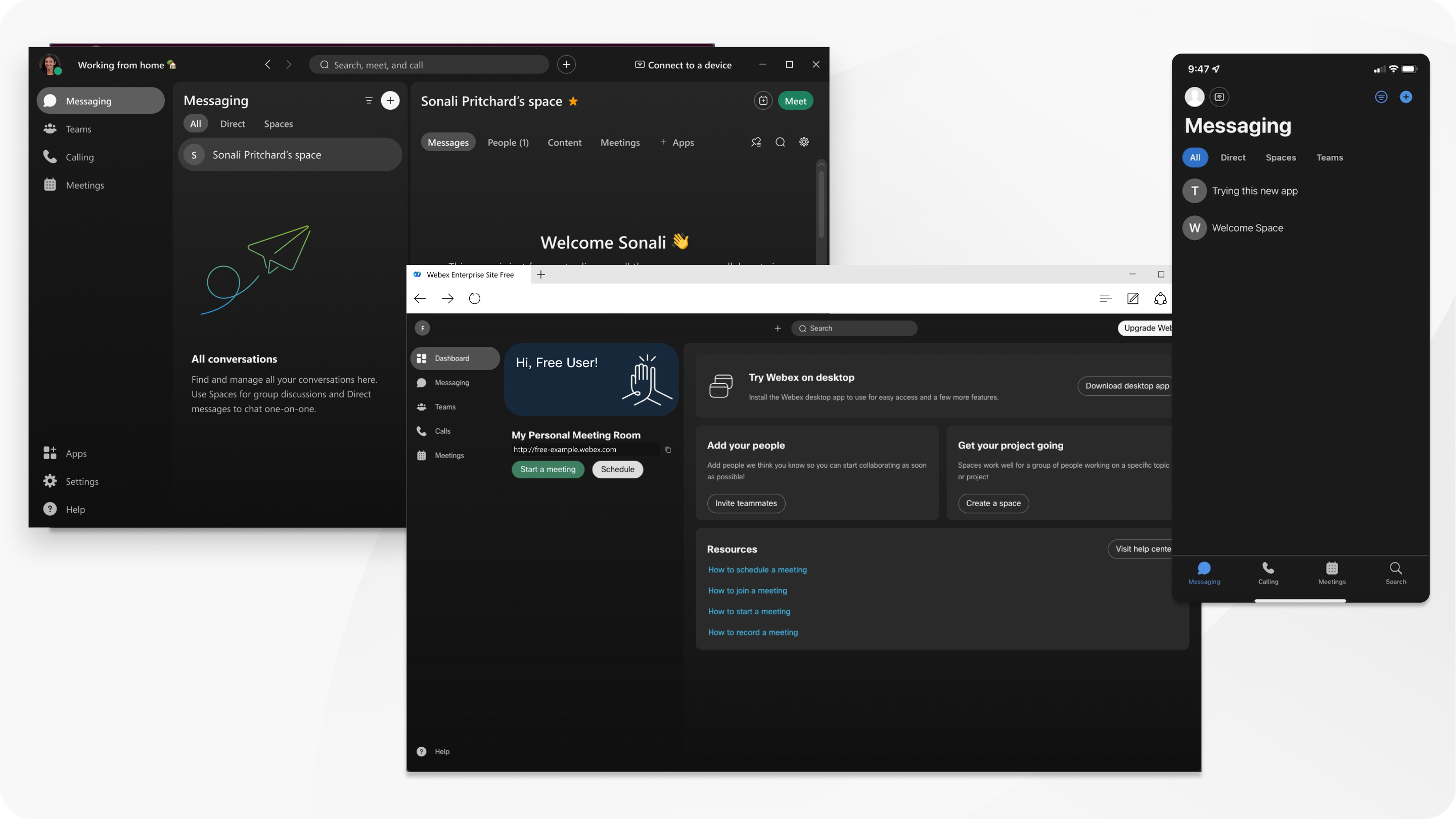
W przypadku użytkowników z UE, którzy zarejestrowali się na darmowym koncie Webex na webex.com, dane dotyczące spotkań i korzystania z hostów zostaną automatycznie usunięte po 30 dniach.
Korzystaj z bezpłatnego konta Webex do nieograniczonej liczby wiadomości i połączeń z innymi użytkownikami Webex. Organizuj bezpieczne, wirtualne spotkania trwające do 40 minut, z maksymalnie 100 uczestnikami w Webex. Pobierz bezpłatną wersję aplikacji Webex, aby uzyskać dostęp do większej liczby funkcji.
Pełną listę funkcji dostępnych dla Twojego bezpłatnego konta możesz zobaczyć na dole strony Plany i ceny.
Zarejestruj się, aby założyć darmowe konto
Jeśli jeszcze nie zarejestrowałeś się na bezpłatny plan, przejdź do webex.com i kliknij Start za darmo. Wprowadź swój adres e-mail i postępuj zgodnie z instrukcjami, aby poprosić o konto.
Gdy Twoje konto będzie gotowe, otrzymasz wiadomość e-mail z linkiem do utworzenia nazwy użytkownika i hasła.
Jeśli masz problemy z zalogowaniem się na bezpłatne konto, otrzymałeś pusty e-mail aktywacyjny lub nie otrzymałeś jeszcze e-maila, oto obejście.
Zaloguj się do swojej witryny Webex
Twoja witryna Webex to miejsce, w którym możesz szybko rozpocząć spotkanie, zaplanować lub dołączyć do niego. Możesz także uzyskać dostęp do wiadomości, opcji połączeń i bezpłatnego pobrania aplikacji Webex na komputer.
Zaloguj się do swojej witryny Webex.
Dodaj swoją witrynę Webex do zakładek, aby uzyskać szybki dostęp.
Webex Suitemenu
Popraw swoje wrażenia dziękiWebex Suite, z dostępem do funkcji i aplikacji, w tym aplikacji Webex i Vidcast. Integrujemy te narzędzia i rozwiązania w jednym pakiecie, aby zaspokoić Twoje potrzeby związane z pracą hybrydową.
Podejmij działania w celu zwiększenia zaangażowania, usprawnienia przepływów pracy, usprawnienia współpracy i zwiększenia produktyw ności pracy zdalnej.
W nagłówku aplikacji internetowej kliknij,  aby otworzyć Webex Suite menu. Wybierz spośród:
-
Vidcast — nagrywaj i udostępniaj wiadomości wideo, bez konieczności spotkania.
-
Webex — po bierz wersję aplikacji Webex na komputer, aby uzyskać więcej funkcji połączeń, spotkań i przesyłania wiadomości.
Wybrana aplikacja otwiera się w nowym oknie przeglądarki, w którym możesz się zalogować lub zarejest rować w aplikacji. Postępuj zgodnie z instrukcjami autoryzacji pokazanymi na ekranie, ponieważ różnią się one w zależności od aplikacji.
Kliknij Otwórz Webex Suite ustawienia, aby uzyskać dostęp do ustawień.
Pobierz aplikację komputerową
Zaproś swój zespół
Na pulpicie nawig acyjnym wybierz opcję Zaproś członków drużyny i wprowadź adres e-mail, aby wysłać im instrukcje dotyczące rozpoczęcia pracy. Aby wysłać wiele zaproszeń, kliknij Zaproś osoby do Webex u dołu tej samej strony.
Jeśli nie zarejestrowali się po dwóch dniach, automatycznie otrzymują e-mail z przypomnieniem. Możesz ręcznie wysłać zaproszenie ponownie w dowolnym momencie.
Utwórz zespół
Zespoły pomagają utrzymać wszystko w porządku, kategoryzując wiele pomieszczeń pod wspólnym motywem. Na przykład możesz mieć zespół dla dużego projektu, który obejmuje członków międzydziałowych pracujących razem nad określonymi częściami projektu. Podczas tworzenia zespołu możesz również wybrać emoji i dodać go do nazwy.
Aby utworzyć zespół, przej dź do sekcji Z espoły i kliknij Utwórz zespół.
Tworzenie przestrzeni zespołowej
Aplikacja Webex automatycznie dodaje Cię do ogólnej przestrzeni zespołu po utworzeniu zespołu lub dołączeniu do niego. Wraz ze wzrostem pracy w zespole może być konieczne dodanie bardziej wyspecjalizowanych przestrzeni. Ty i każdy inny człon ek zespołu możecie tworzyć nowe przestrzenie zespołu.
Aby utworzyć przestrzeń zespołową, przejdź do sekcji Zespoły, wybierz zespół, do którego chcesz dodać przestrzeń, i kliknij Utwórz pomieszczenie.
Udostępnianie plików w przestrzeni
Większość typów plików można udostępniać w przestrzeni, z wyjątkiem plików.tif, do 2 GB. Możesz także wyświetlić podgląd dokumentów o pojemności do 50 stron i mniejszej niż 100 MB bez wcześniejszego ich pobierania.
Obsługiwane typy plików: .doc, .docx, .gif, .jpeg, .pdf, .png, .ppt, .pptx, .xls i .xlsx
Po dodaniu animowanych plików GIF będą odtwarzane automatycznie w aplikacji, jeśli zachowasz ich rozmiar pliku poniżej 2 MB.
Aby udostępnić pliki, przeciągnij i upuść plik z pulpitu lub kliknij  Załącznik w dolnej części okna wiadomości i wybierz plik.
Połącz się z dźwiękiem i wideo
Przed rozpoczęciem spotkania lub dołączeniem do niego zobaczysz okno podglądu, w którym możesz wybrać sposób połączenia z dźwiękiem i wideo. Najprostszym sposobem jest połączenie za pomocą dźwięku komputera.
Możesz także wyłączyć wideo przed dołączeniem.
Webex pamięta Twoje preferencje dotyczące następnego spotkania.
Zorganizuj swoje pierwsze spotkanie
Aby szybko rozpocząć spotkanie, możesz skorzystać z pokoju osobistego. Pomyśl o swoim pokoju osobistym jako o własnej wirtualnej sali konferencyjnej. Ma łatwy do zapamiętania adres URL, który można udostępnić innym użytkownikom Webex. Adres URL nigdy się nie zmienia, więc ludzie zawsze wiedzą, gdzie się z tobą spotkać.
Aby rozpocząć spotkanie teraz, na stronie głównej witryny Webex kliknij Rozpocz nij spotkanie.
Zamknij swój pokój osobisty, aby uniemożliwić nieproszonym osobom dołączanie do spotkań.
Zaproś innych na swoje spotkanie
Aby zaprosić innych na bieżące spotkanie, kliknij Więcej opcji  > Zaproś i przypom nij lub skopiuj łącze do spotkania i udostępnij je w wiadomości e-mail lub wiadomości błyskawicznej.
Zaproś uczestników podczas planowania spotkania lub z Kalendar za w witrynie spotkań .
Twoi uczestnicy nie będą musieli niczego pobierać. Zaproszenie e-mail zawiera wszystkie szczegóły, których potrzebują, aby dołączyć.
Udostępnij uczestnikom krótki przewodnik po rozpoczęciu pracy, aby pomóc im zacząć.
Zobacz, kto dołączył do spotkania
Aby upewnić się, że wszyscy zaproszeni zostali na spotkanie, otwórz panel Ucz estnicy i sprawdź listę.
Nagraj spotkanie
Nagraj swoje spotkanie, aby móc odnieść się do niego później i wysłać je osobom, które nie mogły uczestniczyć. Dzięki bezpłatnemu planowi nagrania spotkań są zapisywane na komputerze.
-
W systemie Windows nagrania są przechowywane w oknie Mój komputer > Dokumenty.
-
Na komputerze Mac nagrania są przechowywane w folderze Home.
Udostępnianie treści
Zapewnij wszystkim informowanie i zaangażowanie, udostępniając swój ekran. Każdy uczestnik spotkania może udostępnić swój ekran, aby każdy mógł zobaczyć, co jest omawiane.


