
Благодарим за обратната връзка.
 Обратна връзка?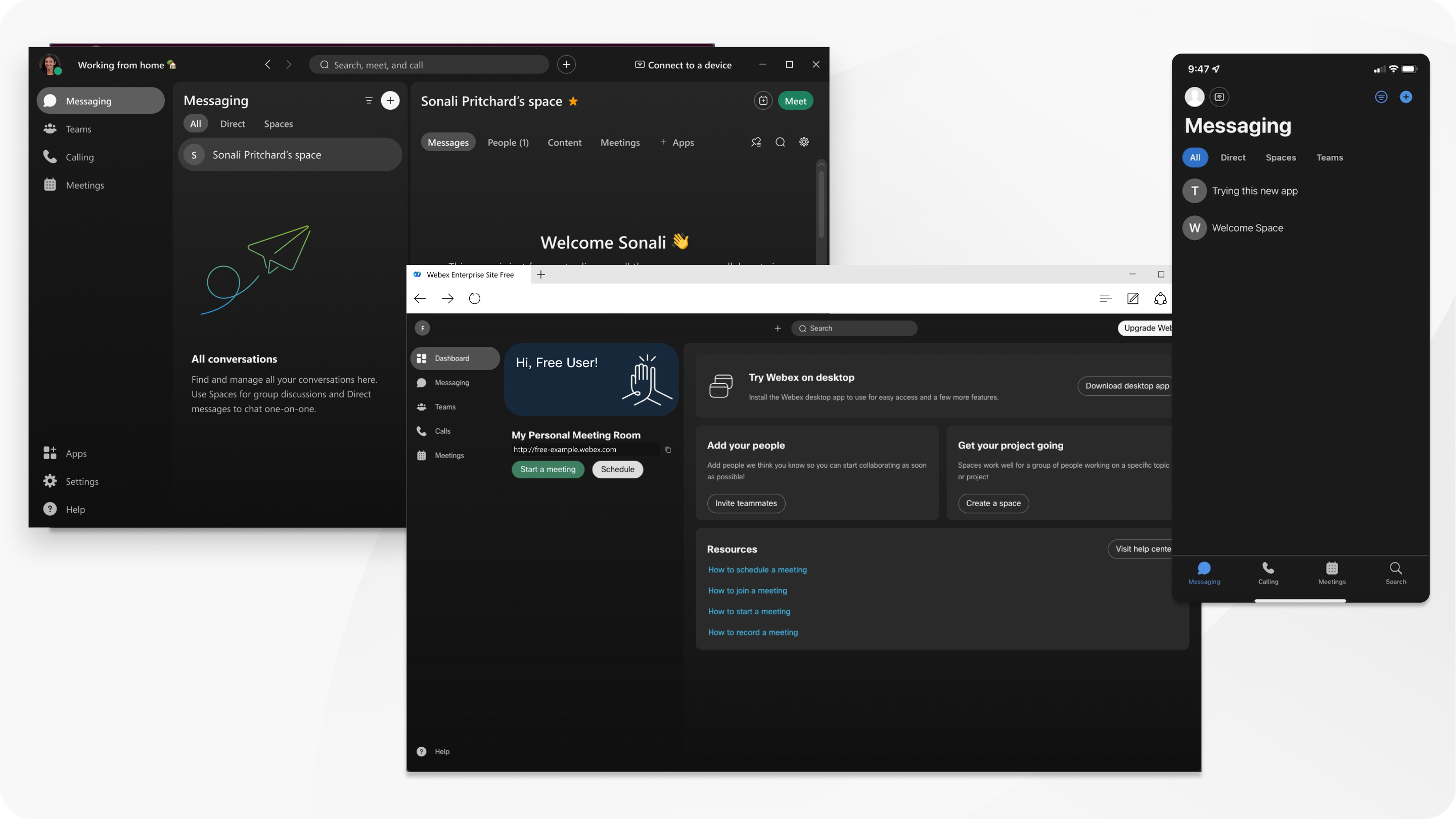
За потребители от ЕС, които са регистрирали безплатен акаунт в Webex на webex.com, данните за срещи и използването на хостове вече ще бъдат автоматично изтр ити след 30 дни.
Използвайте безплатен акаунт в Webex за неограничени съобщения и обаждания с други потребители на Webex. Провеждайте сигурни виртуални срещи, които продължават до 40 минути, с до 100 присъстващи във вашия Webex. Изтеглете безплатната версия на Webex App за достъп до повече функции.
Можете да видите пълен списък с функции, налични за вашия безплатен акаунт в долната част на страницата Планове и цени.
Регистрирайте се за безплатен акаунт
Ако все още не сте се регистрирали за безплатен план, отидете на webex.com и щракнете върху Старт безплат но. Въведете имейл адреса си и следвайте инструкциите, за да заявите акаунт.
Когато профилът ви е готов, ще получите имейл с връзка за създаване на потребителско име и парола.
Ако имате проблеми с влизането в безплатния си акаунт, сте получили празен имейл за активиране или все още не сте получили имейл, ето решение.
Влезте в сайта си Webex
Вашият сайт на Webex е мястото, където отивате бързо да започнете, да планирате или да се присъедините към среща. Можете също така да получите достъп до съобщения, опции за обаждания и безплатно изтегляне на Webex App за настолен компютър.
Маркирайте вашия Webex сайт за бърз достъп.
Webex Suiteменю
Подобрете изживяването си с достъп до функции и приложенияWebex Suite, включително Webex App и Vidcast. Ние интегрираме тези инструменти и решения в един пакет, за да подкрепим вашите хибридни работни нужди.
Предприемете действия, за да увеличите ангажираността, да рационализирате работните процеси, да подобрите сътрудничеството и да направите дистанционната работа по-продуктивна.
В заглавката на приложението на уеб приложението щ ракнете,  за да отворите Webex Suite менюто. Изберете от:
-
Vidcast — записвайте и споделяйте видео съобщения, без да се изисква среща.
-
Webex — изтеглете настолната версия на Webex App за повече функции за разговори, срещи и съобщения.
Избраното от вас приложение се отваря в нов прозорец на браузъра, където можете да влезете или да се регистрирате в приложението. Следвайте стъпките за упълномощаване, показани на екрана, тъй като те варират в зависимост от приложението.
Щракнете върху От Webex Suite вори настройките, за да получите достъп до настройките си.
Изтеглете приложението за настолни компютри
Поканете екипа си
От таблото за управление изберете По кани съотбор ници и въведете имейл адрес, за да им изпратите инструкции за започване. За да изпратите няколко покани, щракнете върху Покани хора в Webex в долната част на една и съща страница.
Ако не са се регистрирали след два дни, те автоматично получават имейл за напомняне. Можете ръчно да изпратите отново поканата по всяко време.
Създайте екип
Екипите ви помагат да поддържате всичко организирано, като категоризирате множество пространства под обща тема. Например, може да имате екип за голям проект, който включва членове на различни отдели, които работят заедно по конкретни части от проекта. Когато създавате екип, можете също да изберете емоджи и да го добавите към името.
За да създадете екип, от идете на Еки пи и щ ракнете върху Създаване на екип.
Създайте екипно пространство
Webex App автоматично ви добавя към общото пространство на екипа, след като създадете или се присъедините към екип. Тъй като работата в екипа расте, може да се наложи да добавите по-специализирани пространства. Вие и всеки друг член на екипа можете да създавате нови екипни пространства.
За да създадете пространство за еки п, отидете на Еки пи, изберете еки па, към който искате да добавите интервал, и щракнете върху Съ здаване на интервал.
Споделяне на файлове в пространство
Повечето типове файлове могат да се споделят в пространство, с изключение на файловете .tif, до 2 GB. Можете също така да визуализирате документи с до 50 страници и по-малко от 100 MB, без да ги изтегляте първо.
Поддържани типове файлове: .doc, .docx, .gif, .jpeg, .pdf, .png, .ppt, .pptx, .xls и .xlsx
Когато добавяте анимирани GIF файлове, те се възпроизвеждат автоматично в приложението, ако запазите размера на файл а им под 2 MB.
За да споделяте файлове, плъзнете и пуснете файл от работния плот или щракнете върху  Прикач ете се в долната част на прозореца на съобщението и изберете файл.
Свържете се с аудио и видео
Преди да започнете или да се присъедините към събранието си, ще видите прозорец за визуализация, където можете да изберете как искате да се свържете с аудио и видео. Най-лесният начин е да се свържете с помощта на звука на компютър а си.
Можете също да изключите видеоклипа си, преди да се присъедините.
Webex помни предпочитанията ви за следващата ви среща.
Домакин на първата си среща
За да започнете бързо среща, можете да използвате личната си стая. Мислете за личната си стая като за собствена виртуална конферентна зала. Той има лесен за запомняне URL адрес, който можете да споделите с други потребители на Webex. URL адресът никога не се променя, така че хората винаги знаят къде да се срещнат.
За да започнете среща сега, на началната страница на вашия сайт на Webex щракнете върху Стартиране на среща.
Заключете личната си стая, за да попречите на неканените хора да се присъединят към вашите срещи.
Поканете други хора на вашата среща
За да поканите други хора на текуща среща, щракнете върху Още опции  > По кани и напомн яне или копирайте връзката на събранието и я споделете в имейл или незабавно съобщение.
Поканете участници, когато планирате събрание или от Кал ендара в сайта Ви за събрания.
Вашите участници няма да се налага да изтеглят нищо. Поканата по имейл съдържа всички подробности, от които се нуждаят, за да се присъединят.
Споделете на присъстващите ръководство за бързо начало, за да им помог нете да започнат.
Вижте кой се присъедини към срещата
За да сте сигурни, че всички, които сте поканили, са дошли на вашата среща, отворете пан ела Участници и проверете списъка.
Запишете срещата
Запишете събранието си, за да можете да се обърнете към нея по-късно и да я изпратите на хора, които не могат да присъстват. С безплатен план записите на събрания ви се запазват на компютъра ви.
-
В Windows записите се съхраняват в Моят компютър > Доку менти.
-
На Mac записите се съхраняват в папката Home.
Споделяне на съдържание
Поддържайте всички информирани и ангажирани, като споделяте екрана си. Всеки в среща може да сподели екрана си, така че всеки да може да види какво се обсъжда.


