
Děkujeme za vaši zpětnou vazbu.
 Zpětná vazba?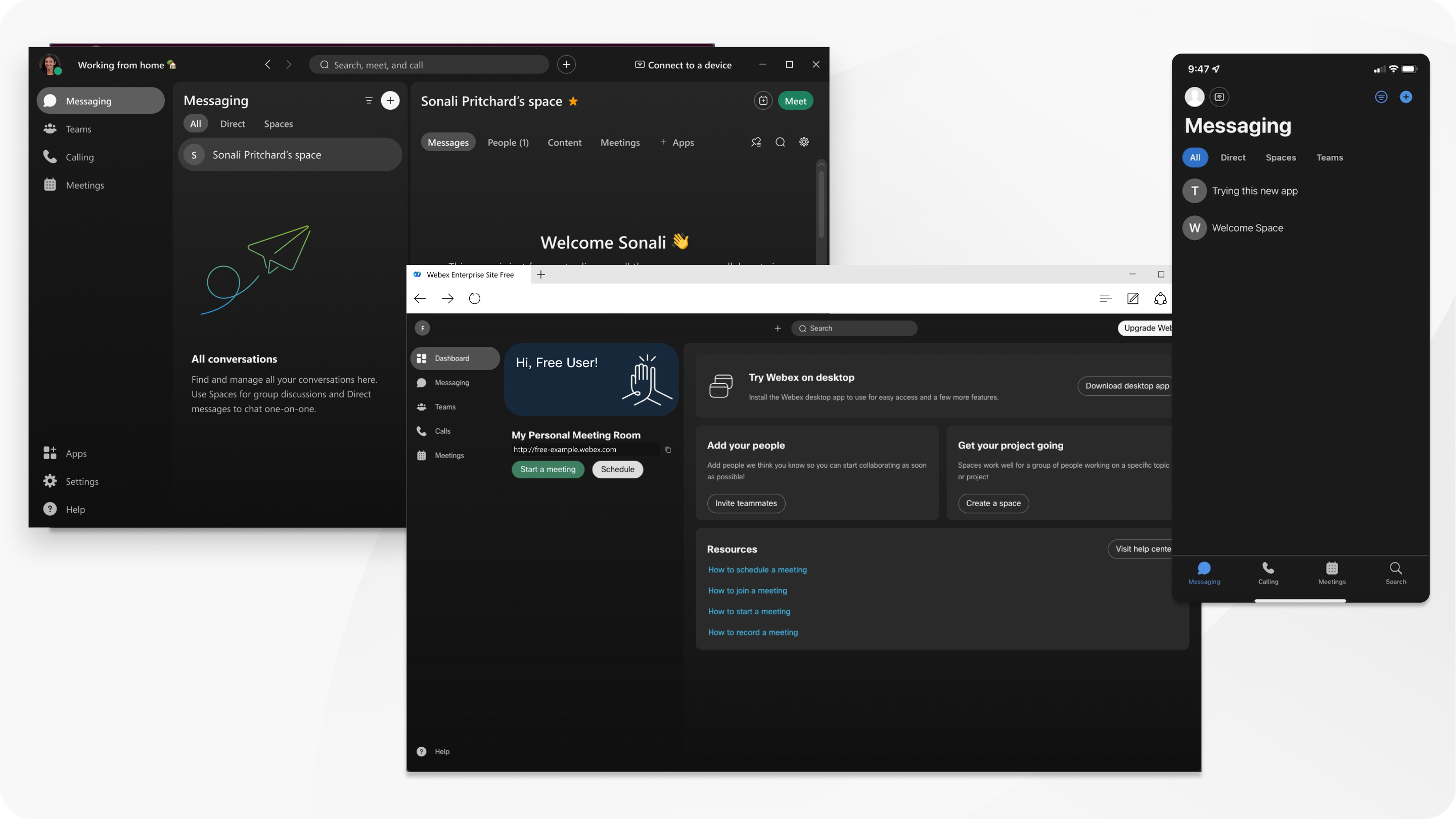
Pro uživatele z EU, kteří si zaregistrovali bezplatný účet Webex na webex.com, budou nyní schůzky a údaje o využití hostitele automaticky smazány po 30 dnech.
Použijte bezplatný účet Webex pro neomezené zasílání zpráv a volání s ostatními uživateli Webex. Hostujte zabezpečené virtuální schůzky trvající až 40 minut s až 100 účastníky ve vašem Webex. Stáhněte si bezplatnou verzi aplikace Webex a získejte přístup k dalším funkcím.
Úplný seznam funkcí dostupných pro váš bezplatný účet si můžete prohlédnout ve spodní části stránky Plány a ceny.
Zaregistrujte si bezplatný účet
Pokud jste ještě nezaregistrovali bezplatný plán, přejděte na webex.com a klikněte na Start zdarma. Zadejte svou e-mailovou adresu a podle pokynů požádejte o účet.
Až bude váš účet připraven, obdržíte e-mail s odkazem na vytvoření uživatelského jména a hesla.
Pokud máte potíže s přihlášením ke svému bezplatnému účtu, obdrželi jste prázdný aktivační e-mail nebo jste dosud neobdrželi e-mail, zde je řešení.
Přihlaste se ke svému webu Webex
Web Webex je místo, kde můžete rychle zahájit schůzku, naplánovat nebo se k ní připojit. Můžete také přistupovat ke zprávám, možnostem volání a bezplatnému stažení aplikace Webex pro stolní počítače.
Přihlaste se ke svému webu Webex.
Přidejte si svůj web Webex do záložek pro rychlý přístup.
Webex Suitemenu
Vylepšete své zkušenosti s Webex Suite přístupem k funkcím a aplikacím včetně Webex App a Vidcast. Tyto nástroje a řešení integrujeme do jedné sady, abychom podpořili vaše hybridní pracovní potřeby.
Přijměte opatření ke zvýšení angažovanosti, zefektivnění pracovních postupů, zlepšení spolupráce a zvýšení produktivity práce na dálku.
V záhlaví aplikace webové aplikace kliknutím  otevřete Webex Suite nabídku. Vyberte si z:
-
Vidcast — nahrávat a sdílet video zprávy bez nutnosti schůzky.
-
Webex — stáhněte si desktopovou verzi aplikace Webex pro další funkce volání, schůzky a zasílání zpráv.
Aplikace, kterou vyberete, se otevře v novém okně prohlížeče, kde se můžete přihlásit nebo zaregistro vat do aplikace. Postupujte podle autorizačních kroků zobrazených na obrazovce, protože se liší v závislosti na aplikaci.
Kliknutím na Otevřít Webex Suite nastavení otevřete nastavení.
Stáhněte si aplikaci pro stolní počítače
Pozvěte svůj tým
Na ří dicím panelu vyberte Pozvat spoluhráče a zadejte e-mailovou adresu a pošlete jim pokyny, jak začít. Chcete-li odeslat více pozvánek, klikněte na Pozvat lidi na Webex v dolní části stejné stránky.
Pokud se po dvou dnech nezaregistrovali, automaticky obdrží e-mail s připomenutím. Pozvá nku můžete kdykoli ručně odeslat znovu.
Vytvořit tým
Týmy vám pomohou udržet vše uspořádané kategorizací více prostorů pod společné téma. Můžete například mít tým pro velký projekt, který zahrnuje členy napříč odděleními, kteří všichni spolupracují na konkrétních částech projektu. Když vytvoříte tým, můžete také vybrat emodži a přidat jej k názvu.
Chcete-li vytvořit tým, přejděte do části Tý my a klikněte na Vytvořit tým.
Vytvoření týmového prostoru
Aplikace Webex vás automaticky přidá do obecného prostoru týmu poté, co vytvoříte tým nebo se k němu připojíte. Jak práce v týmu roste, možná budete muset přidat více specializovaných prostor. Vy a kterýkoli jiný člen týmu můžete vytvořit nové týmové prostory.
Chcete-li vytvořit týmový prostor, přejděte do části Týmy, vyberte tým, do kterého chcete přidat prostor, a klikněte na Vytvořit prostor.
Sdílení souborů v prostoru
Většinu typů souborů lze sdílet v prostoru, s výjimkou souborů.tif, až do 2 GB. Můžete také zobrazit náhled dokumentů s až 50 stránkami a méně než 100 MB, aniž byste je nejprve stahovali.
Podporované typy souborů: .doc, .docx, .gif, .jpeg, .pdf, .png, .ppt, .pptx, .xls a .xlsx
Když přidáte animované soubory GIF, přehrají se automaticky v aplikaci, pokud jejich velikost souboru zůstane pod 2 MB.
Chcete-li sdílet soubory, přetáhněte soubor z plochy nebo klikněte na tlačítko  Příloha v dolní části okna zprávy a vyberte soubor.
Připojení ke zvuku a obrazu
Než začnete schůzku nebo se k ní připojíte, zobrazí se okno náhledu, ve kterém si můžete vybrat, jak se chcete připojit ke zvuku a obrazu. Nejjednodušší způsob je připojení pomocí zvuku počítače.
Před připojením můžete také vypnout video.
Webex si pamatuje vaše preference pro vaši příští schůzku.
Uspořádejte svou první schůzku
Chcete-li rychle zahájit schůzku, můžete použít osobní místnost. Představte si svůj osobní pokoj jako svou vlastní virtuální konferenční místnost. Má snadno zapamatovatelnou adresu URL, kterou můžete sdílet s ostatními uživateli Webex. Adresa URL se nikdy nezmění, takže lidé vždy vědí, kde se s vámi setkat.
Chcete-li zahájit schůzku nyní, klikněte na domovské stránce webu Webex na možnost Zah ájit schůzku.
Zamkněte svůj osobní pokoj, abyste zabránili tomu, aby se nezvaní lidé připojili k vašim schůzkám.
Pozvěte ostatní na schůzku
Chcete-li pozvat ostatní na aktuální schůzku, klikněte na Další možnosti  > Pozvat a připomenout nebo zkopírujte odkaz na schůzku a sdílejte jej v e-mailu nebo rychlé zprávě.
Pozvěte účastníky při plánování schůzky nebo z Kalend áře na webu Schůzky.
Vaši účastníci nebudou muset nic stahovat. E-mailová pozvánka obsahuje všechny podrobnosti, které potřebují k připojení.
Sdílejte rychlého průvodce účastníky, který jim pomůže začít.
Podívejte se, kdo se zúčastnil schůzky
Chcete-li se ujistit, že se na schůzku dostali všichni pozvaní, otev řete panel Účastníci a zkontrolujte seznam.
Zaznamenejte schůzku
Zaznamenejte si schůzku, abyste se k ní mohli později vrátit a poslat ji lidem, kteří se nemohli zúčastnit. S bezplatným plánem se vaše nahrávky schůzek ukládají do počítače.
-
V systému Windows jsou nahrávky uloženy v polož ce Tento počítač > Dokumenty.
-
Na Macu jsou nahrávky uloženy ve složce Domů.
Sdílení obsahu
Sdílejte svou obrazovku a udržujte všechny informované a zaujaté. Kdokoli na schůzce může sdílet obrazovku, aby každý viděl, o čem se diskutuje.


