- Hjem
- /
- Artikel

Tak for din feedback.

 I denne artikel
 Har du feedback?
Spar tid, når du tildeler licenser til brugere ved at konfigurere automatisk licensering.
Konfigurere organisationsbaseret automatisk licensering til brugere
Med automatisk licensering kan du automatisk tildele Webex-licenser til nye brugere uden at skulle tildele individuelle licenser manuelt.
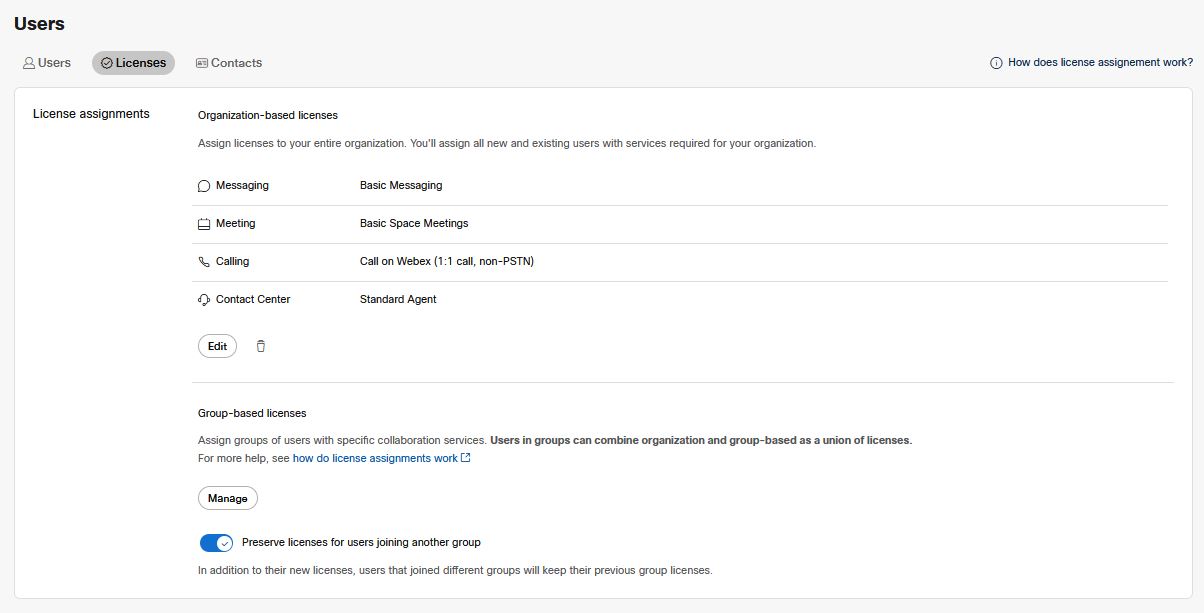
| 1 |
Log på Control Hub, og vælg derefter > Licenser under Administr ation. |
| 2 |
Benyt en af følgende fremgangsmåder:
|
| 3 |
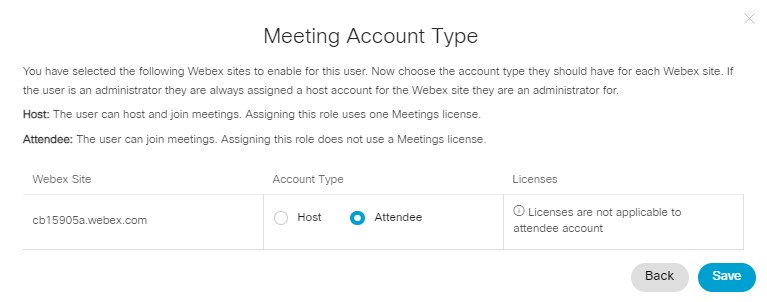
Vælg mellem de tilgængelige tjenester (opkald, møder, beskeder, kontakt center). Hvis du vælger en Webex Meetings licens, viser guiden en anden side. Klik på Næste for at vælge kontotype:
Deltagerkontotypen er ikke tilgængelig for brugere med rollen Webex-webstedsadministrator. Hvis du vil tildele disse brugere en deltagerkonto, skal du fjerne deres administrative rettigheder for det pågældende Webex Meetings websted. |
| 4 |
I afsnittet Anvend omfang kan du bestemme omfanget af, hvordan du vil anvende licensændringen, ved at vælge et af følgende:
Valg af Eksisterende brugere fortsætter ikke mellem sessionerne. Når du har gemt og forlader denne side, fjernes indstillingen Ek sisterende brugere igen, næste gang du vender tilbage til denne side. |
| 5 |
Gennemgå licenserne i din licenstildeling, og klik på Gem. Din licenstildeling er aktiv. Webex tildeler automatisk de valgte licenser til brugere, når du føjer dem til organisationen
. Folk kan bruge de tilknyttede tjenester, når de bliver aktive (når de
logger på Webex for første gang).
Licenstildelinger gælder ikke for brugere, der føjes til organisationen med en bestemt licens tildelt på tidspunktet for brugeroprettelsen. Sørg for, at du ikke manuelt tildeler licenser til nye brugere, hvis du ønsker, at licenstildelingerne automatisk tildeler licenser. |
Konfigurer automatisk licensering for brugere på gruppeniveau
Når du synkroniserer din Webex-organisation medActive Directory, tildeles nye brugere de licenser, du valgte ved gruppens licenstildeling. Du bør kun synkronisere disse Active Directory grupper med en gruppepolitik. Webex understøtter ikke automatisk tildeling til Active Directory distributionsgrupper.
Hvis du tildeler licenser til en inaktiv bruger fra et ubekræftet domæne, aktiveres licenserne først, før brugeren logger på for første gang og bliver aktiv.
Hvis du har bekræftet eller gjort krav på domæner og ønsker, at nye brugere skal bruge Webex-tjenester, før de logger på, skal du konfigurere Single Sign-On (SSO) og undertrykke automatiserede e-mails, før du synkroniserer brugere til Webex-skyen med Cisco Directory Connector.
Før du begynder
Du skal muligvis vælge gruppebaseret automatisk licensstyring. Se Vælg licenstildel ingsomfang.
Hvis brugerne er i flere grupper, tildeles disse brugere licenser fra alle de licenstildelinger, der er anvendt til de grupper, de er i (medmindre der er duplikat licenser).
Hvis brugere er i flere grupper, der tildeler værtslicenser og deltagerroller for det samme mødewebsted, tildeles brugerne kun værtslicenser til det pågældende mødewebsted. Hvis der ikke er nok værtslicenser, tildeles brugerne deltagerroller.
| 1 |
Log på Control Hub, og vælg Grupper under Administr ation. |
| 2 |
Vælg den gruppe, du vil administrere. |
| 3 |
Benyt en af følgende fremgangsmåder under fanen Opgaver:
|
| 4 |
Vælg mellem de tilgængelige tjenester (Opkald, Møder, Beskeder, Kontaktcenter), der skal tildeles til denne gruppes nye brugere. Hvis du vælger en Webex Meetings licens, har guiden en anden side. Klik på Næste for at vælge kontotype:
Deltagerkontotypen er ikke tilgængelig for brugere med rollen Webex-webstedsadministrator. Hvis du vil tildele disse brugere en deltagerkonto, skal du fjerne deres administrative rettigheder for det pågældende Webex Meetings websted. |
| 5 |
I afsnittet Anvend omfang kan du bestemme omfanget af, hvordan du vil anvende licensændringen, ved at vælge et af følgende:
|
| 6 |
Klik på Gem. Din licenstildeling er aktiv. Webex tildeler automatisk licenserne, så
gruppemedlemmer kan bruge disse tjenester, når de bliver aktive.
|
Slet din automatiske licenstildeling
Hvis du vil slette en licenstildeling, skal du følge de samme trin for en organisationslicenstil deling eller for en gruppelicenstildeling. Der er bare en anden sti. Hvis du ændrer licenstildelingstilstanden, slettes tildelingerne fra den tilstand, du flytter væk fra , automatisk.
| 1 |
Log ind på Control Hub, og åbn siden Bru gere. |
| 2 |
Gå til fanen Licenser:
|
| 3 |
Klik på skraldespandsikonet. Anerkend advarslen. |
| 4 |
Klik på Slet for at bekræfte, at du fjerner licenstildelingen. Denne handling fjerner ikke licenser, der tidligere var tildelt brugere. Det
betyder, at Webex ikke automatisk tildeler licenser til fremtidige medlemmer af gruppen eller
organisationen. Du kan tildele disse licenser manuelt, hvis du foretrækker det, eller konfigurere en ny
licenstildeling, før du tilføjer nye brugere.
|
Ofte stillede spørgsmål om licenstildelinger
Skal jeg bruge tildeling af gruppelicenser eller organisationslicenstildeling?
- Kan jeg konfigurere licenstildelinger for hele min organisation?
-
Ja, du kan konfigurere licenstildelinger for hele organisationen.
- Kan jeg konfigurere licenstildelinger for bestemte grupper i min organisation?
-
Ja, du kan konfigurere licenstildelinger for bestemte grupper i organisationen.
Denne funktion kræver, at du bruger grupper i Webex. Se Gruppestyring for at få oplysninger om oprettelse af grupper i Control Hub og Cisco Directory Connector for at få oplysninger om, hvordan du synkroniserer dine grupper fra Active Directory med Webex.
- Hvem får licenser fra organisationens licenstildeling?
-
Organisationsbaserede tildelinger gælder altid for nye brugere, når du føjer dem til din organisation. Dette vises ved afkrydsningsfeltet (altid markeret) Fremtidige brugere på tildelingssiden for organisationslicenser.
Du kan også vælge, at tildelingen skal gælde for eksisterende brugere. Denne indstilling ændrer de licenser, der er tildelt alle brugere, der allerede er i organisationen, når du gemmer ændringen.
Hvis du vælger Ek sisterende brugere, kan du også Bev are licenser for eksisterende brugere. Hvis nogle brugere f.eks. allerede har Advanced Messaging, ændrer du tildelingen for at ekskludere den pågældende licens, og disse brugere beholder deres avancerede meddelelsesfunktioner. Uden afkrydsningsfeltet ville de eksisterende brugere miste disse funktioner.
- Hvem får licenser fra gruppelicenstildelingen?
-
Gruppebaserede opgaver gælder altid for nye brugere, der tilmelder sig gruppen. Dette vises ved afkrydsningsfeltet (altid markeret) Fremtidige brugere på siden med tildeling af gruppelic enser.
Du kan også vælge, at tildelingen skal gælde for eksisterende brugere. Denne indstilling ændrer de licenser, der er tildelt alle brugere, der allerede er i gruppen. Det sker, når du gemmer ændringen.
Vælg for at lade aktuelle gruppemedlemmer beholde licenser, der er fjernet fra gruppetildelingen. For eksempel kan nogle brugere i gruppen allerede have Advanced Messaging. Når du ændrer tildelingen for at udelukke licensen og bevare licenser for eksisterende brugere, beholder disse brugere Avanceret meddelelse. Fjern markeringen Bevar licenser for eksisterende brugere for at fjerne licenser fra eksisterende brugere, når disse licenser fjernes fra gruppetildelingen.
Når gruppemedlemskab eller en gruppelicenstildeling ændres, beholder brugerne licenser fra andre relevante gruppetildelinger. Hvis en bruger ikke længere er medlem af en gruppe med en licenstildeling, afhænger det af, om de beholder licenser fra den tidligere gruppetildeling, af den licensbevaringsindstilling, der blev brugt, når tildelingen anvendes eller ændres.
Se Gruppeadministration for at få flere oplysninger om tildelinger af gruppelicenser.
Brugere mister også eventuelle manuelt tildelte licenser, hvis Bevar licenser for eksisterende brugere er fravalgt.
- Hvordan fungerer licenstildelinger, når der bruges både skabeloner på organisationsniveau og på gruppeniveau?
-
Brugere vil altid modtage en sammenslutning af licenser, der er tildelt på organisationsniveau og grup peniveau. Det betyder, at licenser tildelt af begge skabeloner kombineres for brugeren.
Hvis en skabelon tilføjer en licens, og en anden fjerner den samme licens, modtager brugeren stadig licensen, når begge skabeloner anvendes. For eksempel hvis en organisations skabelon tilføjer Webex-licens A, og en gruppeskabelon fjerner Webex-licens A og tilføjer Webex-licens B, modtager brugeren både Webex-licens A og Webex-licens B.
Hvordan fungerer licenstildelinger?
- Kan jeg ændre licenser for eksisterende brugere?
-
Ja, du kan tilføje licenser til eksisterende brugere ved at markere indstillingen Ek sisterende brugere, når du tilføjer eller ændrer licenstildelingen. Hvis du vil fjerne licenser med denne funktion, skal du også fjerne markeringen Bevar licenser for eksisterende brugere (markeret som standard).
- Kan jeg bruge licenstildelinger til at tildele eller fjerne tjenester til eksisterende brugere?
-
Ja, du kan tildele eller fjerne tjenester til eksisterende brugere, hvis du markerer afkrydsningsfeltet Eksisterende brugere.
Du bør deaktivere indstillingen Bevar licenser, hvis du vil fjerne licenser fra brugere, der allerede havde dem. Dette gælder både organisations- og gruppeopgaver.
- Hvad sker der, når jeg ændrer en licenstildeling?
-
Når du fjerner en tjeneste fra en licenstildeling eller sletter licenstildelingen, får du to muligheder med licensbevarelse. Du kan enten aktivere licensbevarelse eller deaktivere den. Når du holder licensbevarelse aktiveret, beholder de brugere, der oprindeligt blev licenseret ved licenstildelingen, alle de tjenester, de oprindeligt blev tildelt. Når den er slukket, fjernes licenserne.
Nye brugere, der er licenseret ved en ændret licenstildeling, får ikke den tjeneste, du har fjernet. Hvis du har fjernet hele licenstildelingen, modtager nye brugere ikke automatisk nogen licenser.
- Kan indlejrede grupper arve licenstildelingen fra den overordnede gruppe?
-
Nej. En gruppes licenstildeling tildeler kun licenser til nye brugere, der er direkte medlemmer af gruppen. Brugere i indlejrede grupper får ikke licenserne fra den overordnede gruppes licenstildeling. I Control Hub er gruppehierarkiet fladt.
Men hvis du tildeler eller ændrer licenser til en indlejret gruppe, behandles brugerens effektive licenser som en kombination af alle gruppetildelinger, de er en del af, herunder den overordnede gruppe. Det betyder, at licenser fra både den indlejrede gruppe og den overordnede gruppe føjes til brugeren.
Hver gang licenstildelinger ændres, for enten overordnede eller indlejrede grupper, genbehandler Control Hub alle regler, der påvirker brugeren, og sikrer, at brugeren modtager det kombinerede sæt licenser fra alle relevante grupper.
- Hvordan påvirker flytning af brugere mellem grupper deres licens?
-
Når du flytter en bruger fra en gruppe til en anden, får du to muligheder for at bevare licenser eller ikke bevare dem. På siden Licenstildeling er der en separat indstilling til at vælge licensbevarelse for gruppeovergange. Denne indstilling styrer licensbevaringsindstillingerne for asynkrone handlinger såsom gruppeovergange.
- Hvad hvis en bruger er i to eller flere grupper, der har licenstildelinger?
-
Hvis en bruger er i flere grupper, får brugeren licenser fra de tildelinger, der er anvendt på alle deres grupper (medmindre der ville være en duplikattildeling).
En undtagelse herfra er, hvis brugere har flere licenstildelinger, der tildeler værtslicenser og deltagerroller for det samme mødewebsted, tildeles disse brugere kun værtslicenser til disse mødewebsteder. Men hvis der ikke er nok værtslicenser, får brugerne deltagerroller. *
* Tidligere tildelte tildelingen brugere deltagerroller, selvom licenser var tilgængelige. Dette er blevet opdateret, så brugerne nu får tildelt værtslicenser.
Nye brugere, der tilhører gruppelicenstildelinger, der tildeler både deltagerroller og værtslicenser, sikrer, at disse brugere i det mindste får deltagerroller, selvom værtslicenser ikke er tilgængelige. Hvis værtslicenser er tilgængelige, får disse brugere værtslicenser.
- Hvad hvis brugerne modtager den samme licens fra begge grupper? Forbruger de to licenser?
-
Nej, brugere kan ikke tildeles den samme tjeneste mere end én gang.
Men hvis du har flere mødewebsteder, kan du muligvis tildele brugere flere mødelicenser (en for hvert websted).
- Kan jeg bruge licenstildelinger til at tildele Webex Calling licenser til brugere?
-
Ja, du kan bruge licenstildelinger til at tildele Webex Calling licenser til brugere. Se Konfigurere skabeloner til automatisk licenstildeling til Webex Calling brugere for at få flere oplysninger.
Hvad med mødelicenser i Control Hub?
- Kan jeg tildele møder licenser til websteder, der administreres i Control Hub?
-
Ja. Brugere, der er linket til fra Webstedsadministration, er underlagt automatisk licensering.
Så hvis du har organisationsbaseret tildeling, modtager nyligt sammenkædede brugere automatisk de licenser, der er angivet i tildelingen, når de kommer ind i din Control Hub-organisation.
- Hvad sker der, hvis jeg har flere mødesider?
-
Licenser er forskellige på forskellige mødesteder. Så hvis du har to websteder med forskellige gruppetildelinger for hver, når du flytter brugere fra en gruppe til en anden, er resultatet, at disse brugere får licenser til begge mødewebsteder.
- Kan jeg tildele deltagerrollen med licenstildelingen?
-
Ja. Hvis din opgave indeholder en Mødelicens, får du mulighed for at tildele Deltagerrollen ved hjælp af licenstildelingen.
Du skal have funktionen Deltagerkonto aktiveret for at dit Webex-websted kan tildele brugere som deltagere. Hvis du ikke kan se kolonnen Deltagerkonto i CSV-filen, skal du kontakte Cisco Technical Assistance Center(TAC) for at aktivere denne funktion på dit Webex-websted.
- Hvad hvis jeg ikke vil tildele Basic Meetings-licenser til brugere?
-
Som standard anvender Control Hub tre forskellige licenser til en eller flere brugere, hvis du ikke udtrykkeligt har angivet andet:
- Grundlæggende beskeder
- Gratis Webex Meetings
- Opkald på Webex (1:1 opkald, ikke-PSTN)
Du kan fjerne markeringen af indstillingen Grundlæggende møder, så brugerne ikke automatisk tildeles Grundlæggende mødelicenser.
Hvis du vil bekræfte, at dine brugere ikke er tildelt nogen Basic-licenser (Beskeder, Møde eller Op kald), skal du fjerne dem fra de org-baserede skabeloner.
Hvordan tildeler Webex licenser fra flere abonnementer?
Du kan anvende licenser fra flere abonnementer til den samme opgave. Dette kan være tilfældet, hvis du oprindeligt købte et abonnement på 100 meddelelseslicenser og derefter købte et andet abonnement til 50, når flere af dine brugere ønskede Webex.
I sådanne tilfælde tildeler Webex licenserne fra det ældste abonnement, indtil de alle bruges, og går derefter videre til det næste ældste abonnement. Du kan se datoer for oprettelse af abonnement i Control Hub.
Hvilken Contact Center-licens har prioritet, hvis en bruger er medlem af forskellige grupper?
Hvis en bruger er medlem af to grupper med forskellige Contact Center-licenser, tildeles denne bruger Premium-agent licensen.
Hvis jeg tilføjer en ny bruger via API eller CSV og tildeler dem en bestemt licens, vil den organisationsbaserede autolicenstildeling blive anvendt på denne bruger?
Nej. Hvis du tildeler en licens til en ny bruger samtidig med oprettelsen, gælder den organisationsbaserede autolicenstildeling ikke for den pågældende bruger.
Kendte problemer
- Skift til Bevar licenser fortsætter på Annuller
- Hvis du deaktiverer knappen Bevar licenser i Control Hub, vises der en advarsel, der kræver et ekstra klik for at deaktivere. Hvis du annullerer advarsels dialogen, vender knappen ikke tilbage til sin oprindelige tilstand (aktiveret).


