- Inicio
- /
- Artículo

Gracias por sus comentarios.

 En este artículo
 ¿Comentarios?
Ahorre tiempo al asignar licencias a los usuarios mediante la configuración de licencias automáticas.
Configurar licencias automáticas basadas en la organización para los usuarios
Con las licencias automáticas, puede otorgar licencias de Webex automáticamente a nuevos usuarios sin necesidad de asignar manualmente licencias individuales.
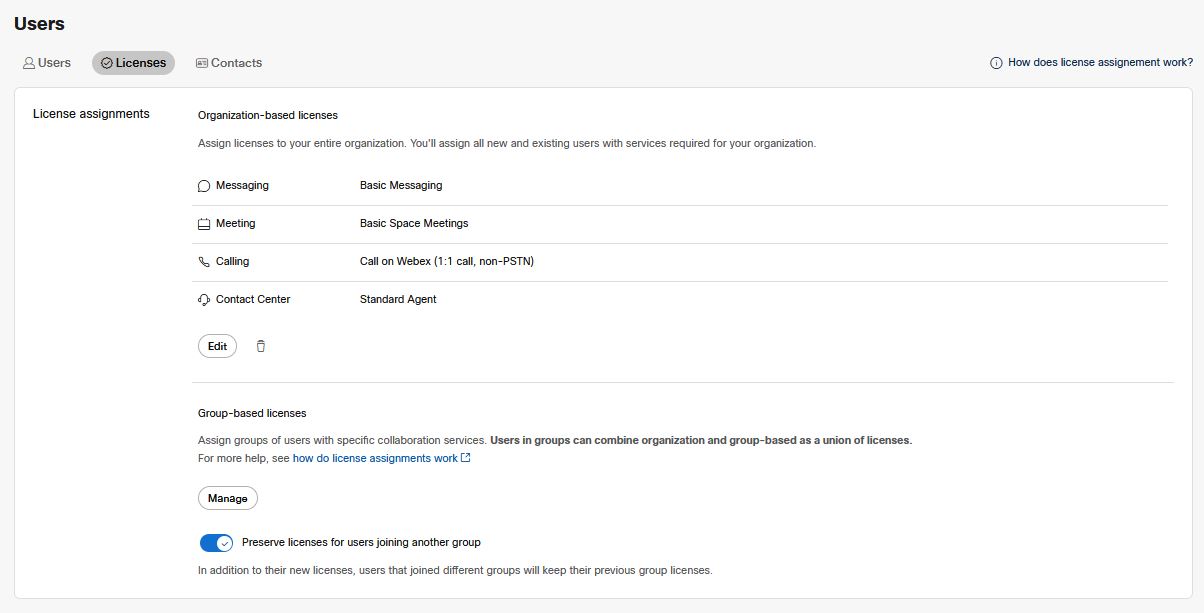
| 1 |
Inicie sesión en Control Hub y, a continuación, en Administración, seleccione . |
| 2 |
Realice una de las siguientes acciones:
|
| 3 |
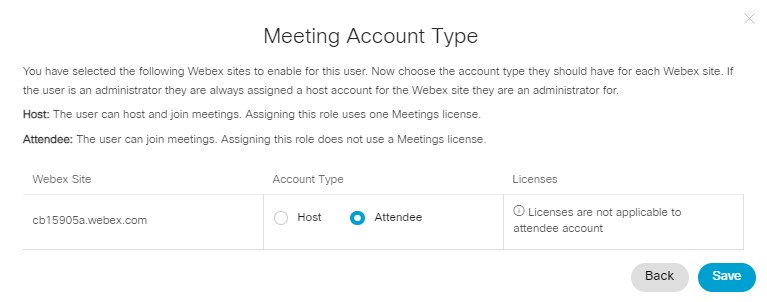
Seleccione entre los servicios disponibles (llamadas, reuniones, mensajería, centro de contacto). Si selecciona una Webex Meetings licencia, el asistente mostrará otra página. Haga clic en Siguiente para elegir el tipo de cuenta:
El tipo de cuenta de asistente no está disponible para los usuarios con la función de administrador del sitio de Webex. Si desea asignar a estos usuarios una cuenta de asistente, debe eliminar sus privilegios administrativos para ese Webex Meetings sitio. |
| 4 |
En la sección Aplicar alcance, puede determinar el alcance de cómo desea aplicar el cambio de licencia seleccionando una de las siguientes opciones:
La selección de usuarios existentes no persiste entre sesiones. Después de guardar y salir de esta página, la próxima vez que vuelva a esta página, la configuración Usuarios existentes se deseleccionará nuevamente. |
| 5 |
Revise las licencias en su asignación de licencia y haga clic en Guardar. Su asignación de licencia está activa. Webex asigna automáticamente las licencias seleccionadas a los usuarios cuando los agrega a la
organización. Las personas pueden usar los servicios asociados cuando se vuelven activos (cuando se
registran en Webex por primera vez).
Las asignaciones de licencias no se aplican a los usuarios que se agregan a la organización con una licencia específica asignada en el momento de la creación del usuario. Asegúrese de no asignar licencias manualmente a nuevos usuarios si desea que las asignaciones de licencias asignen licencias automáticamente. |
Configurar licencias automáticas para usuarios a nivel de grupo
Cuando sincroniza su organización Webex conActive Directory, a cualquier nuevo usuario se le otorgan las licencias que seleccionó en la asignación de licencias de ese grupo. Sólo debe sincronizar esos Active Directory grupos con una política de grupo. Webex no admite la asignación automática a grupos de Active Directory distribución.
Si asigna licencias a un usuario inactivo desde un dominio no verificado, las licencias no se activan hasta que el usuario inicia sesión por primera vez y se activa.
Si verificó o reclamó dominios y desea que los nuevos usuarios utilicen los servicios de Webex antes de iniciar sesión, configure el inicio de sesión único (SSO) y suprima los correos electrónicos automatizados antes de sincronizar los usuarios a la nube de Webex con Cisco Directory Connector.
Antes de comenzar
Es posible que necesite seleccionar la administración automática de licencias basada en grupos. Consulte Seleccionar alcance de asignación de licencia.
Si los usuarios están en varios grupos, a esos usuarios se les asignan licencias de todas las asignaciones de licencias aplicadas a los grupos en los que se encuentran (a menos que haya licencias duplicadas).
Si los usuarios están en varios grupos que asignan licencias de host y roles de asistente para el mismo sitio de Reuniones, a los usuarios solo se les asignan licencias de host para ese sitio de Reuniones. Si no hay suficientes licencias de host, a los usuarios se les asignan roles de asistente.
| 1 |
Inicie sesión en Control Hub y en Administración, seleccione Grupos. |
| 2 |
Seleccione el grupo que quiere administrar. |
| 3 |
En la ficha Asignaciones, realice una de las siguientes acciones:
|
| 4 |
Seleccione entre los servicios disponibles (llamadas, reuniones, mensajería, centro de contacto) para asignarlos a los nuevos usuarios de este grupo. Si selecciona una Webex Meetings licencia, el asistente tiene otra página. Haga clic en Siguiente para elegir el tipo de cuenta:
El tipo de cuenta de asistente no está disponible para los usuarios con la función de administrador del sitio de Webex. Si desea asignar a estos usuarios una cuenta de asistente, debe eliminar sus privilegios administrativos para ese Webex Meetings sitio. |
| 5 |
En la sección Aplicar alcance, puede determinar el alcance de cómo desea aplicar el cambio de licencia seleccionando una de las siguientes opciones:
|
| 6 |
Haga clic en Guardar. Su asignación de licencia está activa. Webex asigna automáticamente las licencias, de modo que los miembros
del grupo puedan usar esos servicios cuando se vuelven activos.
|
Elimine su asignación automática de licencia
Para eliminar una asignación de licencia, siga los mismos pasos para una asignación de licencia de organización o para una asignación de licencia grupal; solo hay una ruta diferente. Si está cambiando el modo de asignación de licencia, las asignaciones del modo del que se está alejando se eliminan automáticamente.
| 1 |
Inicie sesión en Control Hub y abra la página Usuarios. |
| 2 |
Vaya a la pestaña Licencias:
|
| 3 |
Haga clic en el icono de la papelera. Reconozca la advertencia. |
| 4 |
Haga clic en Eliminar para confirmar que está quitando la asignación de licencia. Esta acción no elimina ninguna licencia que se haya asignado previamente a los usuarios. Significa que Webex no asigna automáticamente licencias a futuros miembros del grupo u
organización. Puede asignar estas licencias manualmente si lo prefiere, o configurar una nueva asignación de
licencia antes de agregar nuevos usuarios.
|
Preguntas frecuentes sobre las asignaciones de licencias
¿Debo usar la asignación de licencia grupal o la asignación de licencia de organización?
- ¿Puedo configurar asignaciones de licencias para toda mi organización?
-
Sí, puede configurar las asignaciones de licencias para toda la organización.
- ¿Puedo configurar asignaciones de licencias para grupos específicos de mi organización?
-
Sí, puede configurar asignaciones de licencias para grupos específicos dentro de la organización.
Esta función requiere que esté utilizando grupos en Webex. Consulte Administración de grupos para obtener detalles sobre la creación de grupos en Control Hub y Cisco Directory Connector para obtener información sobre cómo sincronizar sus grupos desde Active Directory Webex.
- ¿Quién obtiene licencias de la asignación de licencias de la organización?
-
Las asignaciones basadas en la organización siempre se aplican a los nuevos usuarios a medida que los agrega a su organización. Esto se muestra en la casilla de verificación (siempre marcada) Usuarios futuros en la página de asignación de licencias de la organización.
También puede optar por que la asignación se aplique a los usuarios existentes. Esta opción cambia las licencias asignadas a todos los usuarios que ya están en su organización cuando guarda el cambio.
Si elige Usuarios existentes, también puede conservar licencias para usuarios existentes. Por ejemplo, si algunos usuarios ya tienen Mensajería avanzada, entonces cambia la asignación para excluir esa licencia, esos usuarios conservan sus funciones avanzadas de mensajería. Sin la casilla marcada, los usuarios existentes perderían esas funciones.
- ¿Quién obtiene licencias de la asignación de licencias grupales?
-
Las asignaciones basadas en grupos siempre se aplican a los nuevos usuarios que se unen al grupo. Esto se muestra en la casilla de verificación (siempre marcada) Usuarios futuros en la página de asignación de licencias de grupo.
También puede optar por que la asignación se aplique a los usuarios existentes. Esta opción cambia las licencias asignadas a todos los usuarios que ya están en ese grupo. Ocurre cuando guarda el cambio.
Seleccione permitir que los miembros actuales del grupo conserven cualquier licencia que se haya quitado de la asignación del grupo. Por ejemplo, es posible que algunos usuarios del grupo ya tengan Mensajería avanzada. Cuando cambia la asignación para excluir esa licencia y preservar las licencias para los usuarios existentes, esos usuarios conservan la mensajería avanzada. Borrar Conservar licencias para usuarios existentes para eliminar licencias de usuarios existentes cuando esas licencias se eliminan de la asignación grupal.
Cuando cambia la pertenencia a un grupo o una asignación de licencia grupal, los usuarios conservan las licencias de cualquier otra asignación grupal aplicable. Si un usuario ya no es miembro de un grupo con una asignación de licencia, si conserva las licencias de esa asignación de grupo anterior depende de la configuración de preservación de licencia utilizada cuando se aplica o cambia la asignación.
Consulte Administración de grupos para obtener más información sobre las asignaciones de licencias grupales.
Los usuarios también perderán las licencias asignadas manualmente si no se selecciona Conservar licencias para usuarios existentes.
- ¿Cómo funcionan las asignaciones de licencias cuando se utilizan plantillas tanto a nivel de organización como a nivel de grupo?
-
Los usuarios siempre recibirán una unión de licencias asignadas a nivel de organización y grupo. Esto significa que las licencias otorgadas por ambas plantillas se combinan para el usuario.
Si una plantilla agrega una licencia y otra quita la misma licencia, el usuario aún recibe la licencia cuando se aplican ambas plantillas. Por ejemplo, si una plantilla de organización agrega la licencia A de Webex y una plantilla de grupo elimina la licencia A de Webex y agrega la licencia B de Webex, el usuario recibe tanto la licencia A de Webex como la licencia B de Webex.
¿Cómo funcionan las asignaciones de licencias?
- ¿Puedo cambiar las licencias de los usuarios existentes?
-
Sí, puede agregar licencias para usuarios existentes marcando la opción Usuarios existentes al agregar o modificar la asignación de licencia. Si desea eliminar licencias con esta función, también debe desmarcar Conservar licencias para usuarios existentes (marcada de forma predeterminada).
- ¿Puedo usar asignaciones de licencias para asignar o eliminar servicios para usuarios existentes?
-
Sí, puede asignar o quitar servicios para usuarios existentes si marca la casilla Usuarios existentes.
Debe deshabilitar la opción de conservar licencias si desea eliminar licencias de usuarios que ya las tenían. Esto se aplica tanto a la organización como a las asignaciones grupales.
- ¿Qué sucede cuando cambio una asignación de licencia?
-
Cuando elimina un servicio de una asignación de licencia, o elimina la asignación de licencia, obtiene dos opciones con la preservación de la licencia. Puede habilitar la preservación de la licencia o deshabilitarla. Cuando mantiene activa la preservación de la licencia, los usuarios que originalmente fueron licenciados por la asignación de licencia conservan todos los servicios que se les asignaron originalmente. Cuando está apagado, se quitan las licencias.
Los nuevos usuarios que tienen licencia por una asignación de licencia modificada no reciben el servicio que eliminó. Si eliminó toda la asignación de licencia, entonces los nuevos usuarios no recibirán automáticamente ninguna licencia.
- ¿Pueden los grupos anidados heredar la asignación de licencia del grupo principal?
-
No. La asignación de licencia de un grupo solo asigna licencias a nuevos usuarios que son miembros directos del grupo. Los usuarios de grupos anidados no obtienen las licencias de la asignación de licencias del grupo principal. En Control Hub, la jerarquía de grupos es plana.
Sin embargo, si asigna o cambia licencias para un grupo anidado, las licencias efectivas del usuario se tratan como una combinación de todas las asignaciones grupales de las que forman parte, incluido el grupo principal. Esto significa que las licencias del grupo anidado y del grupo principal se agregarán al usuario.
Siempre que cambian las asignaciones de licencia, ya sea para grupos principales o anidados, Control Hub reprocesa todas las reglas que afectan al usuario, asegurando que el usuario reciba el conjunto combinado de licencias de todos los grupos relevantes.
- ¿Cómo afecta el traslado de usuarios entre grupos a sus licencias?
-
Cuando mueve a un usuario de un grupo a otro, tiene dos opciones de preservar las licencias o no preservarlas. En la página Asignación de licencias, hay una configuración separada para elegir la preservación de licencias para las transiciones de grupo. Esa configuración controla las opciones de conservación de licencias para operaciones asíncronas como transiciones de grupo.
- ¿Qué pasa si un usuario está en dos o más grupos que tienen asignaciones de licencia?
-
Si un usuario está en varios grupos, el usuario obtiene licencias de las asignaciones aplicadas a todos sus grupos (a menos que haya una asignación duplicada).
Una excepción a esto es si los usuarios están en varias asignaciones de licencias que asignan licencias de host y roles de asistentes para el mismo sitio de Reuniones, entonces a esos usuarios solo se les asignan licencias de host para esos sitios de Reuniones. Sin embargo, si no hay suficientes licencias de host, los usuarios obtienen roles de asistente. *
* Anteriormente, la asignación asignaba a los usuarios con roles de asistente, incluso si las licencias estuvieran disponibles. Esto se ha actualizado para que los usuarios ahora tengan asignadas licencias de host.
Los nuevos usuarios que pertenecen a asignaciones de licencias grupales que asignan roles de asistente y licencias de host se aseguran de que esos usuarios al menos obtengan roles de asistente, incluso si las licencias de host no están disponibles. Si las licencias de host están disponibles, entonces esos usuarios obtienen licencias de host.
- ¿Qué pasa si los usuarios reciben la misma licencia de ambos grupos? ¿Consumen dos licencias?
-
No, a los usuarios no se les puede asignar el mismo servicio más de una vez.
Sin embargo, si tiene varios sitios de reuniones, potencialmente puede otorgar a los usuarios varias licencias de reuniones (una para cada sitio).
- ¿Puedo usar asignaciones de licencias para asignar Webex Calling licencias a los usuarios?
-
Sí, puede usar asignaciones de licencias para asignar Webex Calling licencias a los usuarios. Consulte Configurar plantillas automáticas de asignación de licencias para Webex Calling usuarios para obtener más información.
¿Qué pasa con las licencias de reuniones en Control Hub?
- ¿Puedo asignar licencias de reuniones para sitios administrados en Control Hub?
-
Sí. Los usuarios vinculados desde la Administración del sitio están sujetos a licencias automáticas.
Por lo tanto, si tiene asignación basada en la organización, los usuarios recién vinculados reciben automáticamente las licencias especificadas en la asignación a medida que entran en su organización de Control Hub.
- ¿Qué sucede si tengo varios sitios de Reuniones?
-
Las licencias son distintas en diferentes sitios de reuniones. Entonces, si tiene dos sitios con diferentes asignaciones de grupo para cada uno, entonces cuando mueve usuarios de un grupo a otro, el resultado es que esos usuarios obtienen licencias para ambos sitios de reuniones.
- ¿Puedo asignar el rol de asistente con la asignación de licencia?
-
Sí. Si su asignación tiene una licencia de reuniones, entonces tiene la opción de asignar el rol de asistente usando la asignación de licencia.
Debe tener habilitada la función de cuenta de asistente para su sitio de Webex para asignar usuarios como asistentes. Si no ve la columna Cuenta de asistente en el archivo CSV, comuníquese con el Cisco Technical Assistance Center (TAC) para habilitar esta función para su sitio de Webex.
- ¿Qué sucede si no quiero asignar licencias de Basic Meetings a los usuarios?
-
De forma predeterminada, Control Hub aplicará tres licencias diferentes a un usuario (s) si no ha indicado explícitamente lo contrario:
- Mensajería básica
- Gratuito Webex Meetings
- Llame a Webex (llamada 1:1, sin PSTN)
Puede desmarcar la opción Reuniones básicas para que los usuarios no se asignen automáticamente licencias de Basic Meetings.
Para confirmar que a sus usuarios no se les ha asignado ninguna licencia básica (mensajería, reunión o llamada), elimínelos de las plantillas basadas en la organización.
¿Cómo asigna Webex licencias de múltiples suscripciones?
Puede aplicar licencias de varias suscripciones a la misma asignación. Este podría ser el caso si originalmente compró una suscripción para 100 licencias de mensajería y luego compró otra suscripción por 50 cuando más de sus usuarios querían Webex.
En tales casos, Webex asigna las licencias de la suscripción más antigua hasta que se utilizan todas y luego pasa a la siguiente suscripción más antigua. Puede ver las fechas de creación de la suscripción en Control Hub.
¿Qué licencia de Contact Center tiene prioridad si un usuario es miembro de diferentes grupos?
Si un usuario es miembro de dos grupos con diferentes licencias de Contact Center, a ese usuario se le asignará la licencia de agente Premium.
Si agrego un nuevo usuario a través de API o CSV y le asigno una licencia específica, ¿se aplicará la asignación de licencia automática basada en la organización a ese usuario?
No. Si asigna una licencia a un nuevo usuario al mismo tiempo de la creación, entonces la asignación de licencia automática basada en la organización no se aplicará a ese usuario.
Problemas conocidos
- El cambio a Preservar licencias persiste en Cancelar
- Si deshabilita la opción Preservar licencias en Control Hub, hay una advertencia que requiere un clic adicional para desactivarla. Si cancela el cuadro de diálogo de advertencia, la palanca no vuelve a su estado original (habilitado).


