- Home
- /
- Articolo

Grazie per il feedback.

 In questo articolo
 Feedback?
Risparmia tempo nell'assegnazione delle licenze agli utenti impostando le licenze automatiche.
Configurare le licenze automatiche basate sull'organizzazione per gli utenti
Con le licenze automatiche, può concedere automaticamente le licenze Webex a nuovi utenti senza dover assegnare manualmente le singole licenze.
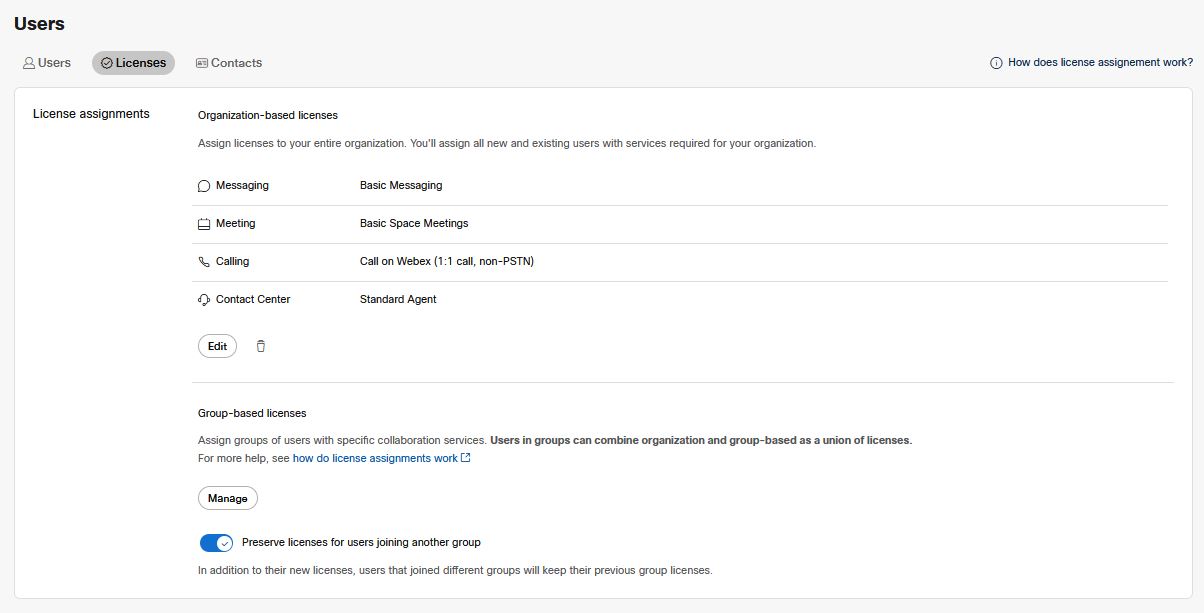
| 1 |
Accedi a Control Hub, quindi in Gestione, seleziona . |
| 2 |
Effettui una delle seguenti operazioni:
|
| 3 |
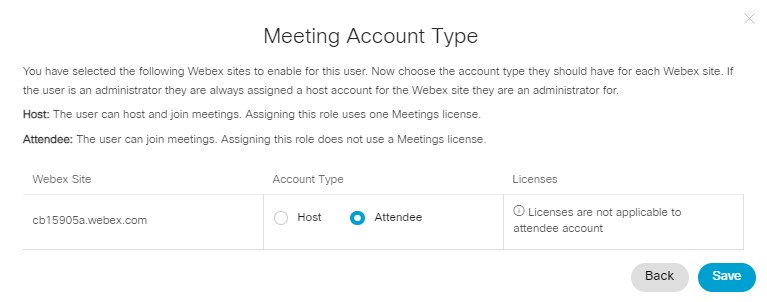
Scelga tra i servizi disponibili (chiamate, riunioni, messaggistica, contact center). Se seleziona una Webex Meetings licenza, la procedura guidata mostrerà un'altra pagina. Fai clic su Avanti per scegliere il tipo di account:
Il tipo di account Attendee non è disponibile per gli utenti con il ruolo di amministratore del sito Webex. Se desidera assegnare a questi utenti un account partecipante, deve rimuovere i loro privilegi amministrativi per quel Webex Meetings sito. |
| 4 |
Nella sezione Applica ambito, può determinare l'ambito di applicazione della modifica della licenza selezionando una delle seguenti opzioni:
La selezione degli utenti esistenti non persiste tra una sessione e l'altra. Dopo aver salvato e lasciato questa pagina, la prossima volta che torna su questa pagina, l'impostazione Utenti esistenti viene nuovamente deselezionata. |
| 5 |
Riveda le licenze nell'assegnazione della licenza e faccia clic su Salva. La sua assegnazione della licenza è attiva. Webex assegna automaticamente le licenze selezionate agli utenti quando li aggiunge all'organizzazione. Le persone possono utilizzare i servizi associati quando diventano attivi (quando
accedono a Webex per la prima volta).
Le assegnazioni delle licenze non si applicano agli utenti che vengono aggiunti all'organizzazione con una licenza specifica assegnata al momento della creazione dell'utente. Si assicuri di non assegnare manualmente le licenze a nuovi utenti se desidera che le assegnazioni delle licenze assegnino automaticamente le licenze. |
Configurare le licenze automatiche per gli utenti a livello di gruppo
Quando sincronizza la sua organizzazione Webex conActive Directory, a tutti i nuovi utenti vengono concesse le licenze che ha selezionato per l'assegnazione delle licenze a quel gruppo. Dovrebbe sincronizzare quei Active Directory gruppi solo con una Politica di gruppo. Webex non supporta l'assegnazione automatica ai gruppi di distribuzione. Active Directory
Se assegna licenze a un utente inattivo da un dominio non verificato, le licenze non vengono attivate finché l'utente non accede per la prima volta e diventa attivo.
Se ha verificato o rivendicato i domini e desidera che i nuovi utenti utilizzino i servizi Webex prima di accedere, configura Single Sign-On (SSO) ed elimina le e-mail automatiche prima di sincronizzare gli utenti con il cloud Webex con Cisco Directory Connector.
Prima che Lei cominci
Potrebbe essere necessario selezionare la gestione automatica delle licenze basata sui gruppi. Vedere Seleziona l'ambito di assegnazione della licenza.
Se gli utenti fanno parte di più gruppi, a tali utenti vengono assegnate le licenze tra tutte le assegnazioni di licenze applicate ai gruppi in cui si trovano (a meno che non vi siano licenze duplicate).
Se gli utenti fanno parte di più gruppi che assegnano licenze di host e ruoli di partecipante per lo stesso sito Meetings, agli utenti vengono assegnate le licenze di host solo per quel sito Meetings. Se non ci sono abbastanza licenze per host, agli utenti vengono assegnati i ruoli di partecipante.
| 1 |
Accedi a Control Hub e in Gestione, seleziona Gruppi. |
| 2 |
Selezioni il gruppo che desidera gestire. |
| 3 |
Nella scheda Compiti, effettui una delle seguenti operazioni:
|
| 4 |
Scelga tra i servizi disponibili (chiamate, riunioni, messaggistica, contact center) da assegnare ai nuovi utenti di questo gruppo. Se seleziona una Webex Meetings licenza, la procedura guidata ha un'altra pagina. Fai clic su Avanti per scegliere il tipo di account:
Il tipo di account partecipante non è disponibile per gli utenti con il ruolo di amministratore del sito Webex. Se desidera assegnare a questi utenti un account partecipante, deve rimuovere i loro privilegi amministrativi per quel Webex Meetings sito. |
| 5 |
Nella sezione Applica ambito, può determinare l'ambito di applicazione della modifica della licenza selezionando una delle seguenti opzioni:
|
| 6 |
Faccia clic su Salva. La sua assegnazione della licenza è attiva. Webex assegna automaticamente le licenze, in modo che i membri
del gruppo possano utilizzare quei servizi quando diventano attivi.
|
Eliminare l'assegnazione automatica della sua licenza
Per eliminare l'assegnazione di una licenza, segua gli stessi passaggi per l'assegnazione di una licenza organizzativa o per l'assegnazione di una licenza di gruppo; c'è solo un percorso diverso. Se sta cambiando la modalità di assegnazione delle licenze, le assegnazioni della modalità da cui si sta allontanando vengono eliminate automaticamente.
| 1 |
Accedi a Control Hub e apra la pagina Utenti. |
| 2 |
Vai alla scheda Licenze:
|
| 3 |
Faccia clic sull'icona del cestino. Riconosca l'avvertimento. |
| 4 |
Faccia clic su Elimina per confermare che sta rimuovendo l'assegnazione della licenza. Questa azione non rimuove le licenze precedentemente assegnate agli utenti. Significa che Webex non assegna automaticamente le licenze ai futuri membri del gruppo o dell'organizzazione. Può assegnare queste licenze manualmente se preferisce, o impostare una nuova assegnazione di
licenze prima di aggiungere nuovi utenti.
|
Domande frequenti sull'assegnazione delle licenze
Devo usare l'assegnazione della licenza di gruppo o l'assegnazione della licenza dell'organizzazione?
- Posso configurare le assegnazioni delle licenze per tutta la mia organizzazione?
-
Sì, può configurare le assegnazioni delle licenze per l'intera organizzazione.
- Posso configurare le assegnazioni delle licenze per gruppi specifici della mia organizzazione?
-
Sì, può configurare le assegnazioni delle licenze per gruppi specifici all'interno dell'organizzazione.
Questa funzione richiede l'utilizzo di gruppi in Webex. Vedere Gestione dei gruppi per dettagli sulla creazione di gruppi in Control Hub e Cisco Directory Connector per informazioni su come sincronizzare i suoi gruppi da WebexActive Directory.
- Chi ottiene le licenze dall'assegnazione delle licenze all'organizzazione?
-
Le assegnazioni basate sull'organizzazione si applicano sempre ai nuovi utenti man mano che li aggiunge alla sua organizzazione. Ciò è mostrato dalla casella di controllo (sempre selezionata) Utenti futuri nella pagina di assegnazione delle licenze dell'organizzazione.
Può anche scegliere che l'assegnazione si applichi agli utenti esistenti. Questa opzione modifica le licenze assegnate a tutti gli utenti che fanno già parte della sua organizzazione quando salva la modifica.
Se sceglie Utenti esistenti, può anche Conservare le licenze per gli utenti esistenti. Ad esempio, se alcuni utenti hanno già la messaggistica avanzata, allora Lei modifica l'assegnazione per escludere quella licenza, quegli utenti mantengono le loro funzionalità di messaggistica avanzate. Senza la casella selezionata, gli utenti esistenti perderebbero quelle funzionalità.
- Chi ottiene le licenze dall'assegnazione delle licenze di gruppo?
-
Le assegnazioni basate sul gruppo si applicano sempre ai nuovi utenti che si uniscono al gruppo. Ciò è mostrato dalla casella di controllo (sempre selezionata) Utenti futuri nella pagina di assegnazione delle licenze di gruppo.
Può anche scegliere che l'assegnazione si applichi agli utenti esistenti. Questa opzione modifica le licenze assegnate a tutti gli utenti che fanno già parte di quel gruppo. Succede quando salva la modifica.
Seleziona consentire ai membri attuali del gruppo di conservare tutte le licenze rimosse dall'assegnazione del gruppo. Ad esempio, alcuni utenti del gruppo potrebbero già disporre della messaggistica avanzata. Quando modifica l'assegnazione per escludere quella licenza e conservare le licenze per gli utenti esistenti, tali utenti mantengono la messaggistica avanzata. Cancella le licenze Preserve per consentire agli utenti esistenti di rimuovere le licenze dagli utenti esistenti quando tali licenze vengono rimosse dall'assegnazione di gruppo.
Quando l'appartenenza a un gruppo o l'assegnazione di una licenza di gruppo cambia, gli utenti conservano le licenze da qualsiasi altra assegnazione di gruppo applicabile. Se un utente non è più membro di un gruppo con assegnazione di licenza, il fatto che mantenga le licenze di quella precedente assegnazione di gruppo dipende dall'impostazione di conservazione della licenza utilizzata quando l'assegnazione viene applicata o modificata.
Vedere Gestione del gruppo per ulteriori informazioni sulle assegnazioni delle licenze di gruppo.
Gli utenti perderanno anche tutte le licenze assegnate manualmente se l'opzione Conserva licenze per utenti esistenti è deselezionata.
- Come funzionano le assegnazioni delle licenze quando vengono utilizzati modelli sia a livello di organizzazione che a livello di gruppo?
-
Gli utenti riceveranno sempre un'unione di licenze assegnate a livello di organizzazione e a livello di gruppo. Ciò significa che le licenze concesse da entrambi i modelli sono combinate per l'utente.
Se un modello aggiunge una licenza e un altro rimuove la stessa licenza, l'utente riceve comunque la licenza quando vengono applicati entrambi i modelli. Ad esempio, se un modello di organizzazione aggiunge la licenza Webex A e un modello di gruppo rimuove la licenza Webex A e aggiunge la licenza Webex B, l'utente riceve sia la licenza Webex A che la licenza Webex B.
Come funzionano le assegnazioni delle licenze?
- Posso modificare le licenze per gli utenti esistenti?
-
Sì, può aggiungere licenze per utenti esistenti selezionando l'opzione Utenti esistenti quando aggiunge o modifica l'assegnazione delle licenze. Se desidera rimuovere le licenze con questa funzione, deve anche deselezionare Conserva le licenze per gli utenti esistenti (selezionata per impostazione predefinita).
- Posso utilizzare le assegnazioni delle licenze per assegnare o rimuovere servizi per utenti esistenti?
-
Sì, può assegnare o rimuovere servizi per gli utenti esistenti se seleziona la casella Utenti esistenti.
Deve disattivare l'opzione di conservazione delle licenze se desidera rimuovere le licenze dagli utenti che le possiedono già. Questo vale sia per gli incarichi organizzativi che per quelli di gruppo.
- Cosa succede quando cambio l'assegnazione di una licenza?
-
Quando rimuove un servizio dall'assegnazione di una licenza o elimina l'assegnazione della licenza, ha due opzioni con la conservazione della licenza. Può abilitare la conservazione della licenza o disabilitarla. Quando mantiene attiva la conservazione delle licenze, gli utenti a cui era stata originariamente concessa la licenza in base all'assegnazione della licenza mantengono tutti i servizi a cui erano stati assegnati originariamente. Quando è disattivato, le licenze vengono rimosse.
I nuovi utenti con licenza con un'assegnazione di licenza modificata non ottengono il servizio che Lei ha rimosso. Se ha rimosso l'intera assegnazione della licenza, i nuovi utenti non ricevono automaticamente alcuna licenza.
- I gruppi annidati possono ereditare l'assegnazione delle licenze dal gruppo principale?
-
No. L'assegnazione delle licenze da parte di un gruppo assegna le licenze solo ai nuovi utenti che sono membri diretti del gruppo. Gli utenti dei gruppi annidati non ottengono le licenze dall'assegnazione delle licenze del gruppo principale. In Control Hub, la gerarchia dei gruppi è piatta.
Tuttavia, se assegna o modifica le licenze per un gruppo annidato, le licenze effettive dell'utente vengono trattate come una combinazione di tutte le assegnazioni di gruppo di cui fa parte, incluso il gruppo principale. Ciò significa che all'utente verranno aggiunte le licenze sia del gruppo annidato che del gruppo principale.
Ogni volta che l'assegnazione delle licenze cambia, per i gruppi principali o annidati, Control Hub rielabora tutte le regole che riguardano l'utente, assicurando che l'utente riceva il set combinato di licenze da tutti i gruppi pertinenti.
- In che modo lo spostamento degli utenti tra i gruppi influisce sulle loro licenze?
-
Quando sposta un utente da un gruppo a un altro, ha due opzioni per conservare le licenze o non conservarle. Nella pagina di assegnazione delle licenze, c'è un'impostazione separata per scegliere la conservazione della licenza per le transizioni di gruppo. Questa impostazione controlla le opzioni di conservazione della licenza per le operazioni asincrone come le transizioni di gruppo.
- E se un utente fa parte di due o più gruppi con assegnazioni di licenze?
-
Se un utente fa parte di più gruppi, ottiene le licenze dalle assegnazioni applicate a tutti i suoi gruppi (a meno che non ci sia un'assegnazione duplicata).
Un'eccezione a ciò è che se agli utenti sono assegnate più licenze che assegnano licenze di host e ruoli di partecipante per lo stesso sito Meetings, a tali utenti vengono assegnate licenze host solo per quei siti Meetings. Tuttavia, se non ci sono abbastanza licenze di host, gli utenti ottengono i ruoli di partecipante. *
* In precedenza, l'assegnazione assegnava agli utenti ruoli di partecipanti anche se le licenze fossero disponibili. Questo è stato aggiornato in modo che ora agli utenti vengano assegnate le licenze host.
I nuovi utenti appartenenti alle assegnazioni di licenze di gruppo che assegnano sia i ruoli di partecipante che le licenze di host si assicurano che tali utenti ottengano almeno i ruoli di partecipante anche se le licenze di host non sono disponibili. Se sono disponibili licenze host, quegli utenti ottengono licenze host.
- E se gli utenti ricevessero la stessa licenza da entrambi i gruppi? Consumano due licenze?
-
No, agli utenti non può essere assegnato lo stesso servizio più di una volta.
Tuttavia, se dispone di più siti di riunioni, può potenzialmente concedere agli utenti più licenze per riunioni (una per ogni sito).
- Posso usare le assegnazioni delle licenze per assegnare Webex Calling le licenze agli utenti?
-
Sì, può utilizzare le assegnazioni delle licenze per assegnare Webex Calling le licenze agli utenti. Per ulteriori informazioni, vedere Configurare modelli di assegnazione automatica delle licenze per Webex Calling gli utenti.
E le licenze Meetings in Control Hub?
- Posso assegnare licenze Meetings per i siti gestiti in Control Hub?
-
Sì. Gli utenti collegati dall'amministrazione del sito sono soggetti a licenze automatiche.
Quindi, se ha un'assegnazione basata sull'organizzazione, i nuovi utenti collegati ricevono automaticamente le licenze specificate nell'assegnazione non appena entrano nella sua organizzazione Control Hub.
- Cosa succede se ho più siti di riunioni?
-
Le licenze sono distinte nei diversi siti di riunioni. Quindi, se ha due siti con assegnazioni di gruppo diverse per ciascuno, quando sposta utenti da un gruppo all'altro, il risultato è che quegli utenti ottengono licenze per entrambi i siti di riunioni.
- Posso assegnare il ruolo di partecipante con l'assegnazione della licenza?
-
Sì. Se il suo incarico include una licenza Meetings, ha la possibilità di assegnare il ruolo di partecipante utilizzando l'assegnazione della licenza.
È necessario che la funzionalità dell'account Attendee sia abilitata per il suo sito Webex per assegnare gli utenti come partecipanti. Se non vede la colonna Account partecipante nel file CSV, contatti il Cisco Technical Assistance Center (TAC) per abilitare questa funzione per il suo sito Webex.
- E se non volessi assegnare licenze Basic Meetings agli utenti?
-
Per impostazione predefinita, Control Hub applicherà tre diverse licenze a uno o più utenti se non ha dichiarato esplicitamente il contrario:
- Messaggistica di base
- Gratuito Webex Meetings
- Chiamata su Webex (chiamata 1:1, non PSTN)
Può deselezionare l'opzione Basic Meetings in modo che agli utenti non vengano assegnate automaticamente le licenze Basic Meetings.
Per confermare che ai suoi utenti non è stata assegnata alcuna licenza Basic (Messaging, Meeting o Calling), rimuova quelle dai modelli basati sull'organizzazione.
In che modo Webex alloca le licenze da più abbonamenti?
Può applicare le licenze di più abbonamenti alla stessa assegnazione. Questo potrebbe essere il caso se Lei acquistasse originariamente un abbonamento per 100 licenze di messaggistica, poi ne acquistasse un altro per 50 quando più utenti desideravano Webex.
In questi casi, Webex assegna le licenze dall'abbonamento più vecchio fino a quando non vengono utilizzate tutte, quindi passa all'abbonamento successivo più vecchio. Può vedere le date di creazione dell'abbonamento in Control Hub.
Quale licenza del Contact Center ha la priorità se un utente è membro di gruppi diversi?
Se un utente è membro di due gruppi con licenze Contact Center diverse, a quell'utente verrà assegnata la licenza di agente Premium.
Se aggiungo un nuovo utente tramite API o CSV e gli assegno una licenza specifica, l'assegnazione automatica della licenza basata sull'organizzazione verrà applicata a quell'utente?
No. Se assegna una licenza a un nuovo utente contemporaneamente alla creazione, l'assegnazione automatica della licenza basata sull'organizzazione non si applicherà a quell'utente.
Problemi noti
- L'opzione Modifica per conservare le licenze rimane su Annulla
- Se disattiva l'opzione Conserva licenze in Control Hub, viene visualizzato un avviso che richiede un clic aggiuntivo per la disattivazione. Se annulla la finestra di dialogo di avviso, l'interruttore non torna allo stato originale (abilitato).


