- ホーム
- /
- 投稿記事

コメントありがとうございます。

 この記事の内容
 フィードバックがある場合
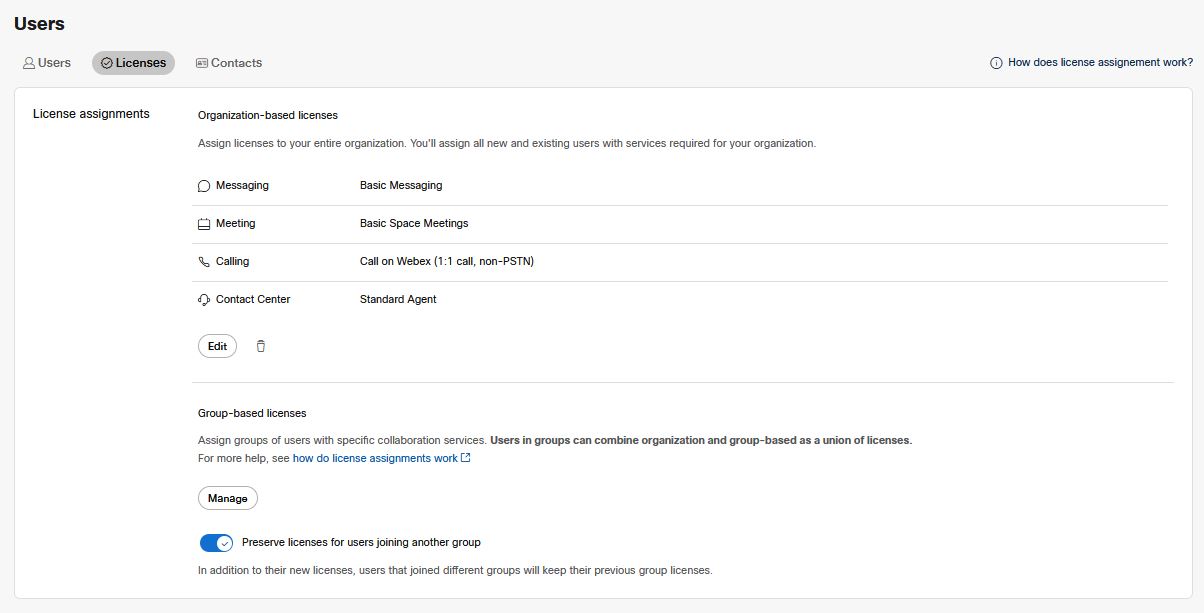
自動ライセンスを設定することで、ユーザーにライセンスを割り当てる時間を節約できます。
ユーザー向けの組織ベースの自動ライセンスを設定してください
自動ライセンスでは、個々のライセンスを手動で割り当てなくても、新しいユーザーにWebexライセンスを自動的に付与できます。
| 1 |
Control Hub にログインし、[管理] で [] を選択します。 |
| 2 |
次のいずれかを実行してください。
|
| 3 |
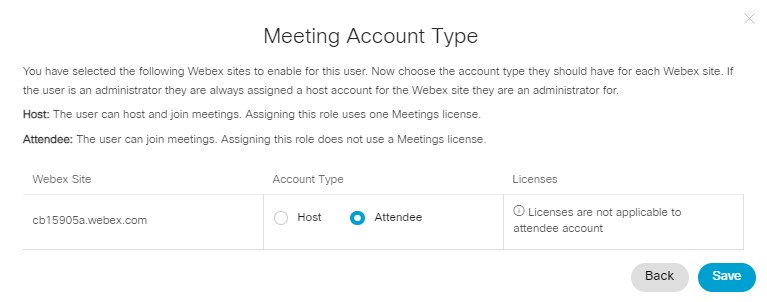
利用可能なサービス(通話、会議、メッセージング、 コンタクトセンター)から選択してください。 Webex Meetingsライセンスを選択すると、ウィザードは別のページを表示します。 [次へ] をクリックして、アカウントの種類を選択してください。
出席者アカウントタイプは、Webex サイト管理者の役割を持つユーザーには使用できません。 これらのユーザーに参加者アカウントを割り当てる場合は、Webex Meetingsそのサイトの管理者権限を削除する必要があります。 |
| 4 |
「適用範囲」セクションでは、次のいずれかを選択して、ライセンス変更を適用する方法の範囲を決定できます。
既存のユーザーを選択しても、セッションが変わっても持続しません。 保存してこのページを離れた後、次にこのページに戻ったときに、既存のユーザー設定は再び選択解除されます。 |
| 5 |
ライセンス割り当てのライセンスを確認して、保存をクリックしてください。 ライセンスの割り当てが有効です。 Webex は、組織にユーザーを追加すると、選択したライセンスを自動的にユーザーに割り当てます。 アクティブになると(
Webexに初めてサインインしたとき)、関連するサービスを利用できます。
ライセンスの割り当ては、 ユーザー作成時に特定のライセンスが割り当てられて組織に追加されたユーザーには適用されません。 ライセンスの割り当てによって自動的にライセンスを割り当てたい場合は、 新しいユーザーに手動でライセンスを割り当てないようにしてください。 |
グループレベルでユーザーの自動ライセンスを設定してください
Webex 組織をと同期するとActive Directory、新しいユーザーには、そのグループのライセンス割り当てで選択したライセンスが付与されます。 Active Directoryそれらのグループだけをグループポリシーと同期させるべきです。 Webex Active Directory は配布グループへの自動割り当てをサポートしていません。
未確認のドメインの非アクティブなユーザーにライセンスを割り当てると、そのユーザーが初めてサインインしてアクティブになるまで、ライセンスは有効になりません。
ドメインを確認または申請し、新しいユーザーにサインイン前にWebexサービスを使用させたい場合は、シングルサインオン(SSO)を設定し、Cisco Directory Connectorを使用してユーザーをWebexクラウドに同期する前に、自動メールを抑制してください。
始める前に
グループベースの自動ライセンス管理を選択する必要があるかもしれません。 ライセンス割り当て範囲の選択を参照してください。
ユーザーが複数のグループに属している場合、それらのユーザーには、 所属するグループに適用されるすべてのライセンス割り当てからライセンスが割り当てられます( 重複するライセンスがない限り)。
ユーザーが複数のグループに所属していて、 同じ会議サイトに主催者ライセンスと出席者の役割を割り当てている場合、ユーザーにはその会議サイトの主催者ライセンスのみが割り当てられます。 ホストライセンスが足りない場合は、ユーザーには出席者の役割が割り当てられます。
| 1 |
Control Hub にログインし、[管理] で [グループ] を選択します。 |
| 2 |
管理したいグループを選択してください。 |
| 3 |
「割り当て」タブで、次のいずれかを実行します。
|
| 4 |
利用可能なサービス(通話、会議、メッセージング、コンタクトセンター)から選択して、 このグループの新しいユーザーに割り当ててください。 Webex Meetingsライセンスを選択すると、ウィザードには別のページが表示されます。 [次へ] をクリックして、アカウントの種類を選択してください。
出席者アカウントタイプは、Webex サイト管理者ロールを持つユーザーには使用できません。 これらのユーザーに参加者アカウントを割り当てる場合は、Webex Meetingsそのサイトの管理者権限を削除する必要があります。 |
| 5 |
適用範囲セクションでは、次のいずれかを選択して、ライセンス変更を適用する方法の範囲を決定できます。
|
| 6 |
[保存] をクリックします。 ライセンスの割り当てが有効です。 Webexは、
グループメンバーがアクティブになったときにそれらのサービスを使用できるように、自動的にライセンスを割り当てます。
|
自動ライセンス割り当てを削除してください
ライセンス割り当てを削除するには、 組織ライセンスの割り当てでもグループライセンスの割り当てでも同じ手順に従ってください。パスが違うだけです。 ライセンス割り当てモードを変更する場合、 移行先のモードからの割り当ては自動的に削除されます。
| 1 |
Control Hub にサインインして、ユーザーページを開きます。 |
| 2 |
「ライセンス」タブへ:
|
| 3 |
ゴミ箱アイコンをクリックします。 警告を理解してください。 |
| 4 |
[削除] をクリックして、ライセンスの割り当てを削除することを確認します。 この操作では、以前にユーザーに割り当てられていたライセンスは削除されません。 つまり、Webex
はグループや組織の将来のメンバーにライセンスを自動的に割り当てないということです。 必要に応じてこれらのライセンスを手動で割り当てることも、
新しいユーザーを追加する前に新しいライセンス割り当てを設定することもできます。
|
ライセンスの譲渡に関するよくある質問
グループライセンスの割り当てと組織のライセンス割り当てのどちらを使うべきですか?
- 組織全体にライセンス割り当てを設定できますか?
-
はい、組織全体のライセンス割り当てを設定できます。
- 組織内の特定のグループにライセンス割り当てを設定できますか?
-
はい、組織内の特定のグループにライセンスを割り当てることができます。
この機能を使用するには、Webex でグループを使用している必要があります。 Control Hub でのグループ作成の詳細については「グループ管理」を、Webex とグループを同期する方法については Cisco Directory Connector を参照してください。Active Directory
- 組織のライセンス譲渡からライセンスを取得するのは誰ですか?
-
組織ベースの割り当ては、新しいユーザーを組織に追加すると常に適用されます。 これは、組織のライセンス割り当てページの(常にチェックされている) 将来のユーザーチェックボックスに表示されます。
また、割り当てを既存のユーザーに適用するように選択することもできます。 このオプションは、変更を保存したときに、すでに組織にいるすべてのユーザーに割り当てられているライセンスを変更します。
既存のユーザーを選択すると、 既存のユーザーのライセンスを保存することもできます。 たとえば、 一部のユーザーがすでにアドバンストメッセージングを使用している場合、そのライセンスを除外するように割り当てを変更すると、 それらのユーザーは高度なメッセージング機能を維持します。 このボックスにチェックが入っていないと、 既存のユーザーはそれらの機能を失います。
- グループライセンスの譲渡でライセンスを取得するのは誰ですか?
-
グループベースの割り当ては、グループに参加する新規ユーザーに常に適用されます。 これは、 グループライセンスの割り当てページの(常にチェックされている)将来のユーザーチェックボックスに表示されます。
また、割り当てを既存のユーザーに適用するように選択することもできます。 このオプションは、すでにそのグループにいるすべてのユーザーに割り当てられているライセンスを変更します。 変更を保存すると起こります。
[既存のユーザーのライセンスを保持する] を選択します。 たとえば、グループの一部のユーザーはすでにアドバンストメッセージングを使用している可能性があります。 そのライセンスを除外して既存のユーザーのライセンスを保持するように割り当てを変更しても、それらのユーザーはアドバンストメッセージングを引き続き使用します。 「既存のユーザーのライセンスを保持する」を選択すると、既存のユーザーのライセンスがグループ割り当てから削除されたときに、それらのライセンスも削除されます。
グループメンバーシップまたはグループライセンスの割り当てが変更されても、ユーザーは他の該当するグループ割り当てのライセンスを保持します。 ユーザーがライセンス割り当てを受けたグループのメンバーでなくなった場合、以前のグループ割り当てのライセンスを保持するかどうかは、割り当てが適用または変更されたときに使用されたライセンス保持設定によって異なります。
グループライセンスの割り当てについて詳しくは、グループ管理を参照してください。
既存のユーザーのライセンスを保存するを選択解除すると、ユーザーは手動で割り当てられたライセンスも失われます。
- 組織レベルとグループレベルの両方のテンプレートを使用する場合、ライセンスの割り当てはどのように機能しますか?
-
ユーザーは常に、 組織レベルとグループレベルで割り当てられたライセンスの組み合わせを受け取ります。 つまり、両方のテンプレートで付与されたライセンスが、ユーザーに合算されます。
あるテンプレートでライセンスが追加され、別のテンプレートが同じライセンスを削除した場合でも、両方のテンプレートを適用しても、 ユーザーはライセンスを受け取ります。 たとえば、 組織テンプレートが Webex ライセンス A を追加し、グループテンプレートが Webex ライセンス A を削除して Webex ライセンス B を追加した場合、ユーザーは Webex ライセンス A と Webex ライセンス B の両方を受け取ります。
ライセンスの譲渡はどのように行われますか?
- 既存のユーザーのライセンスを変更できますか?
-
はい、ライセンスの割り当てを追加または変更するときに「 既存のユーザー」オプションをチェックすることで、既存のユーザーにライセンスを追加できます。 この機能を含むライセンスを削除する場合は、「 既存のユーザーのライセンスを保持する」のチェックもオフにする必要があります(デフォルトでオンになっています)。
- ライセンス割り当てを使用して、既存のユーザーにサービスを割り当てたり削除したりできますか?
-
はい、既存のユーザーボックスをチェックすれば、既存のユーザーにサービスを割り当てたり削除したりできます。
すでにライセンスを持っているユーザーからライセンスを削除したい場合は、ライセンスを保存するオプションを無効にする必要があります。 これは組織とグループの両方の課題に当てはまります。
- ライセンスの割り当てを変更するとどうなりますか?
-
ライセンス譲渡からサービスを削除するか、ライセンス譲渡を削除する場合、ライセンス保存に関して2つの選択肢があります。 ライセンス保存を有効にすることも、無効にすることもできます。 ライセンス保存を有効にしておくと、ライセンス譲渡によって元々ライセンスされたユーザーは、最初に割り当てられたすべてのサービスを保持します。 オフになると、ライセンスは削除されます。
変更されたライセンス譲渡によってライセンスされた新規ユーザーには、あなたが削除したサービスは受けられません。 ライセンスの割り当てをすべて削除した場合、新しいユーザーは自動的にライセンスを受け取ることはありません。
- ネストされたグループは親グループから割り当てられたライセンスを継承できますか?
-
いいえ。 グループのライセンス割り当ては、グループの直接メンバーである新規ユーザーにのみライセンスを割り当てます。 ネストされたグループのユーザーは、親グループのライセンス割り当てからライセンスを取得しません。 コントロールハブでは、グループの階層はフラットです。
ただし、ネストされたグループにライセンスを割り当てたり変更したりすると、 ユーザーの有効なライセンスは、 親グループを含め、ユーザーが属しているすべてのグループ割り当ての組み合わせとして扱われます。 つまり、 ネストされたグループと親グループの両方のライセンスがユーザーに追加されます。
親グループでもネストグループでも、ライセンスの割り当てが変更されるたびに、Control Hubはユーザーに影響するすべてのルールを再処理して、 ユーザーが関連するすべてのグループから統合されたライセンスを確実に受け取れるようにします。
- グループ間でユーザーを移動すると、ライセンスにどのような影響がありますか?
-
ユーザーをあるグループから別のグループに移動する場合、ライセンスを保持するかしないかの2つの選択肢があります。 ライセンス割り当てページには、グループ移行のライセンス保存を選択するための個別の設定があります。 この設定は、グループ移行などの非同期操作のライセンス保存オプションを制御します。
- あるユーザーが、ライセンスが割り当てられている2つ以上のグループに属している場合はどうなりますか?
-
ユーザーが複数のグループに属している場合、ユーザーはすべてのグループに適用される割り当てからライセンスを取得します(重複する割り当てがある場合を除く)。
ただし、ユーザーが複数のライセンス割り当てを受けていて、同じ会議サイトにホストライセンスと出席者の役割を割り当てている場合、それらのユーザーにはそれらの会議サイトのホストライセンスのみが割り当てられます。 ただし、ホストライセンスが足りない場合は、ユーザーに出席者の役割が与えられます。*
* 以前は、ライセンスが利用可能であっても、割り当てによってユーザーに出席者の役割が割り当てられていました。 これが更新され、ユーザーにホストライセンスが割り当てられるようになりました。
出席者ロールとホストライセンスの両方を割り当てるグループライセンス割り当てに新規ユーザーが参加すると、ホストライセンスが利用できなくても、それらのユーザーに少なくとも出席者ロールが割り当てられます。 ホストライセンスが利用可能であれば、それらのユーザーはホストライセンスを取得します。
- ユーザーが両方のグループから同じライセンスを受け取った場合はどうなりますか?2つのライセンスを消費しますか?
-
いいえ、ユーザーに同じサービスを複数回割り当てることはできません。
ただし、複数の会議サイトがある場合は、 ユーザーに複数の会議ライセンス(サイトごとに1つ)を付与できる可能性があります。
- Webex Callingライセンス割り当てを使ってユーザーにライセンスを割り当てることはできますか?
-
はい、Webex Callingライセンス割り当てを使用してユーザーにライセンスを割り当てることができます。 詳細については、「 Webex Callingユーザー用の自動ライセンス割り当てテンプレートの設定」 を参照してください。
Control Hubの会議ライセンスはどうですか?
- Control Hub で管理されているサイトに会議ライセンスを割り当てることはできますか?
-
はい。 サイト管理からリンクされたユーザーは、自動ライセンスの対象となります。
そのため、組織ベースの割り当てがある場合、新しくリンクされたユーザーは、Control Hub組織に入ると、割り当てで指定されたライセンスを自動的に受け取ります。
- 複数の会議サイトがある場合はどうなりますか?
-
ライセンスは会議サイトによって異なります。 つまり、それぞれに異なるグループ割り当てを持つ2つのサイトがある場合、ユーザーをあるグループから別のグループに移動すると、それらのユーザーは両方の会議サイトのライセンスを取得することになります。
- ライセンスの割り当てに参加者の役割を割り当てることはできますか?
-
はい。 課題に会議ライセンスが含まれている場合は、そのライセンス割り当てを使用して出席者の役割を割り当てることができます。
ユーザーを出席者として割り当てるには、Webex サイトの参加者アカウント機能を有効にする必要があります。 CSV ファイルに [参加者アカウント] 列が表示されない場合は、Cisco Technical Assistance Center(TAC) に連絡して、お使いの Webex サイトでこの機能を有効にしてください。
- Basic Meetingsライセンスをユーザーに割り当てたくない場合はどうなりますか?
-
特に明記していない限り、Control Hubはデフォルトで3つの異なるライセンスをユーザーに適用します。
- 基本的なメッセージング
- 無料です Webex Meetings
- Webex(1:1コール、PSTN以外)で電話してください
基本会議オプションのチェックを外して、ユーザーに基本会議ライセンスが自動的に割り当てられないようにすることができます。
ユーザーに基本ライセンス(メッセージング、会議、 通話)が割り当てられていないことを確認するには、それらを組織ベースのテンプレートから削除してください。
Webex は複数のサブスクリプションからライセンスをどのように割り当てますか?
複数のサブスクリプションのライセンスを同じ割り当てに適用できます。 これは、最初に100のメッセージングライセンスのサブスクリプションを購入し、より多くのユーザーがWebexを欲しがったときに50のサブスクリプションをもう1つ購入した場合に当てはまる可能性があります。
このような場合、Webexは最も古いサブスクリプションからすべて使用されるまでライセンスを割り当て、次に古いサブスクリプションに移行します。 サブスクリプションの作成日はコントロールハブで確認できます。
ユーザーが異なるグループのメンバーである場合、どのコンタクトセンターのライセンスが優先されますか?
ユーザーがコンタクトセンターのライセンスが異なる2つのグループのメンバーである場合、そのユーザーにはプレミアムエージェントライセンスが割り当てられます。
APIまたはCSVを使用して新しいユーザーを追加し、特定のライセンスを割り当てた場合、組織ベースの自動ライセンス割り当てはそのユーザーに適用されますか?
いいえ。 作成と同時に新しいユーザーにライセンスを割り当てると、組織ベースの自動ライセンス割り当てはそのユーザーには適用されません。
既知の問題点
- [ライセンスを保存] への変更は、キャンセルしても有効になります
- Control Hub の [ライセンスを保存] トグルを無効にすると、 無効にするにはさらにクリックする必要があるという警告が表示されます。 警告ダイアログをキャンセルすると、トグルは元の(有効な)状態に戻りません。


