- Главная
- /
- Статья

Благодарим вас за обратную связь.

 В этой статье
 Отправить обратную связь?
Сэкономьте время при назначении лицензий пользователям, настроив автоматическое лицензирование.
Настройте автоматическое лицензирование для пользователей на уровне организации
Благодаря автоматическому лицензированию вы можете автоматически предоставлять лицензии Webex новым пользователям без необходимости вручную назначать отдельные лицензии.
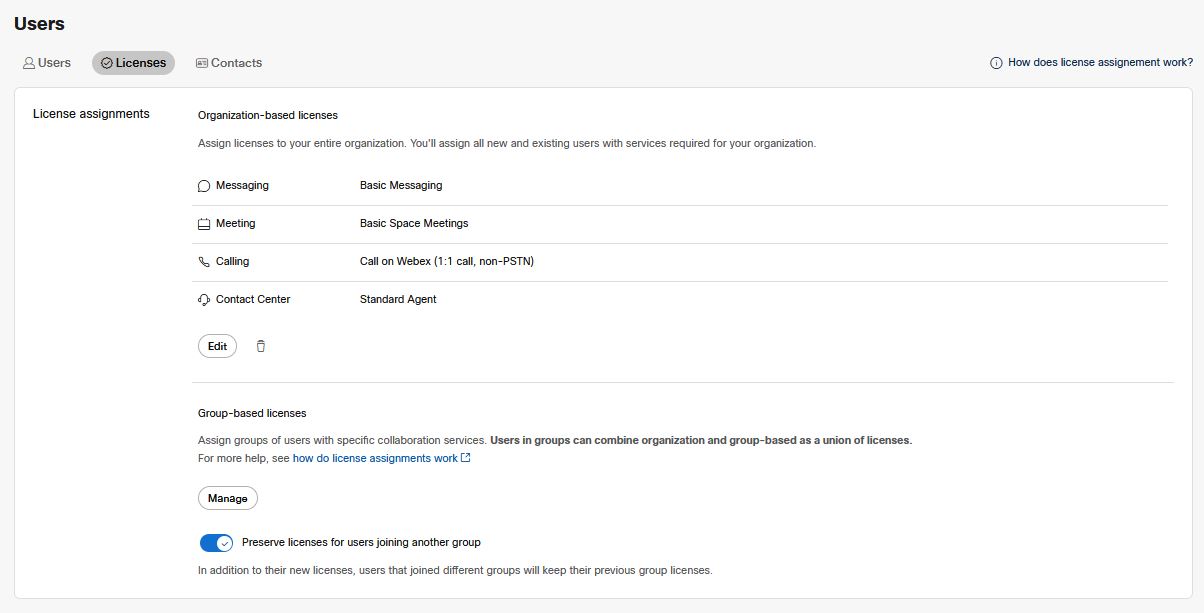
| 1 |
Войдите в Control Hub, затем в разделе выберите Пользователи > Лицензии. |
| 2 |
Выполните одно из следующих действий:
|
| 3 |
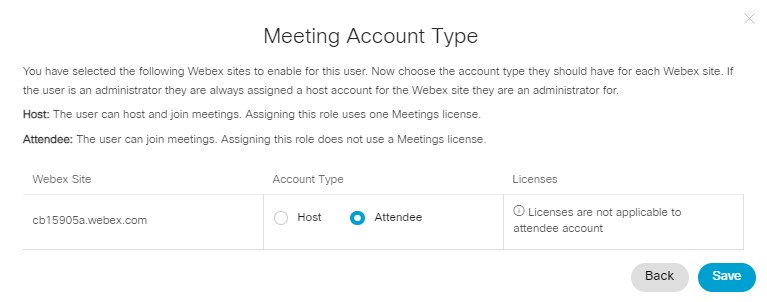
Выберите одну из доступных услуг (звонки, встречи, обмен сообщениями, контакт-центр). Если вы выберете Webex Meetings лицензию, мастер отобразит другую страницу. Нажмите кнопку Далее, чтобы выбрать тип учетной записи:
Тип учетной записи участника недоступен для пользователей с ролью администратора сайта Webex. Если вы хотите присвоить этим пользователям учетную запись участника, необходимо удалить их административные привилегии для этого сайта. Webex Meetings |
| 4 |
В разделе Применить область действия вы можете определить, как вы хотите применить изменение лицензии, выбрав один из следующих вариантов:
Выбор «Существующие пользователи» не сохраняется между сеансами. После сохранения и выхода с этой страницы при следующем возвращении на эту страницу параметр Существующие пользователи снова не будет выбран. |
| 5 |
Просмотрите лицензии, указанные в вашем лицензионном задании, и нажмите Сохранить. Ваша лицензия активна. Webex автоматически назначает выбранные лицензии пользователям при добавлении их в организацию. Пользователи могут использовать связанные сервисы, когда они становятся активными (при первом
входе в Webex).
Передача лицензий не распространяется на пользователей, добавленных в организацию с определенной лицензией, присвоенной на момент создания пользователя. Убедитесь, что вы не назначаете лицензии новым пользователям вручную, если хотите, чтобы при назначении лицензий лицензии назначались автоматически. |
Настройте автоматическое лицензирование для пользователей на уровне группы
При синхронизации организации Webex с любым новым пользователям предоставляются лицензииActive Directory, выбранные при назначении лицензий этой группе. Синхронизировать эти Active Directory группы следует только с помощью групповой политики. Webex не поддерживает автоматическое назначение группам рассылки. Active Directory
Если вы назначаете лицензии неактивному пользователю из непроверенного домена, лицензии не будут активированы до тех пор, пока пользователь не войдет в систему в первый раз и не станет активным.
Если вы подтвердили или запросили домены и хотите, чтобы новые пользователи использовали сервисы Webex до входа в систему, настройте функцию единого входа (SSO) и отключите автоматическую отправку электронной почты перед синхронизацией пользователей с облаком Webex с помощью Cisco Directory Connector.
Прежде чем начать
Возможно, потребуется выбрать автоматическое управление лицензиями на основе групп. См. раздел Выбор области назначения лицензии.
Если пользователи состоят в нескольких группах, им присваиваются лицензии из всех назначений лицензий, применяемых к группам, в которых они состоят (за исключением дублирующих лицензий).
Если пользователи входят в несколько групп, которые назначают лицензии организаторов и роли участников одному и тому же сайту Meetings, то лицензии на организаторов назначаются только для этого сайта Meetings. Если лицензий организаторов недостаточно, пользователям назначаются роли участников.
| 1 |
Войдите в Control Hub и в разделе «Управление» выберите «Группы». |
| 2 |
Выберите группу, которой хотите управлять. |
| 3 |
На вкладке «Задания» выполните одно из следующих действий:
|
| 4 |
Выберите одну из доступных служб (звонки, встречи, обмен сообщениями, контакт-центр) для назначения новым пользователям этой группы. Если вы выберете Webex Meetings лицензию, у мастера появится еще одна страница. Нажмите кнопку Далее, чтобы выбрать тип учетной записи:
Тип учетной записи участника недоступен для пользователей с ролью администратора сайта Webex. Если вы хотите присвоить этим пользователям учетную запись участника, необходимо удалить их административные привилегии для этого сайта. Webex Meetings |
| 5 |
В разделе Применить область действия можно определить область применения изменения лицензии, выбрав один из следующих вариантов:
|
| 6 |
Нажмите кнопку «Сохранить». Ваша лицензия активна. Webex автоматически назначает лицензии, чтобы участники
группы могли пользоваться этими сервисами, когда они станут активными.
|
Удалите автоматическое присвоение лицензии
Чтобы удалить лицензионное задание, выполните те же действия, что и при назначении лицензии организации или при групповом лицензировании; есть другой путь. Если вы меняете режим назначения лицензий, задания из режима, из которого вы переходите, автоматически удаляются.
| 1 |
Войдите в Control Hub и откройте страницу «Пользователи». |
| 2 |
Перейдите на вкладку Лицензии:
|
| 3 |
Нажмите на значок корзины. Подтвердите предупреждение. |
| 4 |
Нажмите «Удалить», чтобы подтвердить, что вы удаляете лицензионное задание. Это действие не удаляет лицензии, ранее назначенные пользователям. Это
означает, что Webex автоматически не назначает лицензии будущим членам группы или
организации. При желании эти лицензии можно назначить вручную или настроить новое назначение
лицензий перед добавлением новых пользователей.
|
Часто задаваемые вопросы о назначении лицензий
Должен ли я использовать групповое или организационное присвоение лицензии?
- Можно ли настроить назначение лицензий для всей организации?
-
Да, вы можете настроить назначение лицензий для всей организации.
- Могу ли я настроить назначения лицензий для определенных групп в моей организации?
-
Да, вы можете настроить назначения лицензий для определенных групп в организации.
Для использования этой функции необходимо использовать группы в Webex. Дополнительные сведения о создании групп в Control Hub и Cisco Directory Connector см. в разделе Управление группами, чтобы узнать, как синхронизировать группы Active Directory с Webex.
- Кто получает лицензии в результате присвоения лицензии организации?
-
Организационные задания всегда распространяются на новых пользователей по мере их добавления в организацию. Об этом свидетельствует флажок «Будущие пользователи» (всегда отмеченный) на странице назначения лицензий организации.
Вы также можете применить задание к существующим пользователям. Эта опция изменяет лицензии, назначенные всем пользователям, которые уже работают в вашей организации на момент сохранения изменений.
Если вы выберете Существующие пользователи, вы также можете сохранить лицензии для существующих пользователей. Например, если у некоторых пользователей уже есть расширенный обмен сообщениями, вы измените назначение, исключив эту лицензию, и эти пользователи сохранят расширенные функции обмена сообщениями. Если флажок не установлен, существующие пользователи потеряют эти функции.
- Кто получает лицензии в результате группового присвоения лицензии?
-
Групповые задания всегда распространяются на новых пользователей, которые присоединяются к группе. Об этом свидетельствует флажок «Будущие пользователи» (всегда отмеченный) на странице назначения групповых лицензий.
Вы также можете применить задание к существующим пользователям. Эта опция изменяет лицензии, назначенные всем пользователям, которые уже входят в эту группу. Это происходит при сохранении изменения.
Выберите , чтобы позволить текущим членам группы сохранить все лицензии, удаленные из группового задания. Например, у некоторых пользователей группы, возможно, уже есть расширенный обмен сообщениями. Если вы измените назначение, исключив эту лицензию и сохранив лицензии для существующих пользователей, эти пользователи сохранят расширенный обмен сообщениями. Снимите флажок Сохранить лицензии для существующих пользователей, чтобы удалить лицензии у существующих пользователей, когда эти лицензии будут удалены из группового задания.
При изменении членства в группе или назначения групповых лицензий пользователи сохраняют лицензии, полученные в результате любых других применимых групповых заданий. Если пользователь больше не является членом группы, получившей лицензионное задание, сохранение им лицензий, полученных в результате предыдущего группового задания, зависит от настройки сохранения лицензий, использованной при применении или изменении задания.
Дополнительные сведения о групповых назначениях лицензий см. в разделе Управление группами.
Пользователи также потеряют все назначенные вручную лицензии, если флажок «Сохранить лицензии для существующих пользователей» не будет выбран.
- Как происходит назначение лицензий при использовании шаблонов как на уровне организации, так и на уровне группы?
-
Пользователи всегда будут получать объединение лицензий, выданных на уровне организации и на уровне группы. Это означает, что лицензии, предоставленные по обоим шаблонам, объединяются для пользователя.
Если один шаблон добавляет лицензию, а другой удаляет ту же лицензию, пользователь все равно получает лицензию после применения обоих шаблонов. Например, если шаблон организации добавляет лицензию Webex A, а групповой шаблон удаляет лицензию Webex A и добавляет лицензию Webex B, пользователь получает как лицензию Webex A, так и лицензию Webex B.
Как происходит уступка лицензий?
- Могу ли я изменить лицензии для существующих пользователей?
-
Да, вы можете добавить лицензии для существующих пользователей, выбрав опцию Существующие пользователи при добавлении или изменении назначения лицензии. Если вы хотите удалить лицензии с помощью этой функции, вы также должны снять флажок Сохранить лицензии для существующих пользователей (по умолчанию этот флажок установлен).
- Можно ли использовать присвоение лицензий для назначения или удаления сервисов существующим пользователям?
-
Да, вы можете назначать или удалять сервисы существующим пользователям, установив флажок Существующие пользователи.
Вам следует отключить опцию сохранения лицензий, если вы хотите удалить лицензии у пользователей, у которых они уже были. Это относится как к организационным, так и к групповым заданиям.
- Что произойдет, если я изменю лицензионное задание?
-
Когда вы удаляете услугу из лицензионного задания или удаляете уступку лицензии, вы получаете два варианта: сохранение лицензии. Сохранение лицензий можно включить или отключить. Если вы включите сохранение лицензии, пользователи, получившие первоначальную лицензию в результате передачи лицензии, сохранят все первоначально назначенные им услуги. Когда функция выключена, лицензии удаляются.
Новые пользователи, получившие лицензию на основании измененного лицензионного задания, не получат удаленную вами услугу. Если вы удалили все лицензионное задание, новые пользователи не получат никаких лицензий автоматически.
- Могут ли вложенные группы унаследовать лицензию, полученную от родительской группы?
-
Нет. Лицензия, предоставленная группе, присваивает лицензии только новым пользователям, которые являются непосредственными членами группы. Пользователи во вложенных группах не получают лицензии, полученные в результате присвоения лицензий родительской группе. В Control Hub иерархия групп плоская.
Однако при назначении или изменении лицензий для вложенной группы действующие лицензии пользователя рассматриваются как совокупность всех групповых заданий, частью которых он является, включая родительскую группу. Это означает, что пользователю будут добавлены лицензии как от вложенной группы, так и от родительской группы.
При каждом изменении назначений лицензий для родительских или вложенных групп Control Hub повторно обрабатывает все правила, затрагивающие пользователя, обеспечивая получение пользователем комбинированного набора лицензий от всех соответствующих групп.
- Как перемещение пользователей между группами влияет на их лицензирование?
-
При переводе пользователя из одной группы в другую вы получаете два варианта: сохранить лицензии или не сохранять их. На странице «Назначение лицензии» есть отдельная настройка, позволяющая выбрать сохранение лицензий при переходе между группами. Этот параметр определяет параметры сохранения лицензий для асинхронных операций, таких как групповые переходы.
- Что делать, если пользователь состоит из двух или более групп, которым назначены лицензии?
-
Если пользователь состоит из нескольких групп, он получает лицензии на основании заданий, применяемых ко всем группам (если только не будет дублированного задания).
Исключение состоит в том, что если пользователи участвуют в нескольких лицензиях, в результате которых лицензии организаторов и роли участников назначаются одному и тому же сайту Meetings, то этим пользователям присваиваются лицензии на организаторы только этих сайтов собраний. Однако если лицензий организаторов недостаточно, пользователи получают роли участников. *
* Ранее при выполнении задания пользователям назначались роли участников даже при наличии лицензий. Это было обновлено, и теперь пользователям назначаются лицензии хостов.
Новые пользователи, участвующие в групповых лицензиях, в которых назначаются как роли участников, так и лицензии организаторов, гарантируют, что эти пользователи хотя бы получат роли участников, даже если лицензии организатора недоступны. Если лицензии хоста доступны, эти пользователи получают лицензии хоста.
- Что если пользователи получат одинаковую лицензию от обеих групп? Используют ли они две лицензии?
-
Нет, пользователям нельзя назначать одну и ту же услугу более одного раза.
Однако если у вас несколько сайтов собраний, вы потенциально можете предоставить пользователям несколько лицензий на проведение собраний (по одной на каждый сайт).
- Можно ли использовать присвоение лицензий для назначения Webex Calling лицензий пользователям?
-
Да, вы можете использовать назначения лицензий для назначения Webex Calling лицензий пользователям. Дополнительные сведения см. в разделе Настройка шаблонов автоматического назначения лицензий для Webex Calling пользователей.
Как насчет лицензий Meetings в Control Hub?
- Можно ли назначать лицензии Meetings сайтам, управляемым в Control Hub?
-
Да. Пользователи, связанные с сайтом «Администрирование сайта», подлежат автоматическому лицензированию.
Таким образом, если у вас есть задание на уровне организации, вновь подключенные пользователи автоматически получают лицензии, указанные в задании, по мере поступления в вашу организацию Control Hub.
- Что произойдет, если у меня будет несколько сайтов Meetings?
-
В разных местах проведения собраний лицензии различаются. Таким образом, если у вас есть два сайта с разными групповыми назначениями для каждого из них, то при перемещении пользователей из одной группы в другую эти пользователи получают лицензии на оба сайта собраний.
- Могу ли я назначить роль участника при назначении лицензии?
-
Да. Если в вашем задании есть лицензия Meetings, вы можете назначить роль участника с помощью лицензионного задания.
Чтобы назначать пользователей участниками, на сайте Webex должна быть включена функция учетной записи участника. Если вы не видите столбца «Учетная запись участника» в CSV-файле, свяжитесь с Cisco Technical Assistance Center(TAC), чтобы включить эту функцию на своем сайте Webex.
- Что делать, если я не хочу назначать пользователям лицензии Basic Meetings?
-
По умолчанию Control Hub применяет к пользователю (пользователям) три разные лицензии, если вы прямо не указали иное:
- Базовый обмен сообщениями
- Бесплатно Webex Meetings
- Звонок в Webex (вызов в формате 1:1, без использования PSTN)
Можно снять флажок с опции Basic Meetings, чтобы пользователям автоматически не назначались лицензии Basic Meetings.
Чтобы убедиться, что вашим пользователям не назначены базовые лицензии (обмен сообщениями, собрание или звонок), удалите их из шаблонов на основе организации.
Как Webex распределяет лицензии на несколько подписок?
К одному и тому же заданию можно применять лицензии из нескольких подписок. Это может произойти, если вы сначала купили подписку на 100 лицензий на обмен сообщениями, а затем купили еще одну подписку за 50, когда больше пользователей захотят использовать Webex.
В таких случаях Webex распределяет лицензии, использованные в самой старой подписке, до тех пор, пока они не будут использованы, а затем переходит к следующей самой старой подписке. Даты создания подписки можно посмотреть в Control Hub.
Какая лицензия контакт-центра имеет приоритет, если пользователь состоит в разных группах?
Если пользователь входит в две группы с разными лицензиями контакт-центра, ему будет предоставлена лицензия агента Premium.
Если я добавлю нового пользователя с помощью API или CSV и предоставлю ему определенную лицензию, будет ли к этому пользователю применено автоматическое присвоение лицензии на уровне организации?
Нет. Если вы предоставите лицензию новому пользователю одновременно с созданием, то автоматическое присвоение лицензии на уровне организации не будет распространяться на этого пользователя.
Известные проблемы
- Переключить на «Сохранить лицензии» — переключатель сохраняется в поле «Отменить».
- Если вы отключите переключатель «Сохранить лицензии» в Control Hub, появится предупреждение, для отключения которого необходимо нажать еще один раз. Если вы отмените диалоговое окно с предупреждением, переключатель не вернется в исходное (включенное) состояние.


