
Благодарим за обратната връзка.
 Обратна връзка?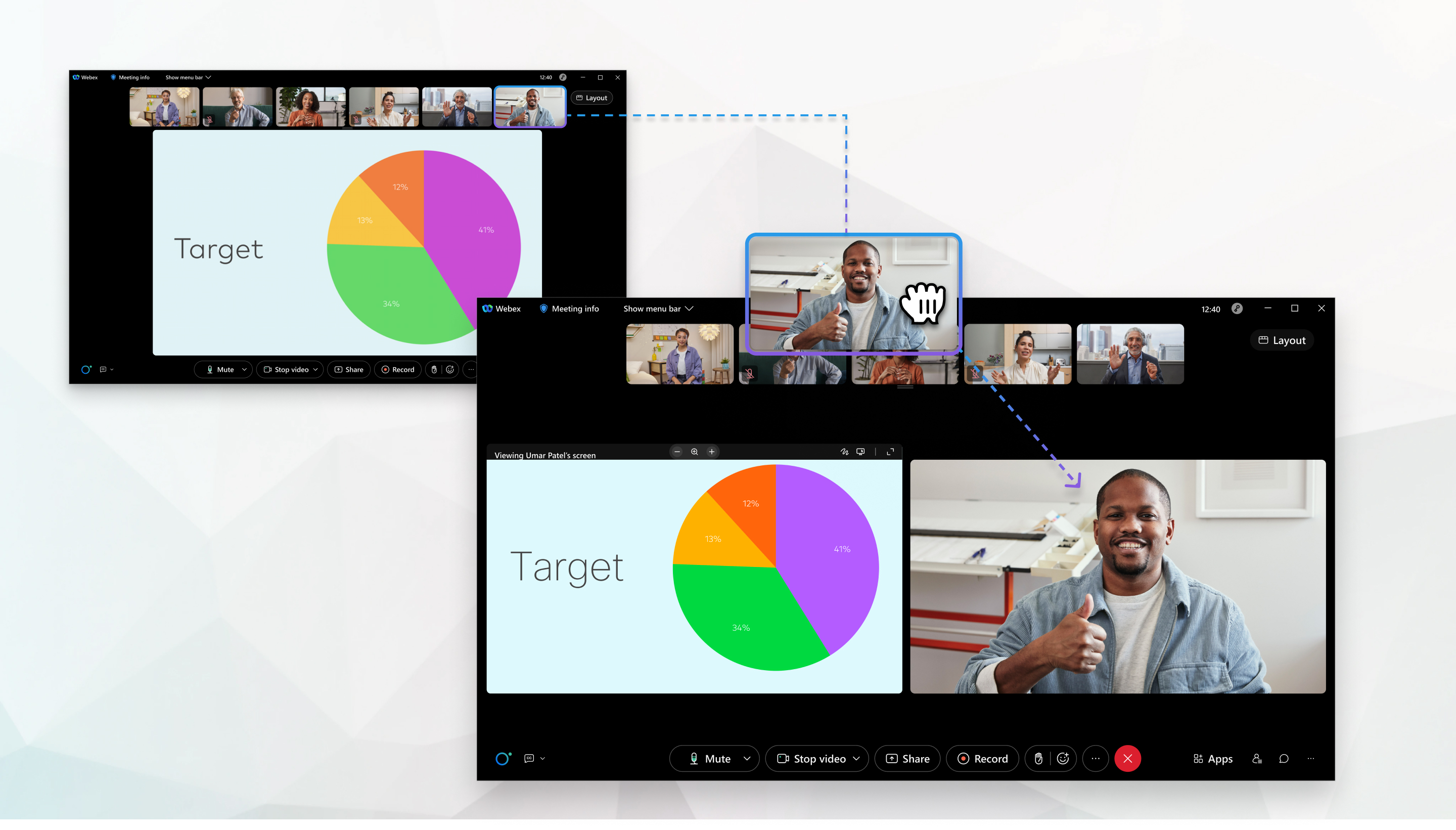
Само вие, а не другите участници в срещата, виждате промените, които правите.
Тази функция не е налична за уебинари в изглед на уебкаст.
До осем участници могат да се появят на сцената по всяко време. Така че, ако домакинът или съхостът синхронизира сцената си и добави участници към нея, можете да добавите повече участници само ако има един или повече от слотовете на сцената. За да научите повече за сценичния изглед, вижте О формление на видеоклипове в срещи, уебинари и събития или Приложение Webex | Промяна на оформлението на видеоклипа по време на среща.
| 1 |
За да преместите някого на сцената, плъзнете миниатюрата му на видеоклипа към него. Можете също да задържите курсора на мишката върху видеоклипа на участник и да щракнете върху Още Ако не виждате миниатюрата на видеоклипа на лицето, което искате да добавите, щракнете върху Следваща страница |
| 2 |
За да покажете или скриете активния високоговорител от сцената, изберете О формление На платформата Webex Suite за събра ния, на работния плот, можете също да зададете това, когато не сте в събрание. Щракнете върху На стройки |
| 3 |
За да премахнете някого от сцената, щракнете върху Пре махване от сцената
|
| 4 |
(Незадължително) Ако имате няколко души на сцената и искате да ги пренаредите, направете едно от следните неща:
Не можете да пренареждате участниците в етап, който се синхронизира от хоста или съхоста. |

 или Преди
  за да ги намерите.

 в техния видеоклип.
| 1 |
Докоснете Още
|
| 2 |
За да преместите някого на сцената, плъзнете миниатюрата му на видеоклипа към него. Можете също да докоснете миниатюрата на видеоклипа на участниците и след това да докоснете Пре местване на сцената. Ако не виждате миниатюрата на видеоклипа на човека, който искате да добавите, плъзнете видеоклиповете на участниците в горната част на екрана надясно или наляво. |
| 3 |
За да покажете или скриете активния високоговорител от сцената, изберете О формление
|
| 4 |
За да премахнете някого от сцената, докоснете неговия видеоклип и след това докоснете Премахване от сцената. |


