
Takk for tilbakemeldingen.
 Tilbakemelding?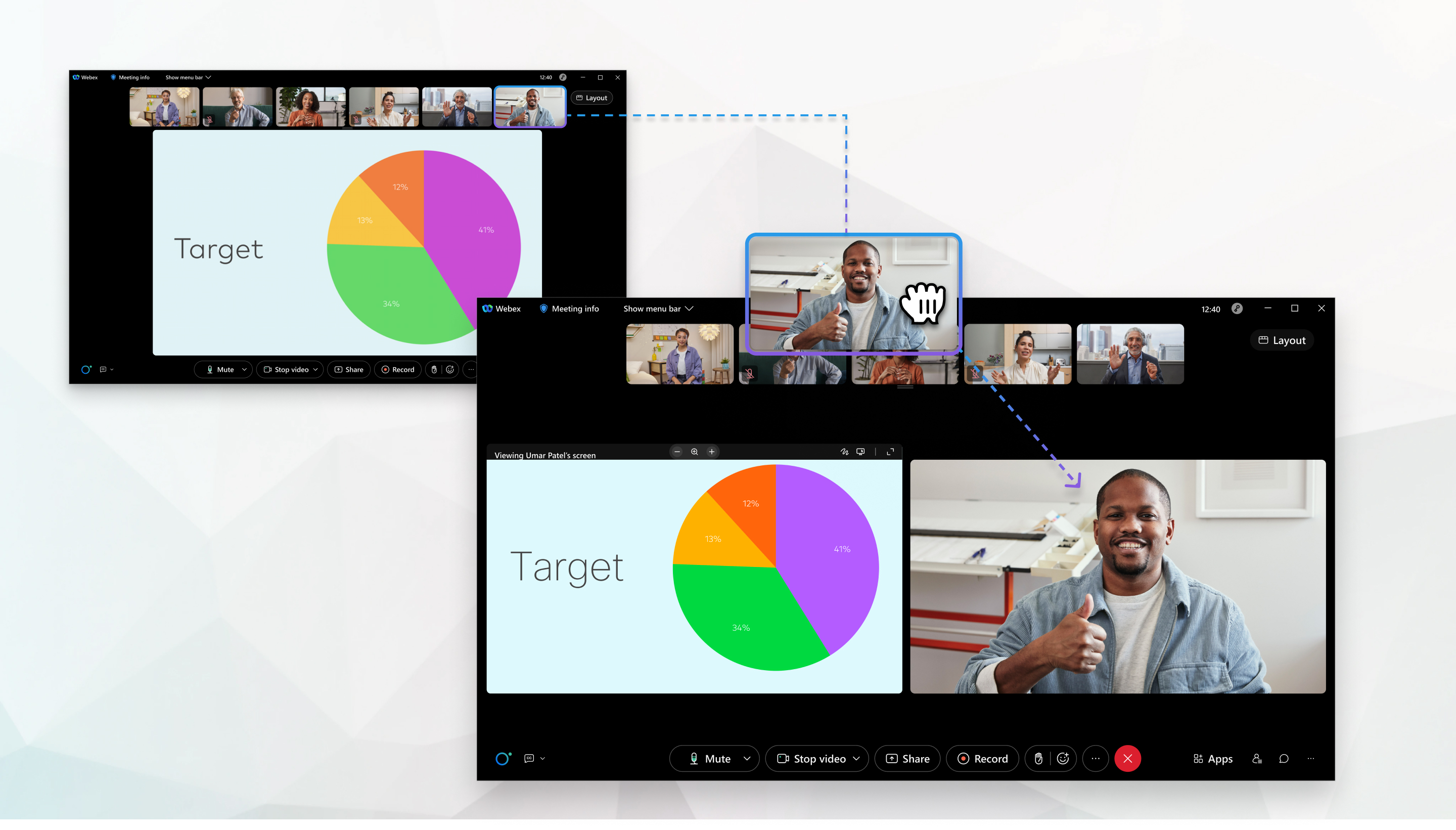
Bare du, ikke andre møtedeltakere, ser endringene du gjør.
Denne funksjonen er ikke tilgjengelig for webinarer i webcast-visning.
Opptil åtte deltakere kan dukke opp på scenen til enhver tid. Så hvis verten eller medverten synkroniserer scenen sin og legger deltakere til den, kan du bare legge til flere deltakere hvis en eller flere av spilleautomatene på scenen er tilgjengelige. Hvis du vil lære mer om scenevisning, kan du se Videooppsett i møter, webinarer og arrangementer eller Webex-appen | Endre videooppsettet ditt under et møte.
| 1 |
Hvis du vil flytte noen til scenen, drar du videominiatyrbildet til scenen. Du kan også holde musepekeren over en deltakers video og klikke på Mer Hvis du ikke ser videominiatyrbildet til personen du vil legge til, klikker du Neste side |
| 2 |
Hvis du vil vise eller skjule den aktive høyttaleren fra scenen, velger du Layout På Webex Suitemøteplattformen, på skrivebordet, kan du også angi dette når du ikke er i et møte. Klikk på Inn stillinger |
| 3 |
Hvis du vil fjerne noen fra scenen, klikker du Fjern fra scenen
|
| 4 |
(Valgfritt) Hvis du har flere personer på scenen og vil endre rekkefølgen på dem, gjør du ett av følgende:
Du kan ikke endre rekkefølgen på deltakere på en scene som er synkronisert av verten eller medverten. |

 eller
eller  for å finne vedkommende.

 på videoen deres.
| 1 |
Trykk på Mer
|
| 2 |
Hvis du vil flytte noen til scenen, drar du videominiatyrbildet til scenen. Du kan også trykke på deltakervideominiatyrbildet og deretter trykke på Flytt til scene. Hvis du ikke ser videominiatyrbildet til personen du vil legge til, drar du deltakervideoene øverst på skjermen til høyre eller venstre. |
| 3 |
Hvis du vil vise eller skjule den aktive høyttaleren fra scenen, velger du Layout
|
| 4 |
Hvis du vil fjerne noen fra scenen, trykker du på videoen vedkommendes og deretter på Fjern fra scenen. |


