
Merci pour votre commentaire.
 Un commentaire ?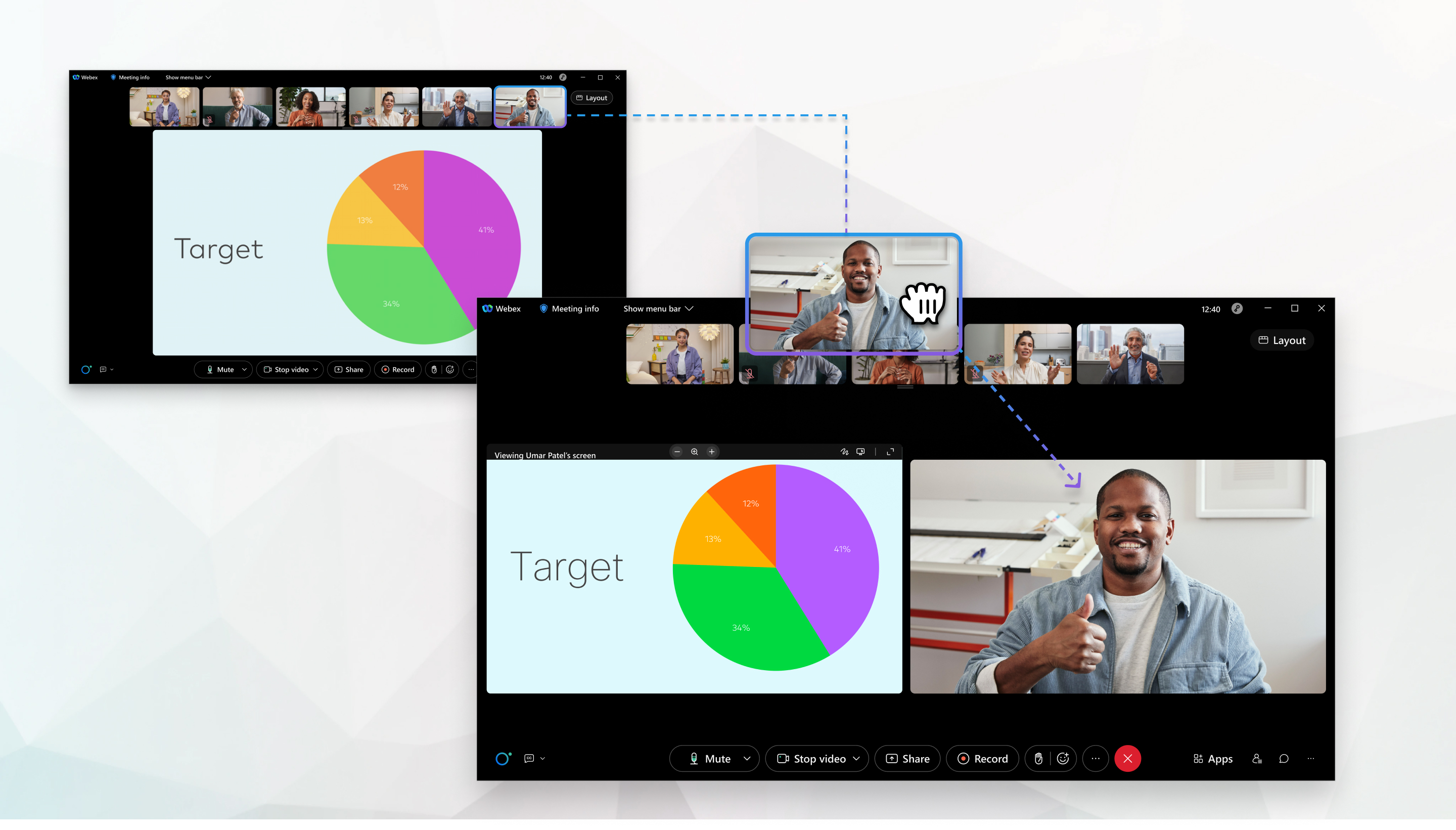
Vous seul, et non les autres participants à la réunion, pouvez voir les modifications que vous apportez.
Cette fonctionnalité n'est pas disponible pour les webinaires diffusés sur le Web.
Jusqu'à huit participants peuvent monter sur scène à tout moment. Donc, si l'animateur ou le co-animateur synchronise sa scène et y ajoute des participants, vous ne pouvez en ajouter que si une ou plusieurs places de la scène sont disponibles. Pour en savoir plus sur Stage View, voir Dispositions vidéo lors de réunions, de webinaires et d'événements ou Application Webex | Modifier la mise en page de votre vidéo pendant une réunion.
| 1 |
Pour faire monter quelqu'un sur scène, faites glisser la miniature de sa vidéo dessus. Vous pouvez également passer la souris sur la vidéo d'un participant et cliquer sur Plus Si vous ne voyez pas la miniature de la vidéo de la personne que vous souhaitez ajouter, cliquez sur Page suivante |
| 2 |
Pour afficher ou masquer le haut-parleur actif sur scène, sélectionnez Disposition Sur la plateforme de Webex Suite réunion, sur ordinateur, vous pouvez également le configurer lorsque vous n'êtes pas en réunion. Cliquez sur Paramètres |
| 3 |
Pour retirer quelqu'un de la scène, cliquez sur Supprimer de la scène
|
| 4 |
(Facultatif) Si plusieurs personnes sont sur scène et que vous souhaitez les réorganiser, procédez de l'une des manières suivantes :
Vous ne pouvez pas réorganiser les participants d'une étape synchronisée par l'animateur ou le coanimateur. |

 ou Page
 pour la

 sur leur vidéo.
| 1 |
Appuyez sur Plus
|
| 2 |
Pour faire monter quelqu'un sur scène, faites glisser la miniature de sa vidéo dessus. Vous pouvez également appuyer sur la miniature de la vidéo du participant, puis sur Passer à la scène. Si vous ne voyez pas la miniature de la personne que vous souhaitez ajouter, faites glisser les vidéos des participants en haut de l'écran vers la droite ou vers la gauche. |
| 3 |
Pour afficher ou masquer le haut-parleur actif sur scène, sélectionnez Disposition
|
| 4 |
Pour retirer quelqu'un de la scène, touchez sa vidéo, puis touchez Supprimer de la scène. |


