
感謝您的意見回饋。
 意見回饋?
意見回饋?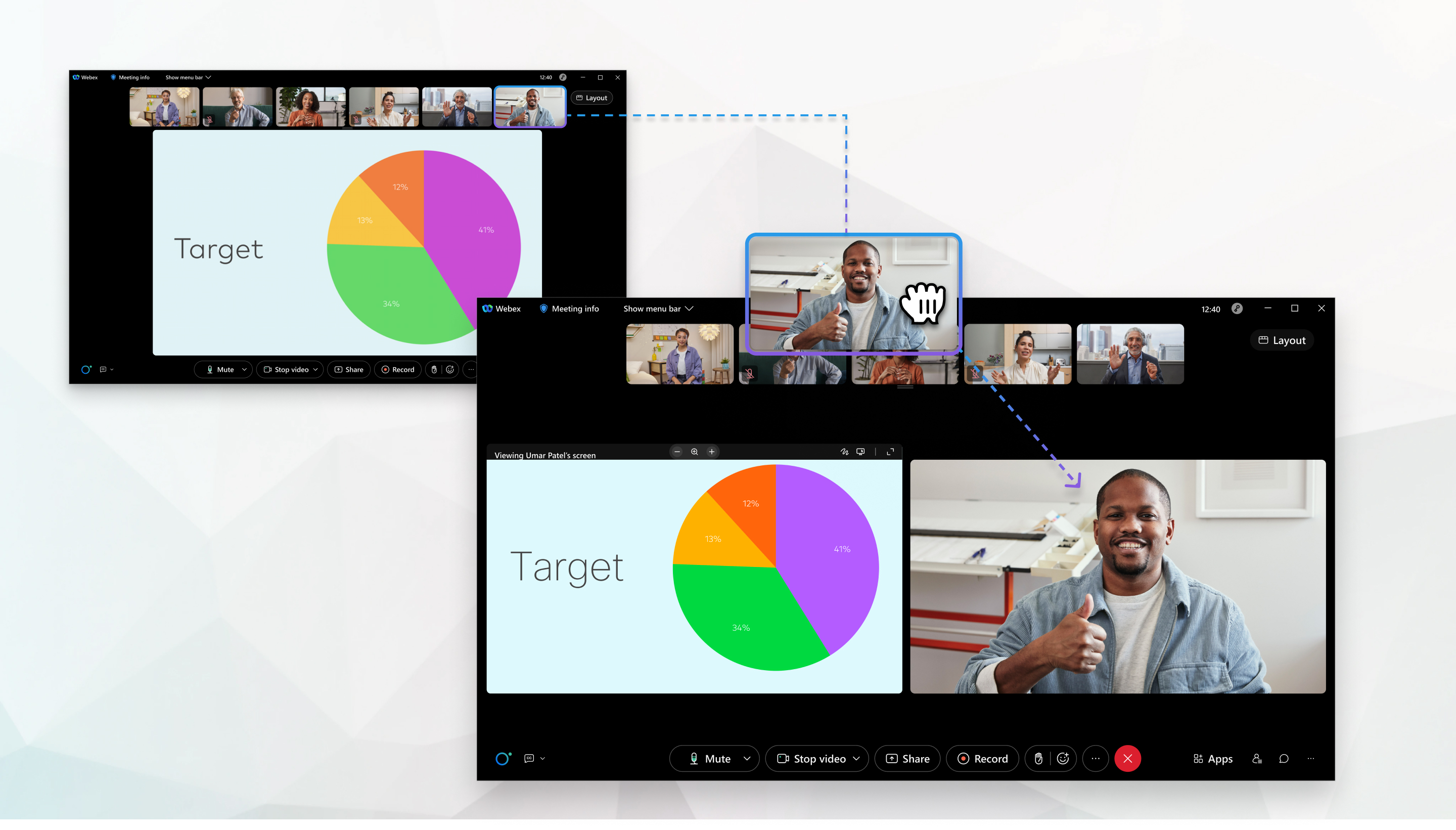
只有您自己,其他會議參與者看不到您所做的更改。
此功能不適用於網路直播視圖下的網路研討會。
最多有八個參與者可以在任何特定時間出現在舞台上。因此,若主持人或聯合主持人將他們的舞台同步並新增多名參與者,則只有在舞台上的槽位中有一個或多個可用時,您才能新增更多參與者。要了解有關舞台視圖的更多信息,請參閱 會議、網絡研討會和活動中的視頻佈局 或 Webex App | 在會議期間更改視頻佈局。
| 1 |
若要將某人移至展示區域,請將其視訊縮圖拖曳至該展示區域。 您也可以將滑鼠懸停在參與者的影片上,然後點擊 更多 如果您看不到要新增之人員的視訊縮圖,請按一下下一頁 |
| 2 |
若要顯示或隱藏舞台上的目前發言者,請選擇 版面 在 Webex Suite 會議平台的桌面端,即使您不在會議中,也可以進行此設定。點選 導覽側邊欄上的 「設定 |
| 3 |
若要將某人從舞台上移除,請點擊其影片上的 [ 從舞台上移除
|
| 4 |
(可選)如果台上有多人,並且想要重新排列他們的順序,請執行以下操作之一:
無法重新排序主持人或主持人同步的階段參與者。 |

 或
或 以找到他們。

 。
。| 1 |
點選 更多
|
| 2 |
若要將某人移至展示區域,請將其視訊縮圖拖曳至該展示區域。 您還可以點選參與者視訊縮圖,然後點選移至展示區域。 如果您看不到要新增之人的視訊縮圖,請將參與者視訊拖曳至螢幕的右上方或左上方。 |
| 3 |
若要顯示或隱藏舞台上的目前發言者,請選擇 版面
|
| 4 |
若要將某人從展示區域上移除,請點選其視訊,然後點選從展示區域移除。 |


