
피드백을 보내 주셔서 감사합니다.
 피드백이 있습니까?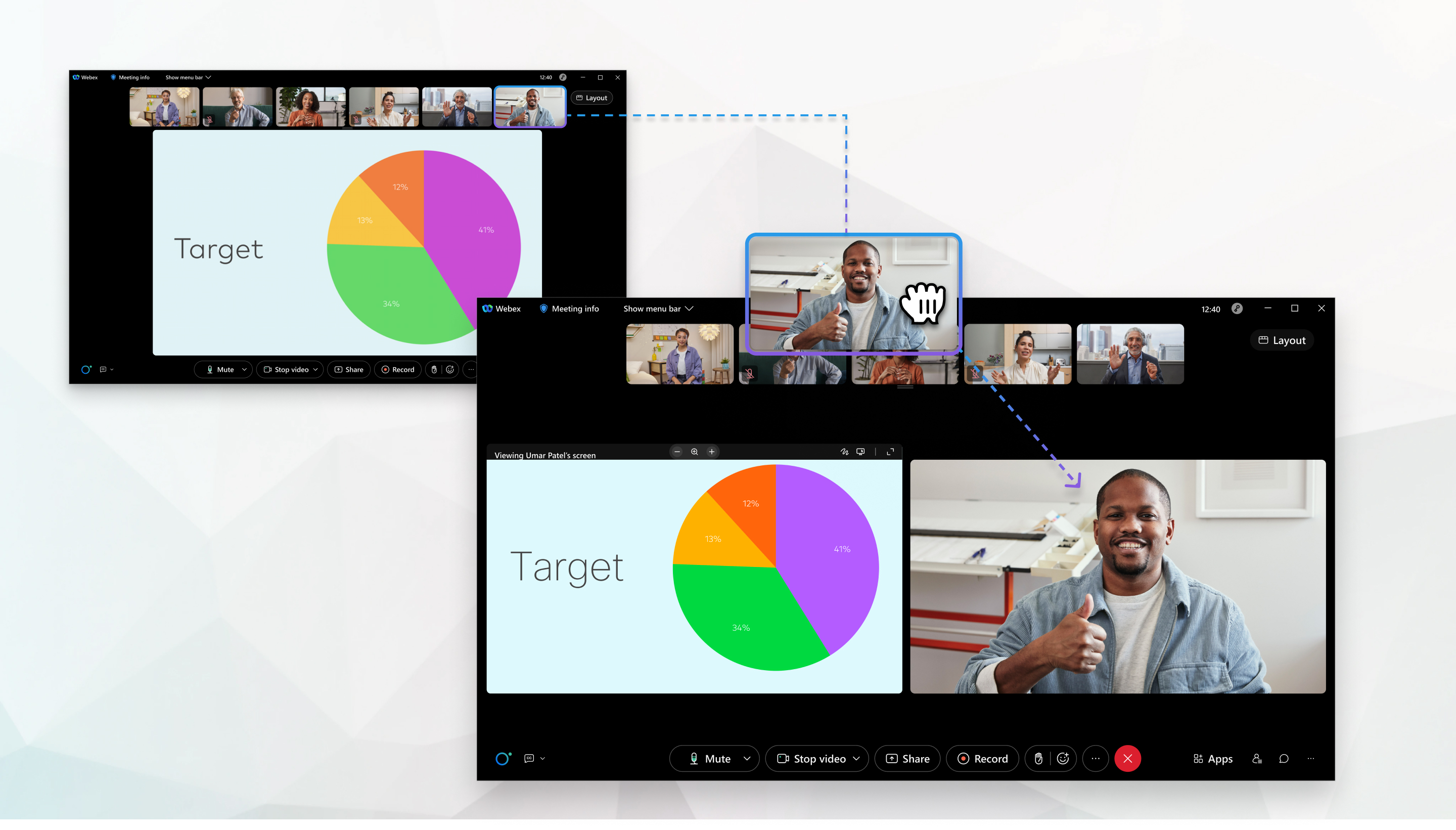
변경 사항은 본인만 볼 수 있고 다른 회의 참가자는 볼 수 없어요.
웹캐스트 보기의 웨비나에는 이 기능을 사용할 수 없어요.
한 번에 최대 8명의 참가자가 무대에 등장할 수 있어요. 따라서 호스트나 공동 호스트가 스테이지를 동기화하여 참가자를 추가하는 경우 스테이지에 있는 슬롯 중 하나 이상이 사용 가능한 경우에만 참가자를 더 추가할 수 있어요. 스테이지 보기에 대해 자세히 알아보려면 미팅, 웨비나, 이벤트의 비디오 레이아웃 또는 Webex 앱 | 미팅 중에 비디오 레이아웃 변경을 참조하십시오.
| 1 |
누군가를 스테이지로 옮기려면 그 사람의 비디오 썸네일을 드래그하세요. 참가자 비디오 위에 마우스를 대고 더 보기를 클릭할 수도 있어요. 추가하려는 사람의 비디오 썸네일이 보이지 않으면 다음 |
| 2 |
스테이지에서 현재 발언자를 표시하거나 숨기려면 레이아웃을 선택해요 Webex Suite회의 플랫폼, 데스크톱에서 회의 중이 아닐 때도 설정할 수 있어요. 설정 클릭해요. |
| 3 |
스테이지에서 누군가를 제거하려면 스테이지에서 제거를 클릭해요
|
| 4 |
(선택 사항) 스테이지에 여러 사람이 있는데 순서를 바꾸려면 다음 중 하나를 했어요.
호스트나 공동 호스트가 동기화한 스테이지의 참가자 순서를 변경할 수 없어요. |

 페이지나
페이지나  클릭하여 찾아보세요.

 그들의 비디오에서요.
| 1 |
더 탭하세요
|
| 2 |
누군가를 스테이지로 옮기려면 그 사람의 비디오 썸네일을 드래그하세요. 참가자 비디오 썸네일을 탭한 다음 스테이지로 이동을 탭할 수도 있어요. 추가하려는 사람의 비디오 썸네일이 보이지 않으면 화면 상단에 있는 참가자 비디오를 오른쪽이나 왼쪽으로 드래그하세요. |
| 3 |
스테이지에서 현재 발언자를 표시하거나 숨기려면 레이아웃을 선택해요
|
| 4 |
스테이지에서 누군가를 제거하려면 그 사람의 비디오를 탭한 다음 스테이지에서 제거를 탭하세요. |


