
Tack för din feedback.
 Har du feedback?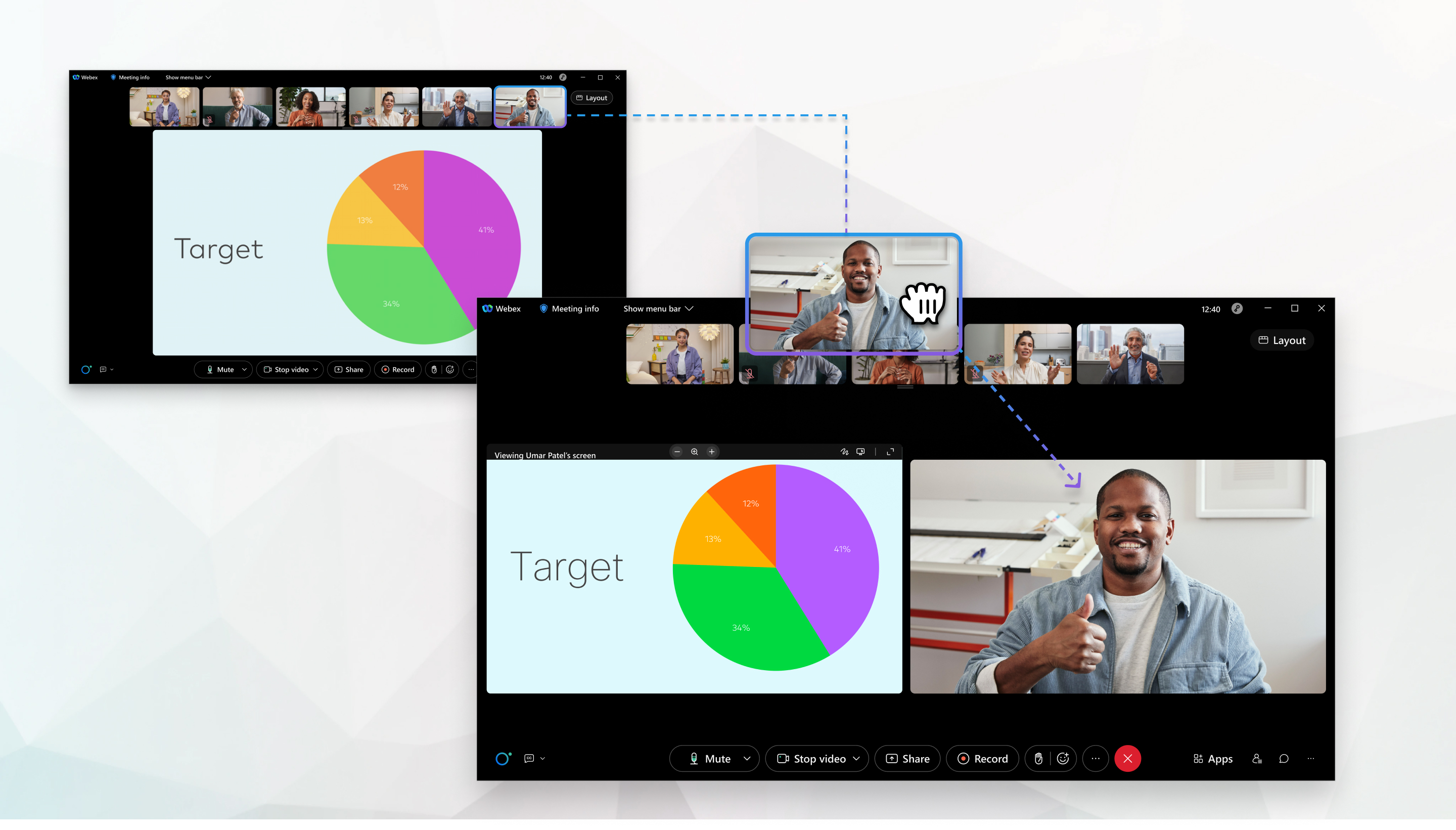
Bara du, inte andra mötesdeltagare, ser de ändringar du gör.
Den här funktionen är inte tillgänglig för webbseminarier i webbsändningsvyn.
Upp till åtta deltagare kan dyka upp på scenen när som helst. Så om värden eller medvärd synkroniserar sin sc en och lägger till deltagare i den kan du bara lägga till fler deltagare om en eller flera av platserna på scenen är tillgängliga. Mer information om scenvyn finns i Videolayouter i möten, webbseminarier och evenemang eller Webex-appen | Ändra din videolayout under ett möte.
| 1 |
Om du vill flytta någon till scenen drar du videominiatyrbilden till scenen. Du kan också hålla muspekaren över en deltagares video och klicka på Mer Om du inte ser videominiatyrbilden för personen du vill lägga till klickar du på Nästa sida |
| 2 |
Om du vill visa eller dölja den aktiva högtalaren från scenen väljer du Layout På Webex Suitemötesplattformen, på skrivbordet, kan du också ställa in detta när du inte är i ett möte. Klicka på Inställningar |
| 3 |
Om du vill ta bort någon från scenen klickar du på Ta bort från scenen
|
| 4 |
(Valfritt) Om du har flera personer på scenen och vill ändra ordningen på dem gör du något av följande:
Du kan inte ordna om deltagarna i en scen som synkroniseras av värden eller medvärd. |

 eller Fö
 för att hitta personen.

 på deras video.
| 1 |
Tryck på Mer
|
| 2 |
Om du vill flytta någon till scenen drar du videominiatyrbilden till scenen. Du kan också trycka på miniatyrbilden för deltagarens video och sedan trycka på Flytta till scen. Om du inte ser videominiatyrbilden för personen du vill lägga till drar du deltagarvideorna högst upp på skärmen åt höger eller vänster. |
| 3 |
Om du vill visa eller dölja den aktiva högtalaren från scenen väljer du Layout
|
| 4 |
Om du vill ta bort någon från scenen trycker du på deras video och trycker sedan på Ta bort från scenen. |


