
コメントありがとうございます。
 フィードバックがある場合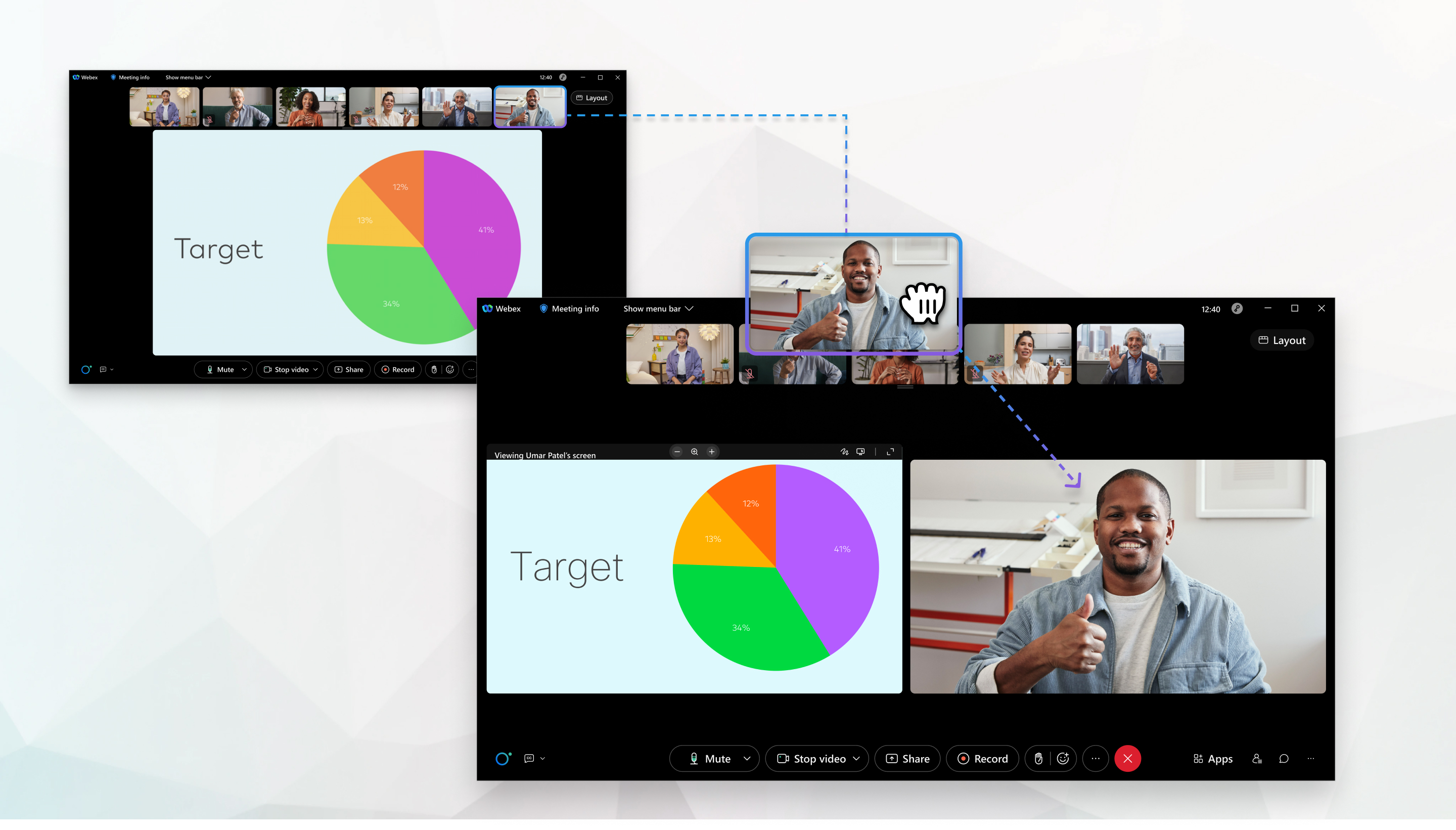
あなたが行った変更を見ることができるのはあなただけで、他の会議参加者には見えません。
この機能は、ウェブキャストビューのウェビナーでは使用できません。
いつでも最大8人の参加者がステージに出演できます。 そのため、 主催者または共同ホストがステージを同期して参加者を追加した場合、ステージ上の1つ以上のスロットに空きがある場合にのみ、参加者を追加できます。 ステージビューの詳細については、「ミーティング、ウェビナー、イベントのビデオレイアウト」または「Webex アプリ | ミーティング中にビデオレイアウトを変更する」を参照してください。
| 1 |
誰かをステージに移動させるには、ビデオのサムネイルをそのステージにドラッグします。 また、参加者のビデオにカーソルを合わせて、「その他」をクリックすることもできます 追加したい人物のビデオサムネイルが表示されない場合は、[次のページ] |
| 2 |
ステージでアクティブなスピーカーを表示または非表示にするには、「レイアウト」を選択します Webex Suite会議プラットフォーム、デスクトップでは、会議に参加していないときにもこれを設定できます。 「設定」をクリックします |
| 3 |
ステージから誰かを削除するには、「ステージから削除」をクリックします
|
| 4 |
(オプション)ステージに複数の人がいて、順番を変更したい場合は、 次のいずれかを実行してください。
主催者または共同主催者が同期しているステージの参加者の順序を変更することはできません。 |

 または [
または [ をクリックして検索してください。

 彼らのビデオで。
| 1 |
「詳細」をタップします
|
| 2 |
誰かをステージに移動させるには、ビデオのサムネイルをそのステージにドラッグします。 また、参加者のビデオのサムネイルをタップして、「ステージに移動」をタップすることもできます。 追加したい人物のビデオサムネイルが表示されない場合は、画面上部の参加者のビデオを右または左にドラッグしてください。 |
| 3 |
ステージでアクティブなスピーカーを表示または非表示にするには、「レイアウト」を選択します
|
| 4 |
ステージから誰かを削除するには、その人のビデオをタップし、「ステージから削除」をタップします。 |


