
Hvala za povratne informacije.
 Povratne informacije?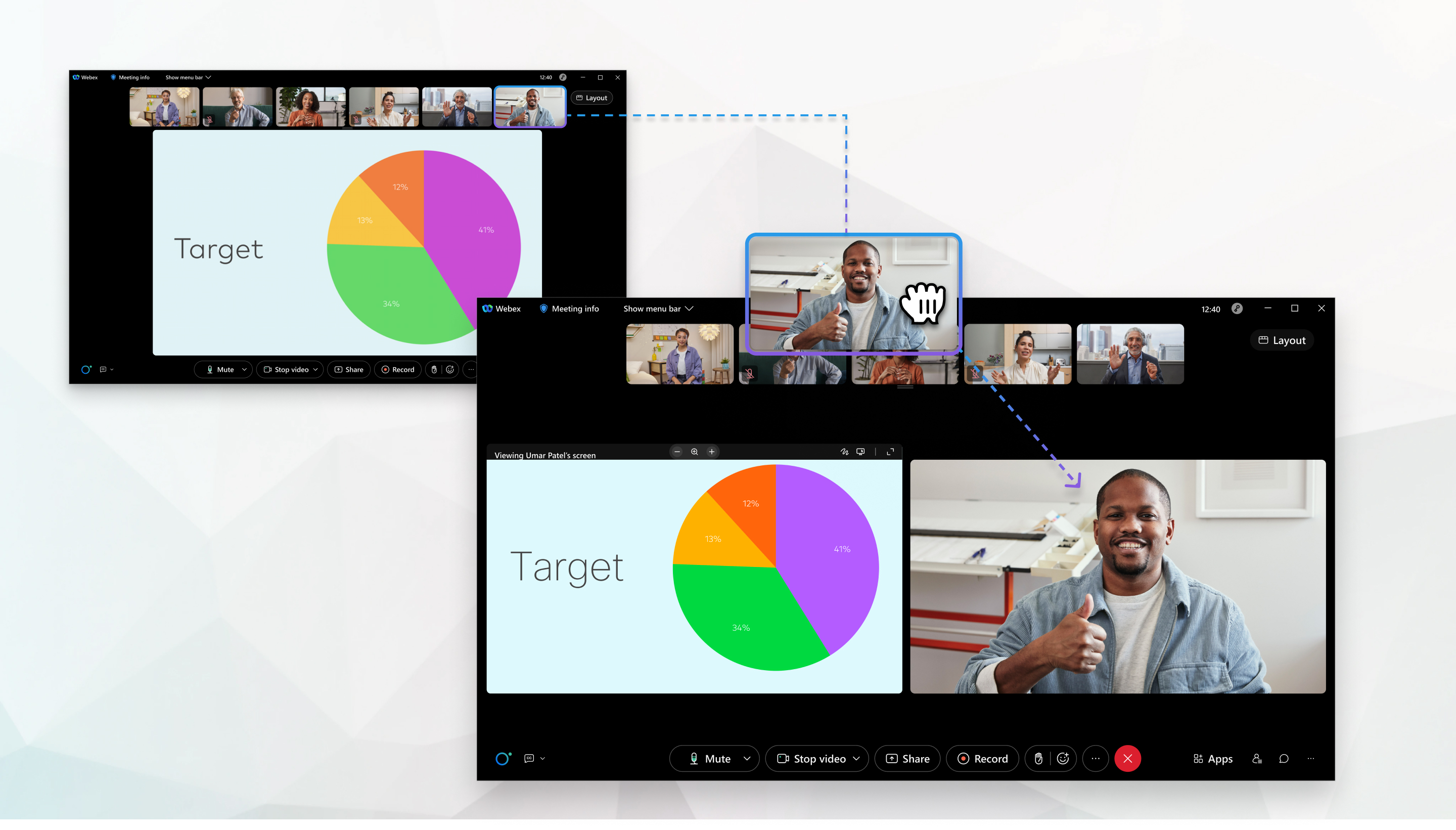
Samo vi, ne drugi udeleženci srečanja, vidite spremembe, ki jih naredite.
Ta funkcija ni na voljo za spletne seminarje v pogledu spletnega oddajanja.
Na odru se lahko kadar koli pojavi do osem udeležencev. Če torej gostitelj ali sogostitelj sinhronizira svoj oder in mu doda udeležence, lahko dodate več udeležencev le, če je na voljo eden ali več slotov na odru. Če želite izvedeti več o pogledu odra, gle jte Postavitve videoposnetkov na sre čanjih, spletnih seminarjih in dogod kih ali Aplikacija Webex | Spreminjanje postavitve videoposnetkov med sestankom.
| 1 |
Če želite nekoga premakniti na oder, povlecite sličico videoposnetka nanj. Lahko tudi premaknete miškin kazalec nad videoposnetek udeleženca in kliknete Več Če ne vidite sličice videoposnetka osebe, ki jo želite dodati, kliknite Naslednja stran |
| 2 |
Če želite prikazati ali skriti aktivni zvočnik z odra, izberite Postavitev Na platformi za srečanje na namizju lahko to nastavite tudi, ko niste na srečanju. Webex Suite Kliknite Nastavitve |
| 3 |
Če želite odstraniti nekoga z odra, kliknite Odstrani iz odra
|
| 4 |
(Neobvezno) Če imate na odru več ljudi in jih želite preurediti, naredite nekaj od tega :
Udeležencev faze, ki jo sinhronizira gostitelj ali sogostitelj, ne morete preurediti. |

 ali Prejšnja stran
 iščete.

 na njihovem videu.
| 1 |
Tapnite Več
|
| 2 |
Če želite nekoga premakniti na oder, povlecite sličico videoposnetka nanj. Tapnete lahko tudi sličico videoposnetka udeleženca in nato tapnete Pre makni na oder. Če ne vidite sličice videoposnetka osebe, ki jo želite dodati, povlecite videoposnetke udeležencev na vrhu zaslona desno ali levo. |
| 3 |
Če želite prikazati ali skriti aktivni zvočnik z odra, izberite Postavitev
|
| 4 |
Če želite nekoga odstraniti z odra, tapnite njegov videoposnetek in nato tapnite Odstrani z odra. |


