- Начало
- /
- Статия

Благодарим за обратната връзка.

Конфигурирайте партньорски SSO със SAML или OpenID Connect за клиенти на едро с RTM
 В тази статия
 Обратна връзка?
Конфигурирайте еднократно влизане (SSO) на партньори със SAML или OpenID Connect, за да осигурите сигурен достъп на клиентите с един набор от идентификационни данни, управлявани от доставчик на идентичност (IdP).
Конфигуриране на партньорски SSO със SAML
Администраторите на партньори могат да конфигурират SAML SSO за новосъздадени организации на клиенти. Те могат да конфигурират една предварително дефинирана SSO връзка и да приложат тази конфигурация към клиентските организации, които управляват, и към собствените си служители.
Следните стъпки за SSO на партньорите се отнасят само за новосъздадени организации на клиенти. Ако администраторите на партньори се опитат да добавят SSO на партньори към съществуваща организация на клиент, системата запазва съществуващия метод за удостоверяване, за да предотврати загубата на достъп от съществуващите потребители.
| 1 |
Проверете дали доставчикът на идентичност (IdP) от трета страна отговаря на изискванията, изброени в раздела Изисквания за доставчици на идентичност на Интеграция с единичен вход в Control Hub. |
| 2 |
Отворете заявка за услуга с Cisco TAC. TAC трябва да установи доверителна връзка между IdP на третата страна и услугата Cisco Common Identity.
Ако вашият IdP изисква активиране на функцията |
| 3 |
Качете файла с метаданни за CI, предоставен от TAC на вашия IdP. |
| 4 |
Конфигурирайте шаблон за адаптация:
|
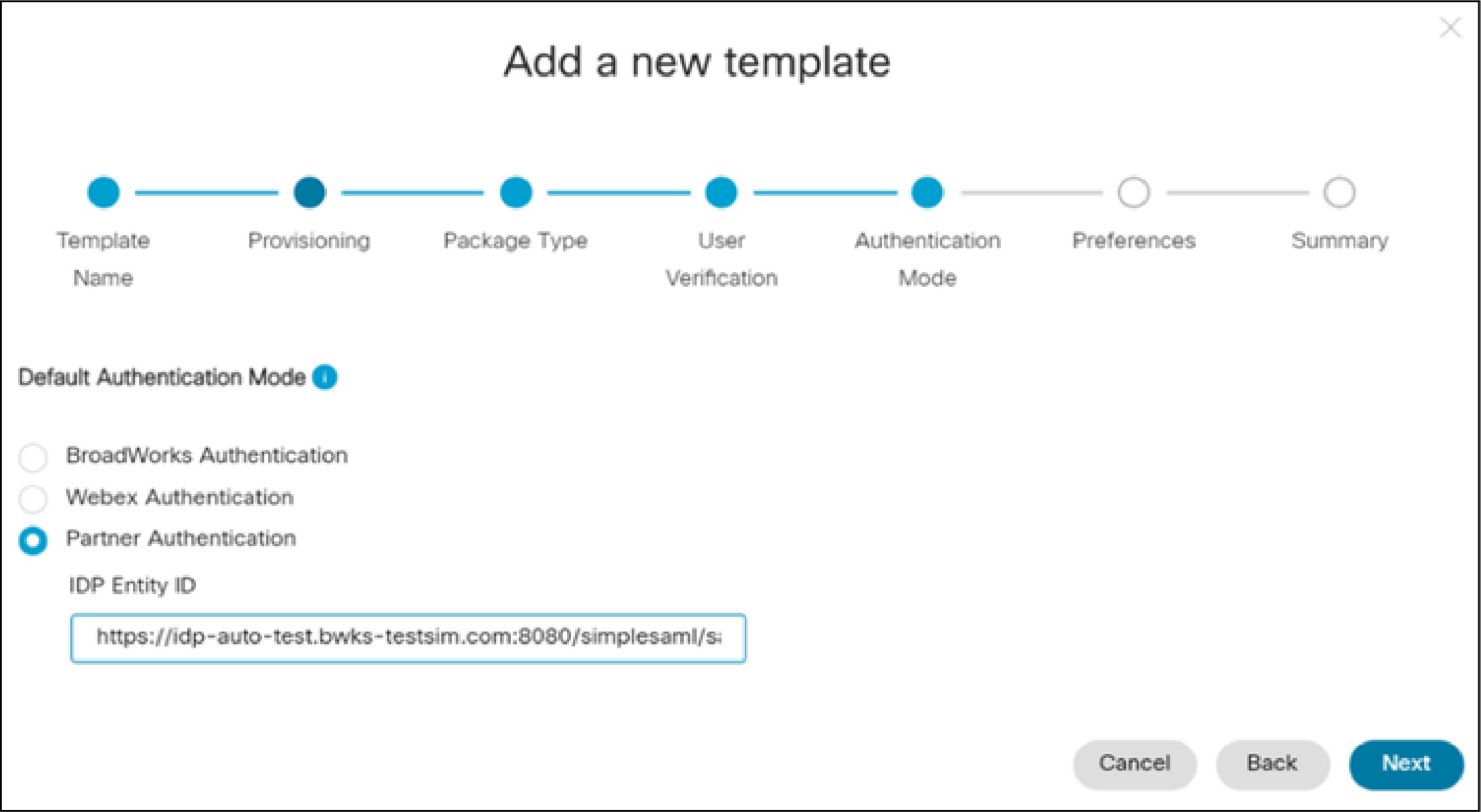
След като завършите конфигурацията, можете ръчно да проверите дали идентификаторът на обекта на партньорския IdP е настроен правилно.
-
Включете клиент, който използва шаблона, и създайте нов потребител в организацията на клиента.
-
Проверете дали потребителят може да влезе.
Влизането на потребителя трябва да пренасочва към страницата за вход на партньорския IdP и потребителят трябва да може да влезе успешно с валидни идентификационни данни.
Конфигуриране на партньорски SSO с OpenID Connect (OIDC)
Администраторите на партньори могат да конфигурират OIDC SSO за новосъздадени организации на клиенти. Те могат да конфигурират една предварително дефинирана SSO връзка и да приложат тази конфигурация към клиентските организации, които управляват, и към собствените си служители.
Следните стъпки за SSO OIDC на партньорите се отнасят само за новосъздадени организации на клиенти. Ако администраторите на партньори се опитат да променят типа на удостоверяване по подразбиране на Partner SSO OIDC в съществуващ шаблон, промените няма да се прилагат за организациите на клиентите, които вече са регистрирани с помощта на шаблона.
| 1 |
Отворете заявка за услуга с Cisco TAC с подробности за OpenID Connect IDP. Следната таблица показва задължителните и незадължителните атрибути на IDP. TAC настройва IDP на CI и ви предоставя URI адреса за пренасочване, който да бъде конфигуриран на IDP.
В допълнение към горните атрибути на IDP, трябва да посочите ID на партньорската организация в заявката за TAC. | ||||||||||||||||||||||||||||||
| 2 |
Конфигурирайте URI адреса за пренасочване на IDP доставчика на OpenID Connect. | ||||||||||||||||||||||||||||||
| 3 |
Конфигурирайте шаблон за адаптация:
|
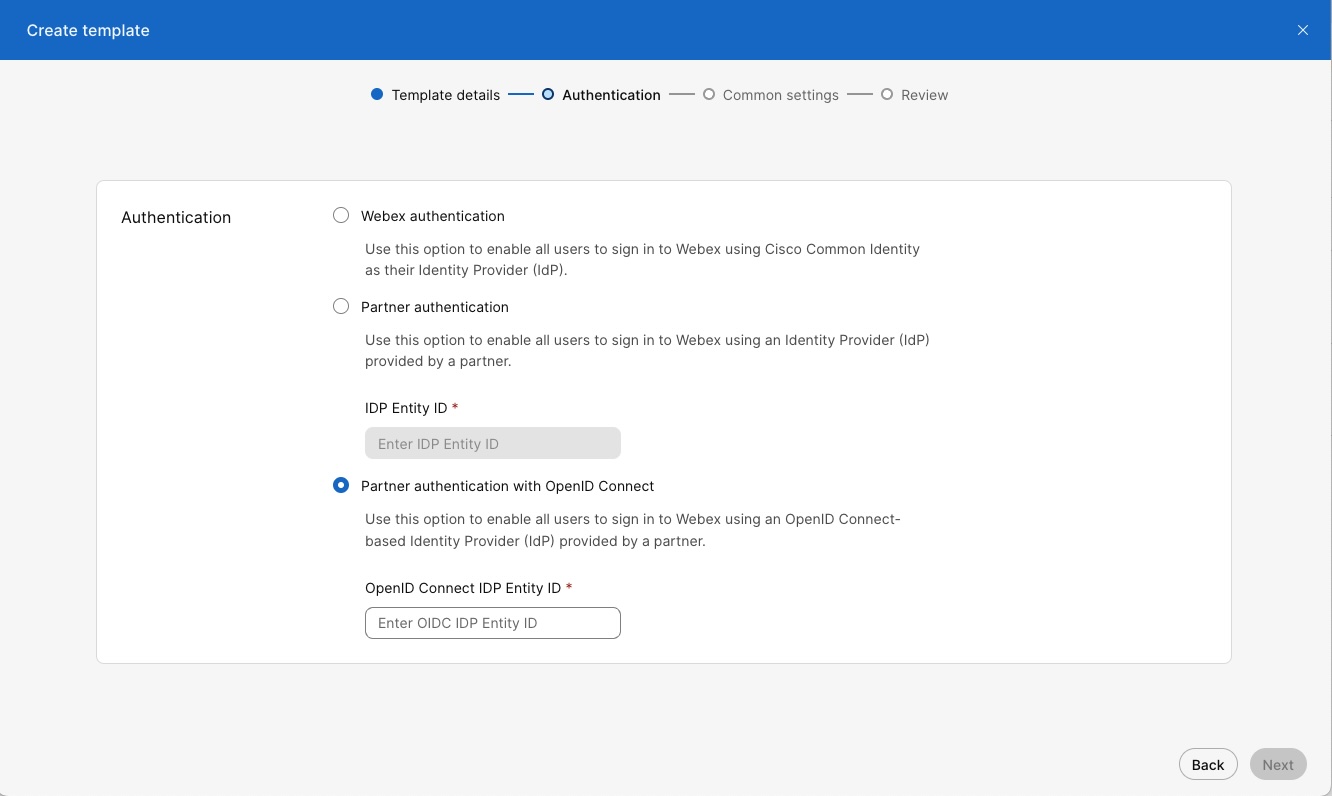
След като завършите конфигурацията, можете ръчно да проверите дали идентификаторът на обекта на партньорския IdP е настроен правилно.
-
Включете клиент, който използва шаблона, и създайте нов потребител в организацията на клиента.
-
Много е важно потребителят да може да влезе, използвайки процеса на SSO удостоверяване.


