- Hjem
- /
- Artikel

Tak for din feedback.

Konfigurer Partner SSO med SAML eller OpenID Connect for RTM-kunder i engros
 I denne artikel
 Har du feedback?
Konfigurer Partner Single Sign-On (SSO) med SAML eller OpenID Connect for at give sikker kundeadgang med et enkelt sæt legitimationsoplysninger, der administreres af identitetsudbydere (IdP).
Konfigurer partner-SSO med SAML
Partneradministratorer kan konfigurere SAML SSO for nyoprettede kundeorganisationer. De kan konfigurere en enkelt foruddefineret SSO-relation og anvende denne konfiguration på de kundeorganisationer, de administrerer, og på deres egne medarbejdere.
Følgende trin for partner-SSO gælder kun for nyoprettede kundeorganisationer. Hvis partneradministratorer forsøger at tilføje Partner SSO til en eksisterende kundeorganisation, bevarer systemet den eksisterende godkendelsesmetode for at forhindre eksisterende brugere i at miste adgang.
| 1 |
Bekræft, at tredjepartsidentitetsudbyderen (IdP'en) opfylder kravene i afsnittet Krav til identitetsudbydere i Single Sign-On-integration i Control Hub. |
| 2 |
Åbn en serviceanmodning med Cisco TAC. TAC skal etablere et tillidsforhold mellem tredjeparts-IdP'en og Cisco Common Identity-tjenesten.
Hvis din IdP kræver aktivering af funktionen |
| 3 |
Upload CI-metadatafilen, som TAC har leveret til din IdP. |
| 4 |
Konfigurer en onboarding-skabelon:
|
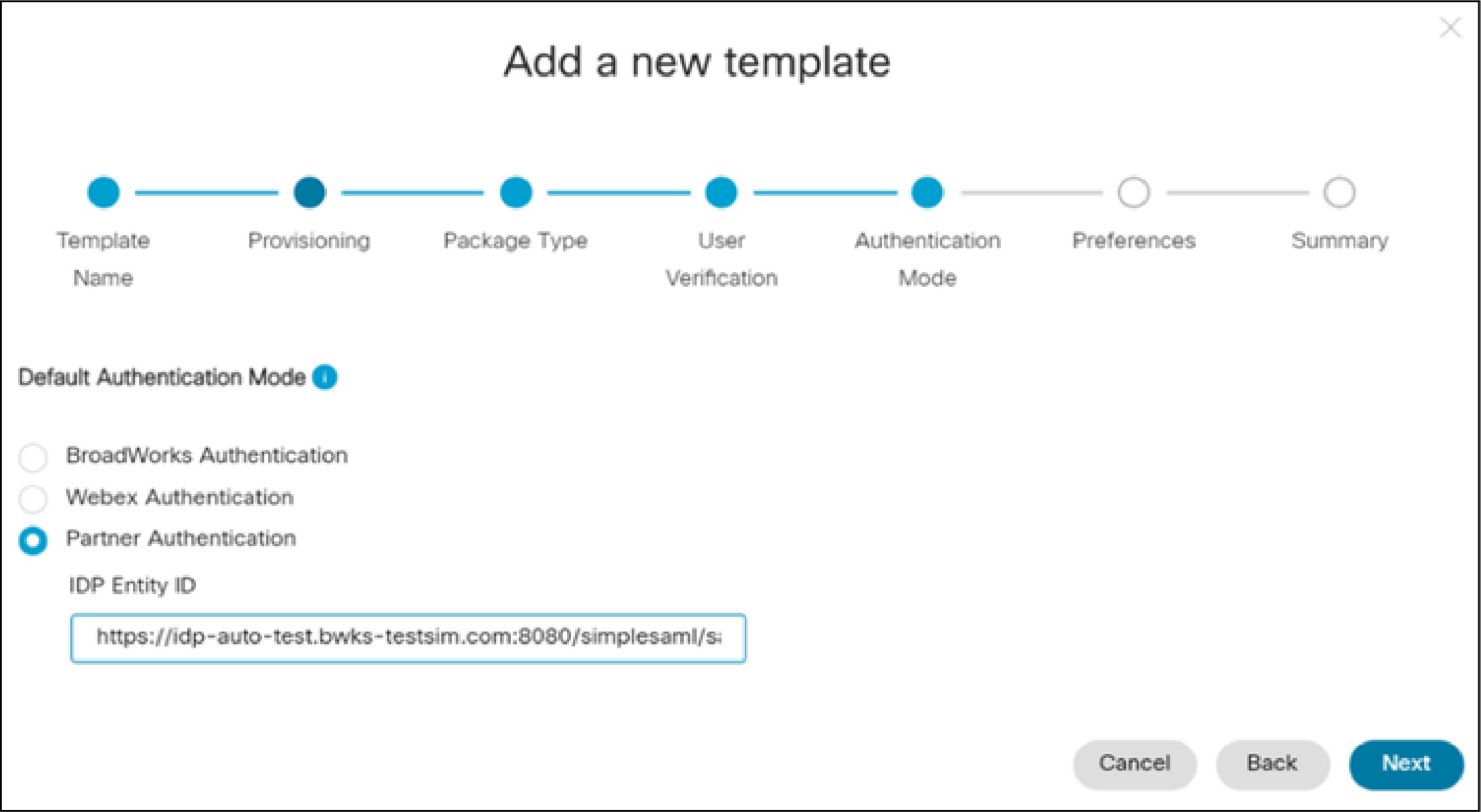
Når du har gennemført konfigurationen, kan du manuelt bekræfte, at Partner IdP-enheds-ID'et er konfigureret korrekt.
-
Registrer en kunde, der bruger skabelonen, og opret en ny bruger i kundeorganisationen.
-
Bekræft, at brugeren kan logge ind.
Brugerlogin skal omdirigere til partner-IdP'ens loginside, og brugeren skal kunne logge ind med gyldige legitimationsoplysninger.
Konfigurer partner-SSO med OpenID Connect (OIDC)
Partneradministratorer kan konfigurere OIDC SSO for nyoprettede kundeorganisationer. De kan konfigurere en enkelt foruddefineret SSO-relation og anvende denne konfiguration på de kundeorganisationer, de administrerer, og på deres egne medarbejdere.
Følgende trin for partner-SSO OIDC gælder kun for nyoprettede kundeorganisationer. Hvis partneradministratorer forsøger at ændre standardgodkendelsestypen til Partner SSO OIDC i en eksisterende skabelon, gælder ændringerne ikke for de kundeorganisationer, der allerede er onboardet ved hjælp af skabelonen.
| 1 |
Åbn en serviceanmodning med Cisco TAC med detaljerne om OpenID Connect IDP'en. Følgende tabel viser de obligatoriske og valgfrie IDP-attributter. TAC konfigurerer IDP'en på CI'en og giver dig den omdirigerings-URI, der skal konfigureres på IDP'en.
Ud over ovenstående IDP-attributter skal du angive et partnerorganisations-ID i TAC-anmodningen. | ||||||||||||||||||||||||||||||
| 2 |
Konfigurer omdirigerings-URI'en på OpenID connect IDP'en. | ||||||||||||||||||||||||||||||
| 3 |
Konfigurer en onboarding-skabelon:
|
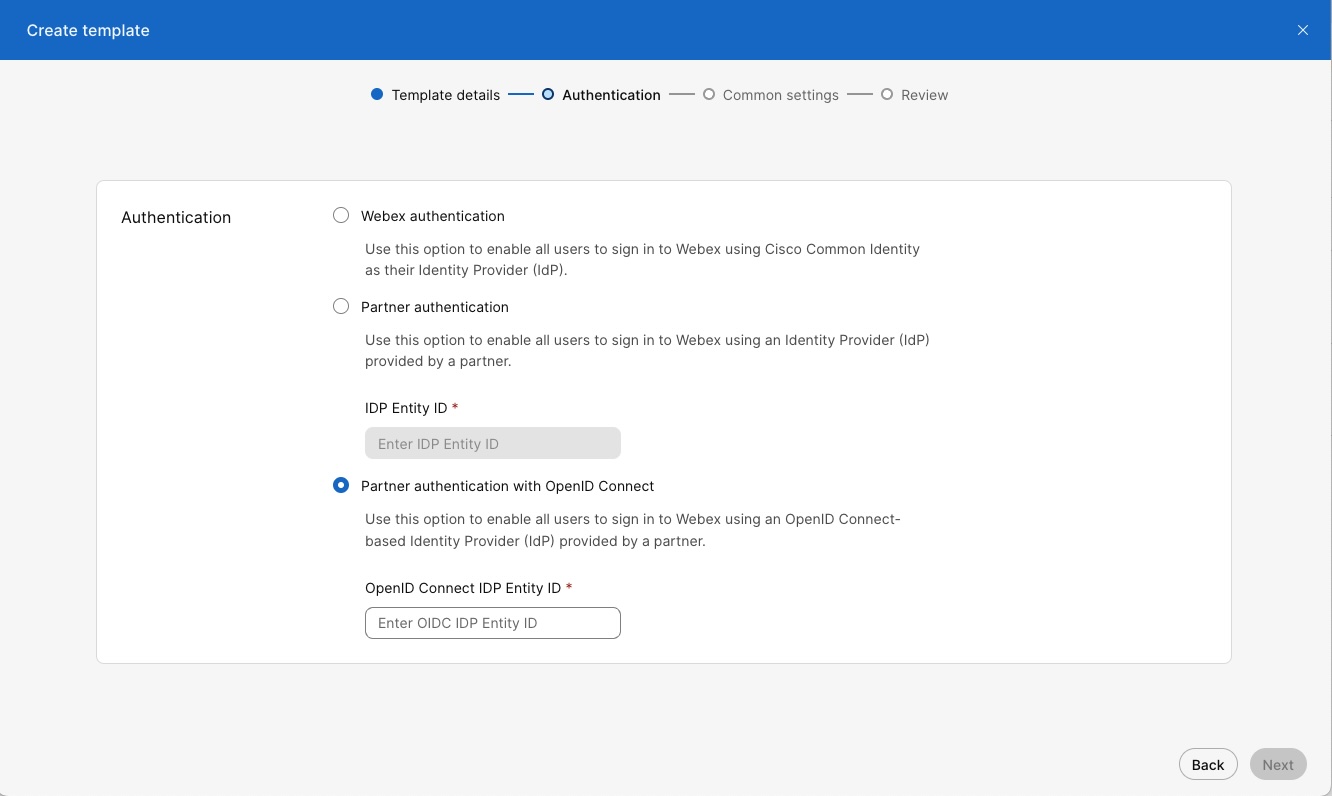
Når du har gennemført konfigurationen, kan du manuelt bekræfte, at Partner IdP-enheds-ID'et er konfigureret korrekt.
-
Registrer en kunde, der bruger skabelonen, og opret en ny bruger i kundeorganisationen.
-
Meget, så brugeren kan logge ind ved hjælp af SSO-godkendelsesflowet.


