- Home
- /
- Articolo

Grazie per il feedback.

Configurare Partner SSO con SAML o OpenID Connect per i clienti Wholesale RTM
 In questo articolo
 Feedback?
Configurare Partner Single Sign-On (SSO) con SAML o OpenID Connect per fornire un accesso sicuro ai clienti con un unico set di credenziali gestite dall'Identity Provider (IdP).
Configurare l'SSO del partner con SAML
Gli amministratori partner possono configurare SAML SSO per le organizzazioni clienti di nuova creazione. Possono configurare una singola relazione SSO predefinita e applicare tale configurazione alle organizzazioni clienti che gestiscono e ai propri dipendenti.
I seguenti passaggi per l'SSO del partner si applicano solo alle organizzazioni clienti di nuova creazione. Se gli amministratori partner provano ad aggiungere Partner SSO a un'organizzazione cliente esistente, il sistema conserva il metodo di autenticazione esistente per impedire agli utenti esistenti di perdere l'accesso.
| 1 |
Verificare che il provider di identità (IdP) di terze parti soddisfi i requisiti elencati nella sezione Requisiti per i provider di identità di Integrazione Single Sign-On in Control Hub. |
| 2 |
Aprire una richiesta di assistenza con Cisco TAC. TAC deve stabilire una relazione di trust tra l'IdP di terze parti e il servizio Cisco Common Identity.
Se il tuo IdP richiede l'abilitazione della funzionalità |
| 3 |
Carica il file dei metadati CI fornito da TAC al tuo IdP. |
| 4 |
Configura un modello di onboarding:
|
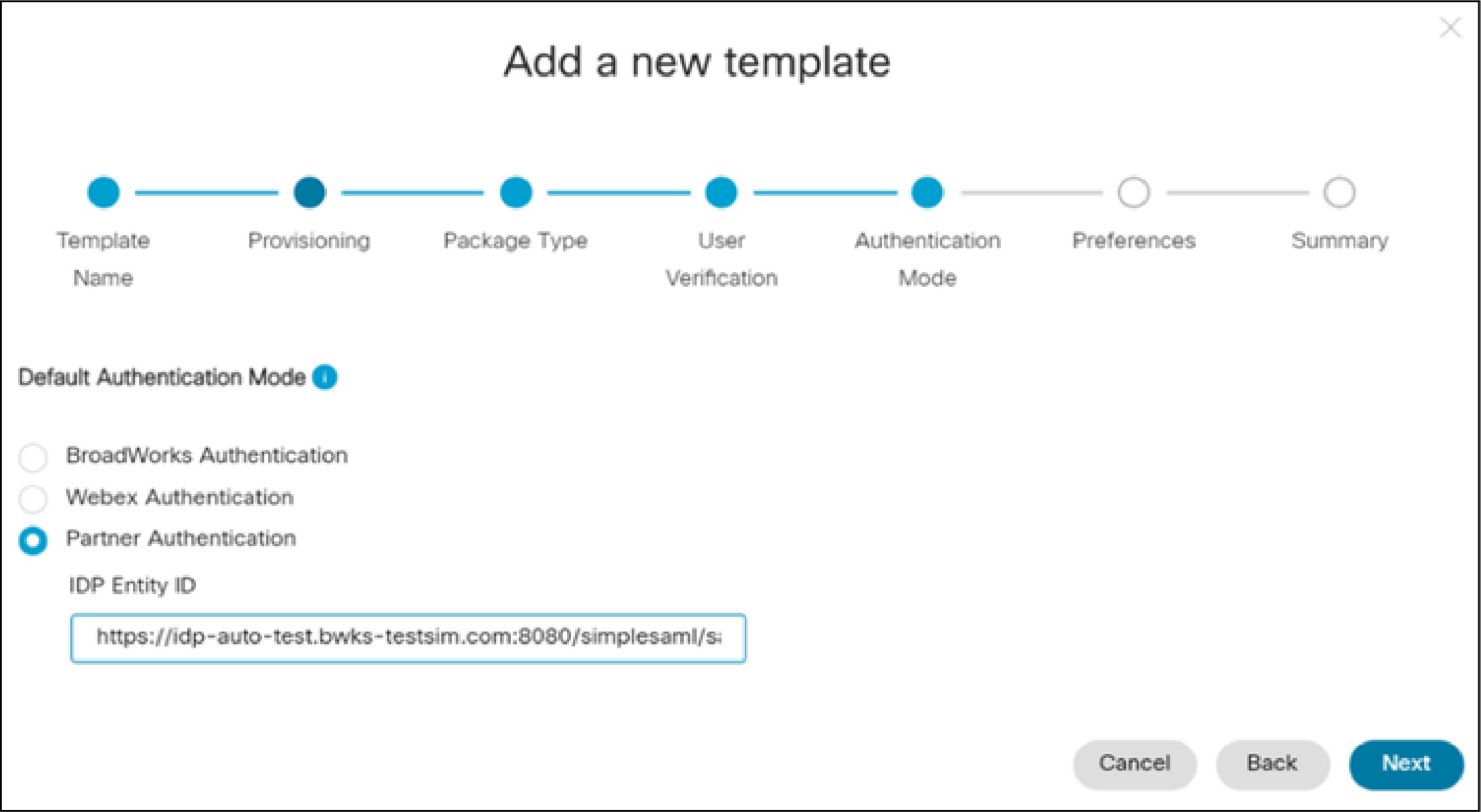
Una volta completata la configurazione, puoi verificare manualmente che l'ID entità Partner IdP sia impostato correttamente.
-
Acquisisci un cliente che utilizza il modello e crea un nuovo utente nell'organizzazione del cliente.
-
Verificare che l'utente possa effettuare l'accesso.
L'accesso dell'utente dovrebbe reindirizzare alla pagina di accesso dell'IdP partner e l'utente deve essere in grado di accedere correttamente con credenziali valide.
Configurare l'SSO del partner con OpenID Connect (OIDC)
Gli amministratori partner possono configurare OIDC SSO per le organizzazioni clienti di nuova creazione. Possono configurare una singola relazione SSO predefinita e applicare tale configurazione alle organizzazioni clienti che gestiscono e ai propri dipendenti.
I seguenti passaggi OIDC SSO del partner si applicano solo alle organizzazioni clienti di nuova creazione. Se gli amministratori partner provano a modificare il tipo di autenticazione predefinito in Partner SSO OIDC in un modello esistente, le modifiche non si applicheranno alle organizzazioni clienti già integrate tramite il modello.
| 1 |
Aprire una richiesta di servizio con Cisco TAC con i dettagli dell'IDP OpenID Connect. La tabella seguente mostra gli attributi IDP obbligatori e facoltativi. TAC imposta l'IDP sul CI e ti fornisce l'URI di reindirizzamento da configurare sull'IDP.
Oltre agli attributi IDP sopra indicati, è necessario specificare un ID dell'organizzazione partner nella richiesta TAC. | ||||||||||||||||||||||||||||||
| 2 |
Configurare l'URI di reindirizzamento sull'IDP di connessione OpenID. | ||||||||||||||||||||||||||||||
| 3 |
Configura un modello di onboarding:
|
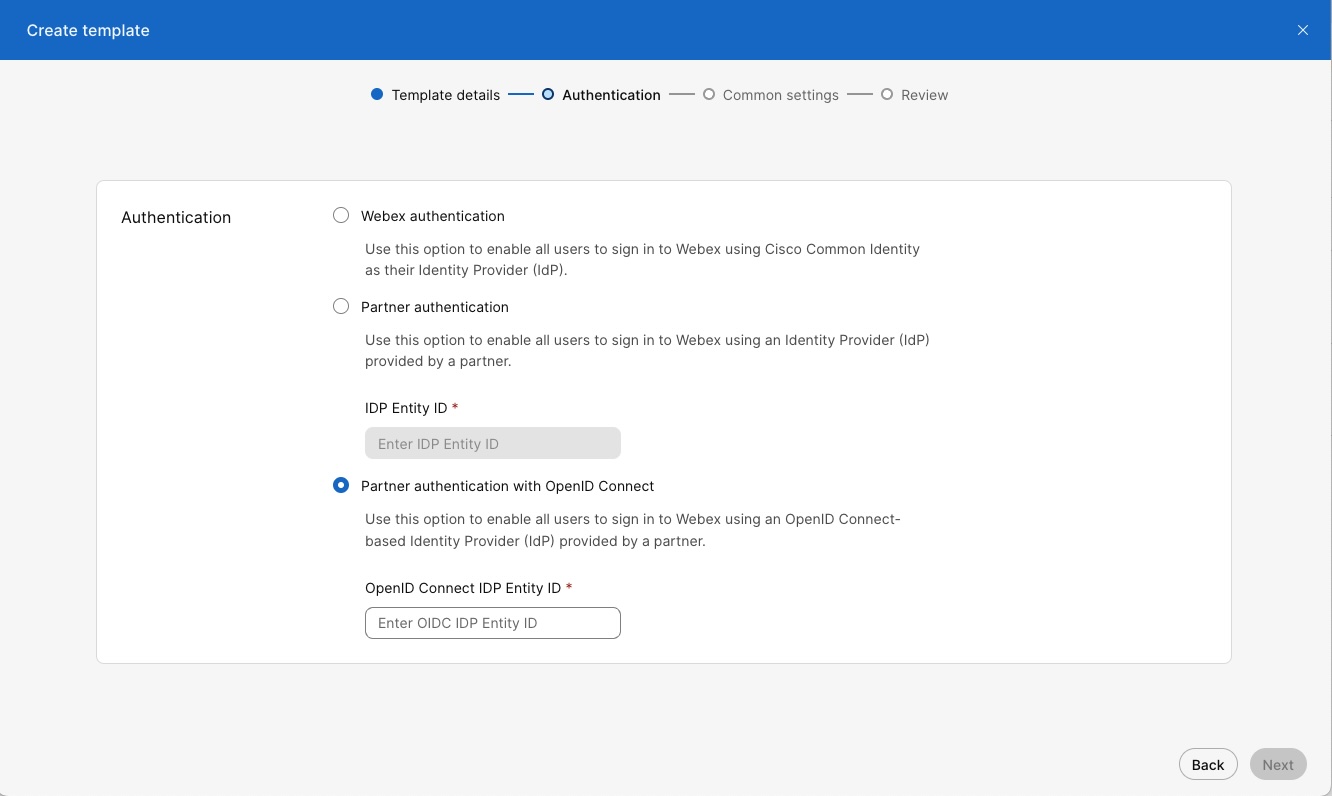
Una volta completata la configurazione, puoi verificare manualmente che l'ID entità Partner IdP sia impostato correttamente.
-
Acquisisci un cliente che utilizza il modello e crea un nuovo utente nell'organizzazione del cliente.
-
Assicurarsi che l'utente possa accedere utilizzando il flusso di autenticazione SSO.


