- Inicio
- /
- Artículo

Gracias por sus comentarios.

Configurar el SSO de socio con SAML u OpenID Connect para clientes de RTM mayoristas
 En este artículo
 ¿Comentarios?
Configure el inicio de sesión único (SSO) de socio con SAML o OpenID Connect para brindar acceso seguro al cliente con un único conjunto de credenciales administradas por el proveedor de identidad (IdP).
Configurar el SSO del socio con SAML
Los administradores de socios pueden configurar SAML SSO para organizaciones de clientes recién creadas. Pueden configurar una única relación SSO predefinida y aplicar esa configuración a las organizaciones de clientes que administran y a sus propios empleados.
Los siguientes pasos de SSO de socio se aplican únicamente a organizaciones de clientes recién creadas. Si los administradores de socios intentan agregar SSO de socio a una organización de cliente existente, el sistema conserva el método de autenticación existente para evitar que los usuarios existentes pierdan el acceso.
| 1 |
Verifique que el proveedor de identidad (IdP) de terceros cumpla con los requisitos enumerados en la sección Requisitos para proveedores de identidad de Integración de inicio de sesión único en Control Hub. |
| 2 |
Abra una solicitud de servicio con Cisco TAC. TAC debe establecer una relación de confianza entre el IdP de terceros y el servicio Cisco Common Identity.
Si su IdP requiere habilitar la función |
| 3 |
Cargue el archivo de metadatos CI que TAC proporcionó a su IdP. |
| 4 |
Configurar una plantilla de incorporación:
|
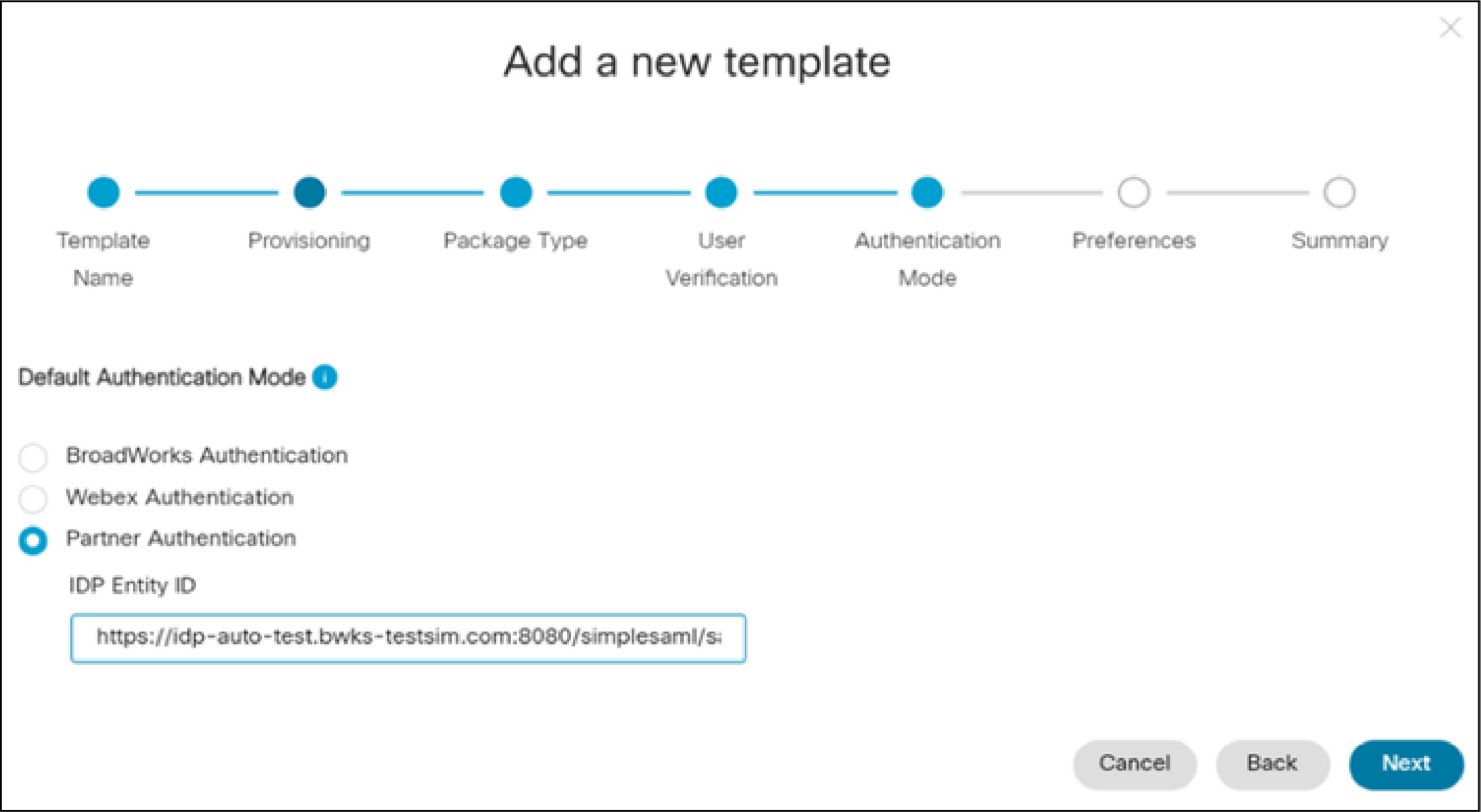
Una vez que haya completado la configuración, puede verificar manualmente que el ID de entidad del IdP del socio esté configurado correctamente.
-
Incorpore un cliente que utilice la plantilla y cree un nuevo usuario en la organización del cliente.
-
Verificar que el usuario pueda iniciar sesión.
El inicio de sesión del usuario debe redirigir a la página de inicio de sesión del IdP del socio, y el usuario debe poder iniciar sesión correctamente con credenciales válidas.
Configurar el SSO del socio con OpenID Connect (OIDC)
Los administradores de socios pueden configurar el inicio de sesión único (SSO) de OIDC para organizaciones de clientes recién creadas. Pueden configurar una única relación SSO predefinida y aplicar esa configuración a las organizaciones de clientes que administran y a sus propios empleados.
Los siguientes pasos de SSO OIDC de socio se aplican únicamente a organizaciones de clientes recién creadas. Si los administradores de socios intentan modificar el tipo de autenticación predeterminado a Partner SSO OIDC en una plantilla existente, los cambios no se aplican a las organizaciones de clientes que ya están incorporadas mediante la plantilla.
| 1 |
Abra una solicitud de servicio con Cisco TAC con los detalles del IDP de OpenID Connect. La siguiente tabla muestra los atributos IDP obligatorios y opcionales. TAC configura el IDP en el CI y le proporciona la URI de redireccionamiento que se configurará en el IDP.
Además de los atributos IDP anteriores, debe especificar un ID de organización asociada en la solicitud TAC. | ||||||||||||||||||||||||||||||
| 2 |
Configure la URI de redireccionamiento en el IDP de conexión OpenID. | ||||||||||||||||||||||||||||||
| 3 |
Configurar una plantilla de incorporación:
|
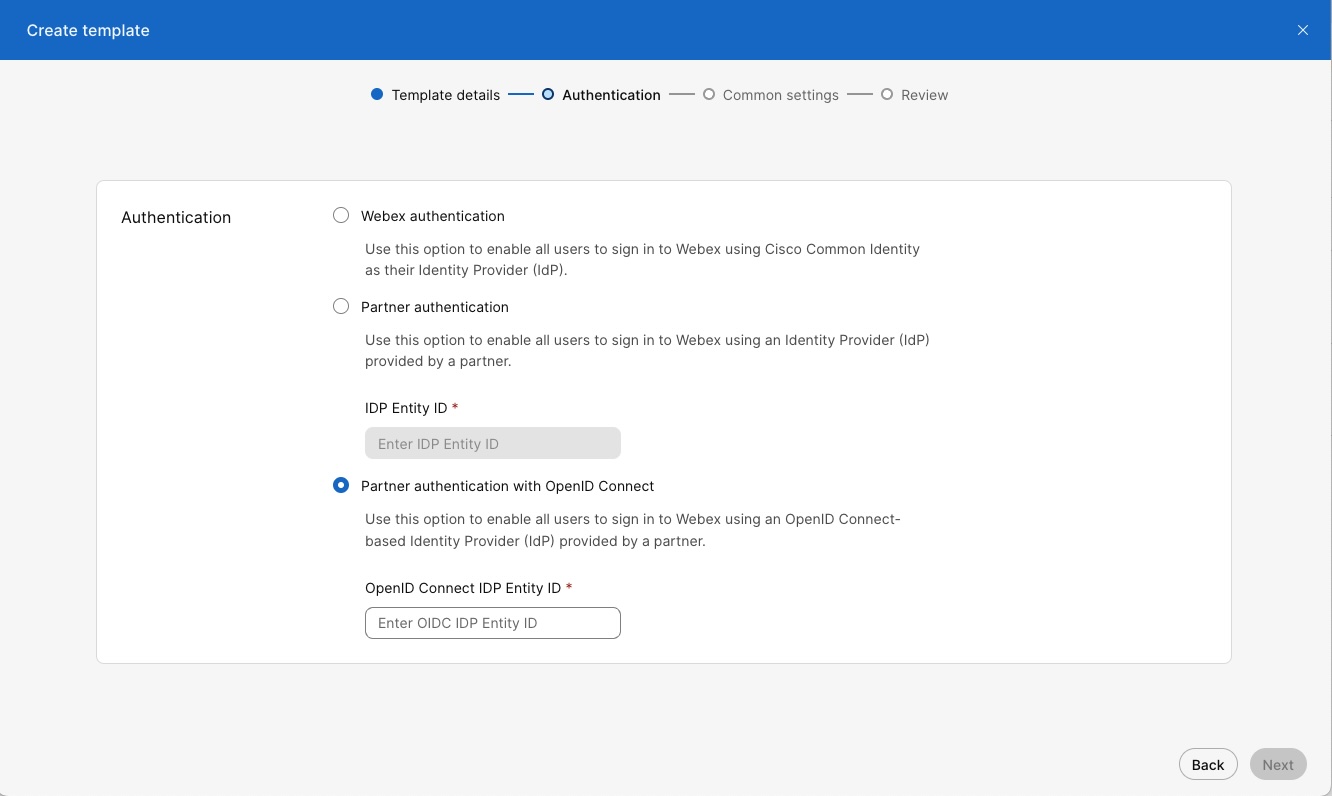
Una vez que haya completado la configuración, puede verificar manualmente que el ID de entidad del IdP del socio esté configurado correctamente.
-
Incorpore un cliente que utilice la plantilla y cree un nuevo usuario en la organización del cliente.
-
Muy bien, el usuario puede iniciar sesión utilizando el flujo de autenticación SSO.


