- Pagină de pornire
- /
- Articol

Mulțumim pentru feedback.

Configurați SSO-ul partenerului cu SAML sau OpenID Connect pentru clienții Wholesale RTM
 În acest articol
 Feedback?
Configurați autentificarea unică (SSO) pentru parteneri cu SAML sau OpenID Connect pentru a oferi acces securizat clienților cu un singur set de acreditări gestionate de furnizorul de identitate (IdP).
Configurați SSO-ul partenerului cu SAML
Administratorii parteneri pot configura SAML SSO pentru organizațiile clienților nou create. Aceștia pot configura o singură relație SSO predefinită și pot aplica acea configurație organizațiilor clienți pe care le gestionează și propriilor angajați.
Următorii pași pentru SSO-ul partenerilor se aplică numai organizațiilor clienților nou create. Dacă administratorii partenerilor încearcă să adauge SSO-ul partenerului la o organizație client existentă, sistemul păstrează metoda de autentificare existentă pentru a împiedica pierderea accesului de către utilizatorii existenți.
| 1 |
Verificați dacă furnizorul de identitate (IdP) terț îndeplinește cerințele enumerate în secțiunea Cerințe pentru furnizorii de identitate din Integrarea autentificării unice în Control Hub. |
| 2 |
Deschideți o cerere de service cu Cisco TAC. TAC trebuie să stabilească o relație de încredere între IdP-ul terț și serviciul Cisco Common Identity.
Dacă IdP-ul dvs. necesită activarea funcției |
| 3 |
Încărcați fișierul de metadate CI pe care TAC l-a furnizat furnizorului dvs. de identități. |
| 4 |
Configurați un șablon de integrare:
|
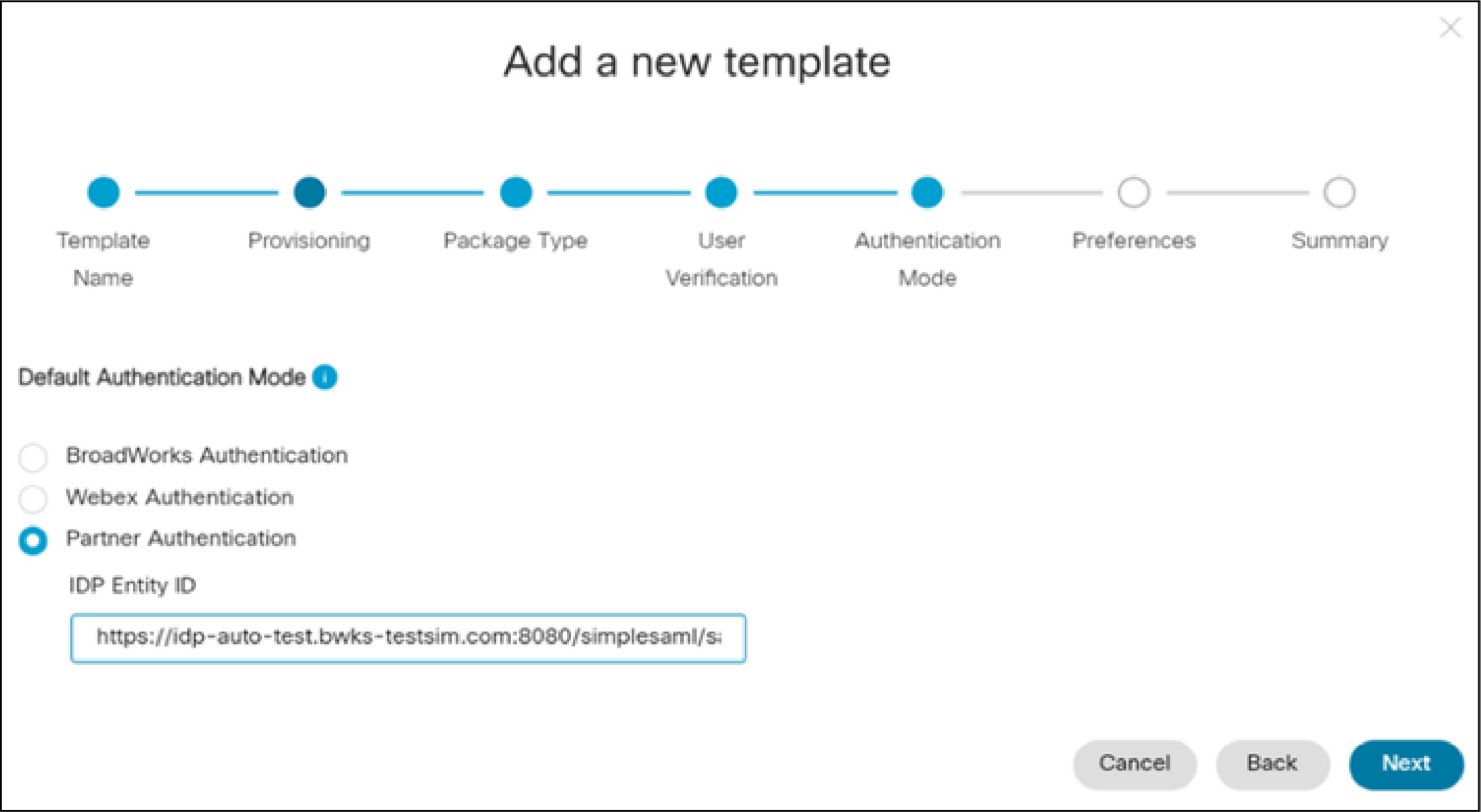
După ce ați finalizat configurarea, puteți verifica manual dacă ID-ul entității IdP partener este configurat corect.
-
Înregistrați un client care utilizează șablonul și creați un utilizator nou în organizația clientului.
-
Verificați dacă utilizatorul se poate conecta.
Conectarea utilizatorului ar trebui să redirecționeze către pagina de conectare a IdP-ului partenerului, iar utilizatorul trebuie să se poată conecta cu succes cu acreditări valide.
Configurați SSO-ul partenerului cu OpenID Connect (OIDC)
Administratorii parteneri pot configura SSO-ul OIDC pentru organizațiile clienților nou create. Aceștia pot configura o singură relație SSO predefinită și pot aplica acea configurație organizațiilor clienți pe care le gestionează și propriilor angajați.
Următorii pași OIDC SSO pentru parteneri se aplică numai organizațiilor clienți nou create. Dacă administratorii partenerilor încearcă să modifice tipul de autentificare implicit la Partner SSO OIDC într-un șablon existent, modificările nu se aplică organizațiilor client deja înregistrate folosind șablonul.
| 1 |
Deschideți o cerere de serviciu la Cisco TAC cu detaliile IDP-ului OpenID Connect. Următorul tabel prezintă atributele IDP obligatorii și opționale. TAC configurează IDP-ul pe CI și vă furnizează URI-ul de redirecționare care trebuie configurat pe IDP.
Pe lângă atributele IDP de mai sus, trebuie să specificați un ID al organizației partenere în solicitarea TAC. | ||||||||||||||||||||||||||||||
| 2 |
Configurați URI-ul de redirecționare pe IDP-ul de conectare OpenID. | ||||||||||||||||||||||||||||||
| 3 |
Configurați un șablon de integrare:
|
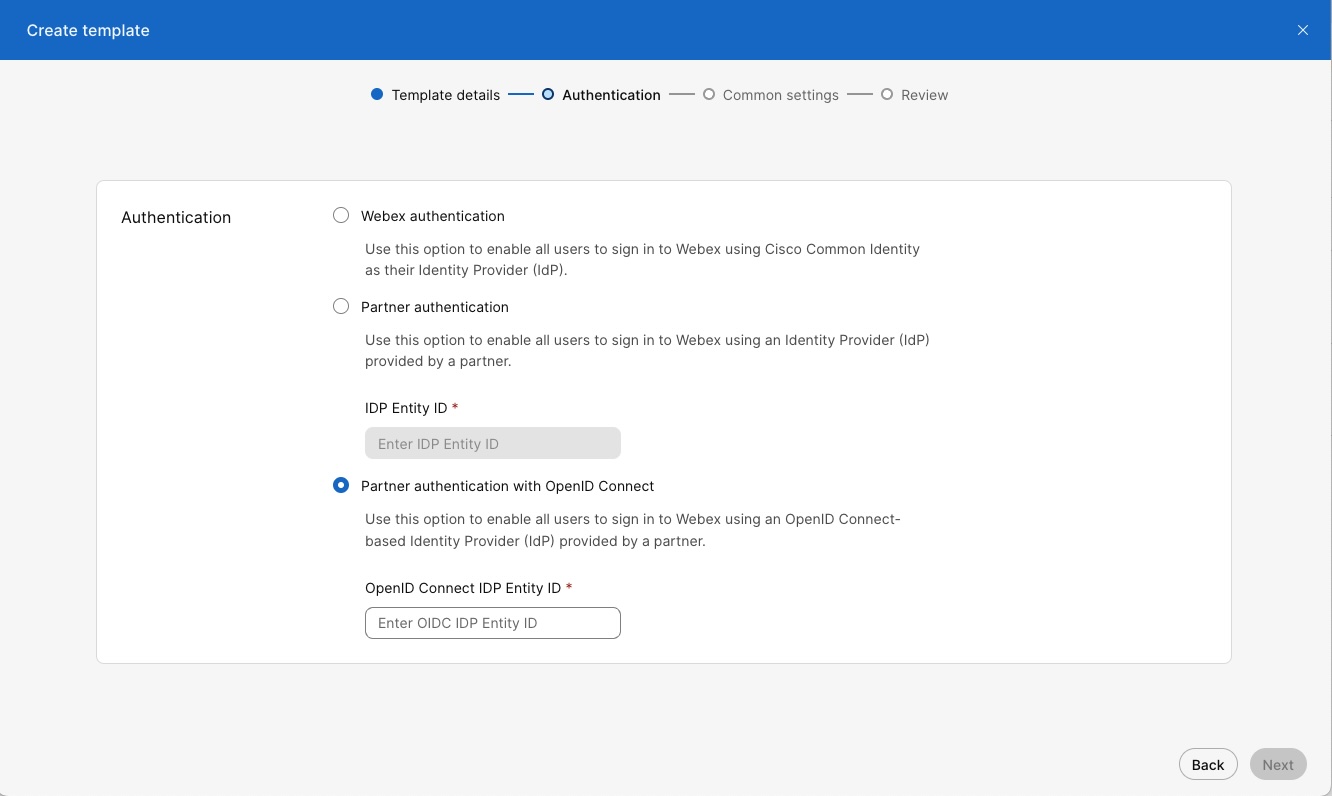
După ce ați finalizat configurarea, puteți verifica manual dacă ID-ul entității IdP partener este configurat corect.
-
Înregistrați un client care utilizează șablonul și creați un utilizator nou în organizația clientului.
-
Foarte sigur că utilizatorul se poate conecta utilizând fluxul de autentificare SSO.


