- Головна
- /
- Стаття

Дякуємо за відгук.

Налаштуйте єдиний вхід партнера за допомогою SAML або OpenID Connect для оптових клієнтів RTM
 У цій статті
 Надіслати відгук?
Налаштуйте єдиний вхід партнера (SSO) за допомогою SAML або OpenID Connect, щоб забезпечити безпечний доступ клієнтів з єдиним набором облікових даних, керованих постачальником ідентифікації (IdP).
Налаштування єдиного входу партнера за допомогою SAML
Адміністратори партнерів можуть налаштувати єдиний вхід SAML для щойно створених організацій клієнтів. Вони можуть налаштувати один попередньо визначений зв'язок SSO та застосувати цю конфігурацію до організацій клієнтів, якими вони керують, а також до власних співробітників.
Наведені нижче кроки SSO для партнерів застосовуються лише до щойно створених організацій клієнтів. Якщо адміністратори партнерів намагаються додати єдиний вхід партнера до існуючої організації клієнта, система зберігає існуючий метод автентифікації, щоб запобігти втраті доступу існуючими користувачами.
| 1 |
Перевірте, чи сторонній постачальник ідентифікації (IdP) відповідає вимогам, переліченим у розділі Вимоги до постачальників ідентифікації статті Інтеграція єдиного входу в Control Hub. |
| 2 |
Відкрийте запит на обслуговування за допомогою Cisco TAC. TAC має встановити довірчі відносини між стороннім постачальником ідентифікаційних даних та службою Cisco Common Identity.
Якщо ваш постачальник ідентифікаційних даних вимагає ввімкнення функції |
| 3 |
Завантажте файл метаданих CI, наданий TAC, вашому постачальнику ідентифікаційних даних. |
| 4 |
Налаштуйте шаблон адаптації:
|
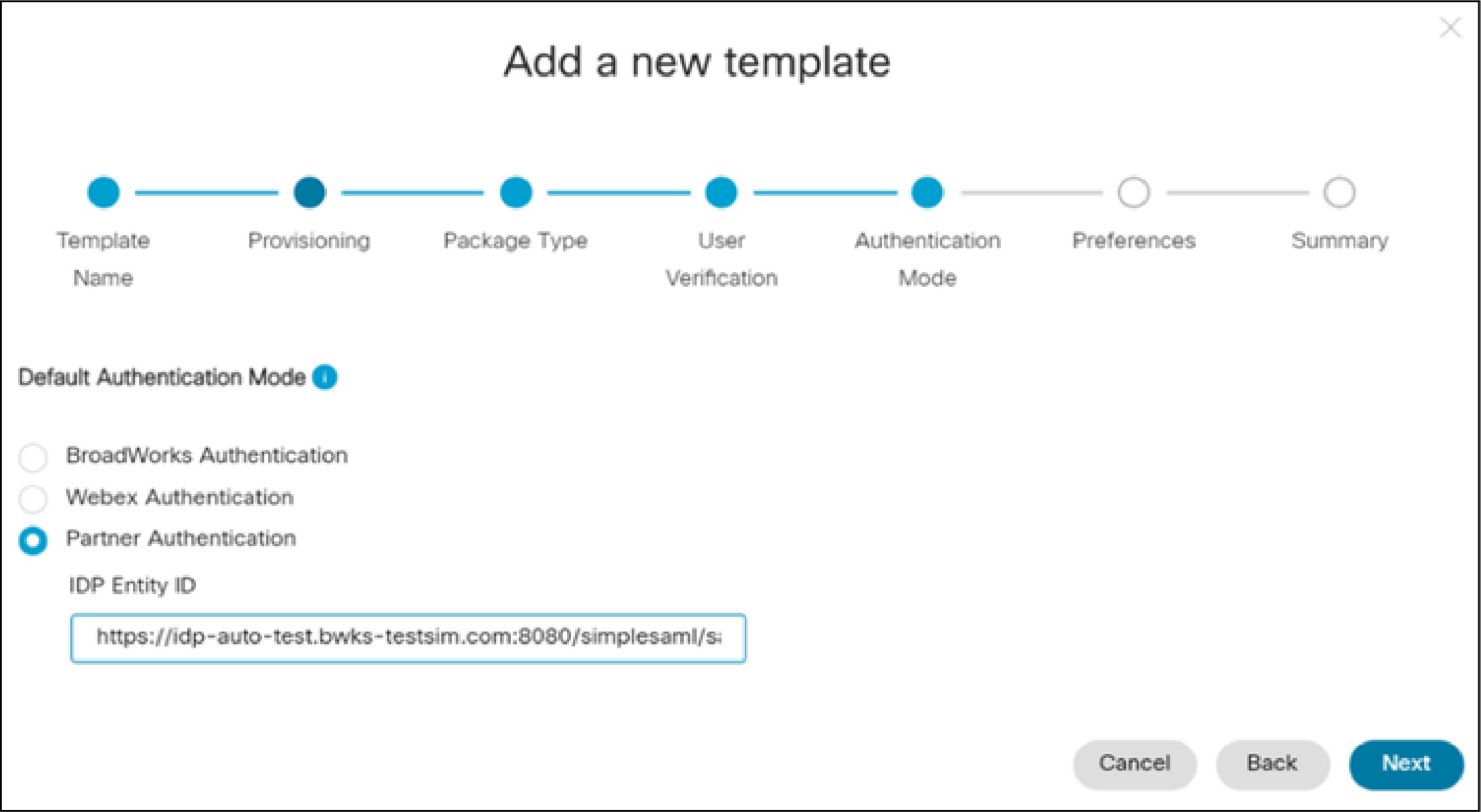
Після завершення налаштування ви можете вручну перевірити, чи правильно налаштовано ідентифікатор сутності партнерського постачальника ідентифікаційних даних.
-
Залучити клієнта, який використовує шаблон, та створити нового користувача в організації клієнта.
-
Перевірте, чи користувач може увійти.
Вхід користувача має перенаправляти на сторінку входу партнерського постачальника ідентифікаційних даних, і користувач повинен мати змогу успішно ввійти, використовуючи дійсні облікові дані.
Налаштування єдиного входу партнера за допомогою OpenID Connect (OIDC)
Адміністратори партнерів можуть налаштувати єдиний вхід OIDC для щойно створених організацій клієнтів. Вони можуть налаштувати один попередньо визначений зв'язок SSO та застосувати цю конфігурацію до організацій клієнтів, якими вони керують, а також до власних співробітників.
Наведені нижче кроки для SSO OIDC партнера застосовуються лише до щойно створених організацій клієнтів. Якщо адміністратори партнерів спробують змінити тип автентифікації за замовчуванням на Partner SSO OIDC у наявному шаблоні, зміни не застосовуватимуться до організацій клієнтів, які вже зареєстровані за допомогою цього шаблону.
| 1 |
Відкрийте запит на обслуговування в Cisco TAC з деталями постачальника ідентифікаційних даних OpenID Connect. У наступній таблиці наведено обов'язкові та додаткові атрибути постачальника ідентифікаційних даних. TAC налаштовує IDP на CI та надає вам URI перенаправлення, який потрібно налаштувати на IDP.
Окрім вищезазначених атрибутів IDP, вам потрібно вказати ідентифікатор організації-партнера в запиті TAC. | ||||||||||||||||||||||||||||||
| 2 |
Налаштуйте URI перенаправлення на постачальнику ідентифікаційних даних OpenID connect. | ||||||||||||||||||||||||||||||
| 3 |
Налаштуйте шаблон адаптації:
|
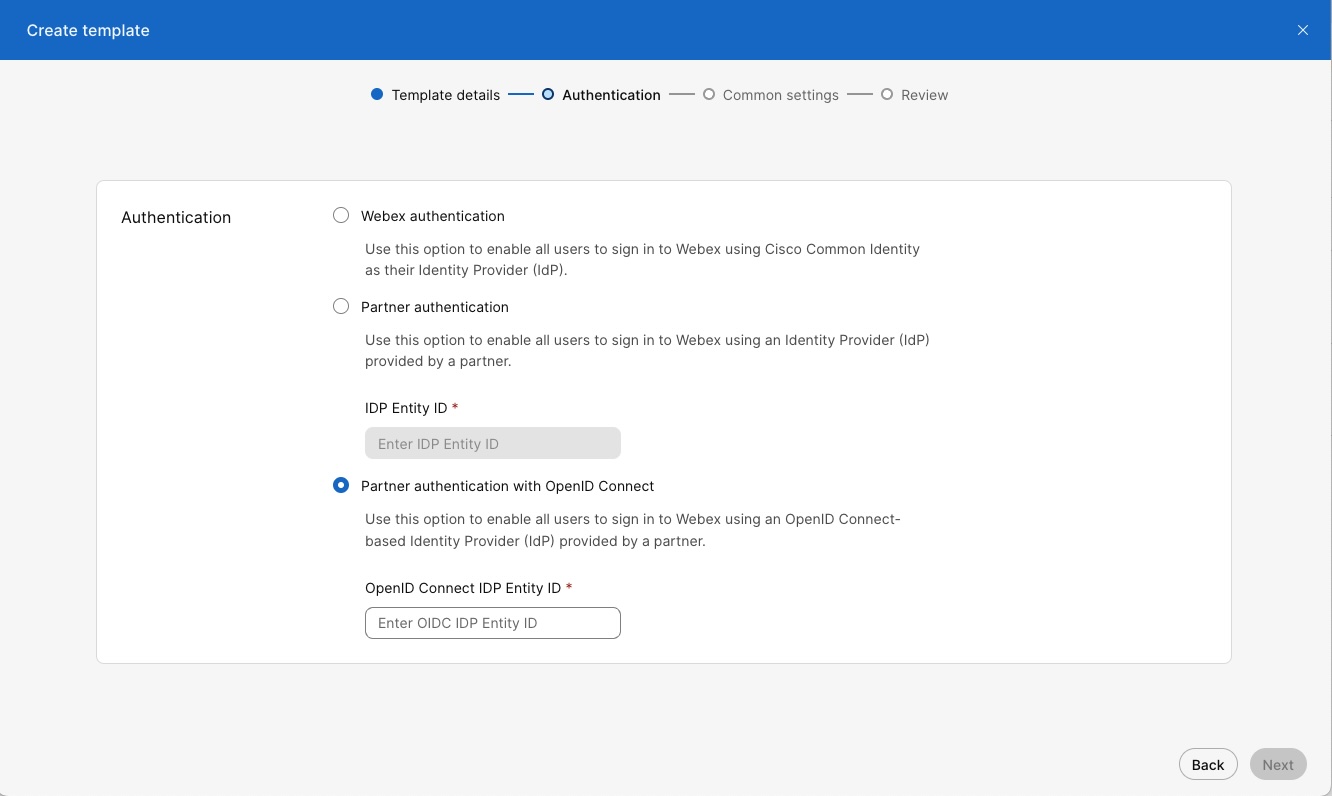
Після завершення налаштування ви можете вручну перевірити, чи правильно налаштовано ідентифікатор сутності партнерського постачальника ідентифікаційних даних.
-
Залучити клієнта, який використовує шаблон, та створити нового користувача в організації клієнта.
-
Дуже важливо, щоб користувач міг увійти за допомогою процесу автентифікації SSO.


