- Startseite
- /
- Artikel

Danke für Ihr Feedback.

Konfigurieren Sie Partner-SSO mit SAML oder OpenID Connect für Wholesale RTM-Kunden
 In diesem Artikel
 Feedback?
Konfigurieren Sie Partner Single Sign-On (SSO) mit SAML oder OpenID Connect, um sicheren Kundenzugriff mit einem einzigen Satz von vom Identity Provider (IdP) verwalteten Anmeldeinformationen bereitzustellen.
Konfigurieren von Partner-SSO mit SAML
Partneradministratoren können SAML SSO für neu erstellte Kundenorganisationen konfigurieren. Sie können eine einzelne vordefinierte SSO-Beziehung konfigurieren und diese Konfiguration auf die von ihnen verwalteten Kundenorganisationen und auf ihre eigenen Mitarbeiter anwenden.
Die folgenden SSO-Schritte für Partner gelten nur für neu erstellte Kundenorganisationen. Wenn Partneradministratoren versuchen, Partner-SSO zu einer bestehenden Kundenorganisation hinzuzufügen, behält das System die bestehende Authentifizierungsmethode bei, um zu verhindern, dass bestehende Benutzer den Zugriff verlieren.
| 1 |
Stellen Sie sicher, dass der Identitätsanbieter (IdP) eines Drittanbieters die im Abschnitt Anforderungen für Identitätsanbieter der Single Sign-On-Integration in Control Hubaufgeführten Anforderungen erfüllt. |
| 2 |
Öffnen Sie eine Serviceanfrage beim Cisco TAC. TAC muss eine Vertrauensbeziehung zwischen dem Drittanbieter-IdP und dem Cisco Common Identity-Dienst herstellen.
Wenn Ihr IdP die Aktivierung der Funktion |
| 3 |
Laden Sie die CI-Metadatendatei hoch, die TAC Ihrem IdP bereitgestellt hat. |
| 4 |
Konfigurieren Sie eine Onboarding-Vorlage:
|
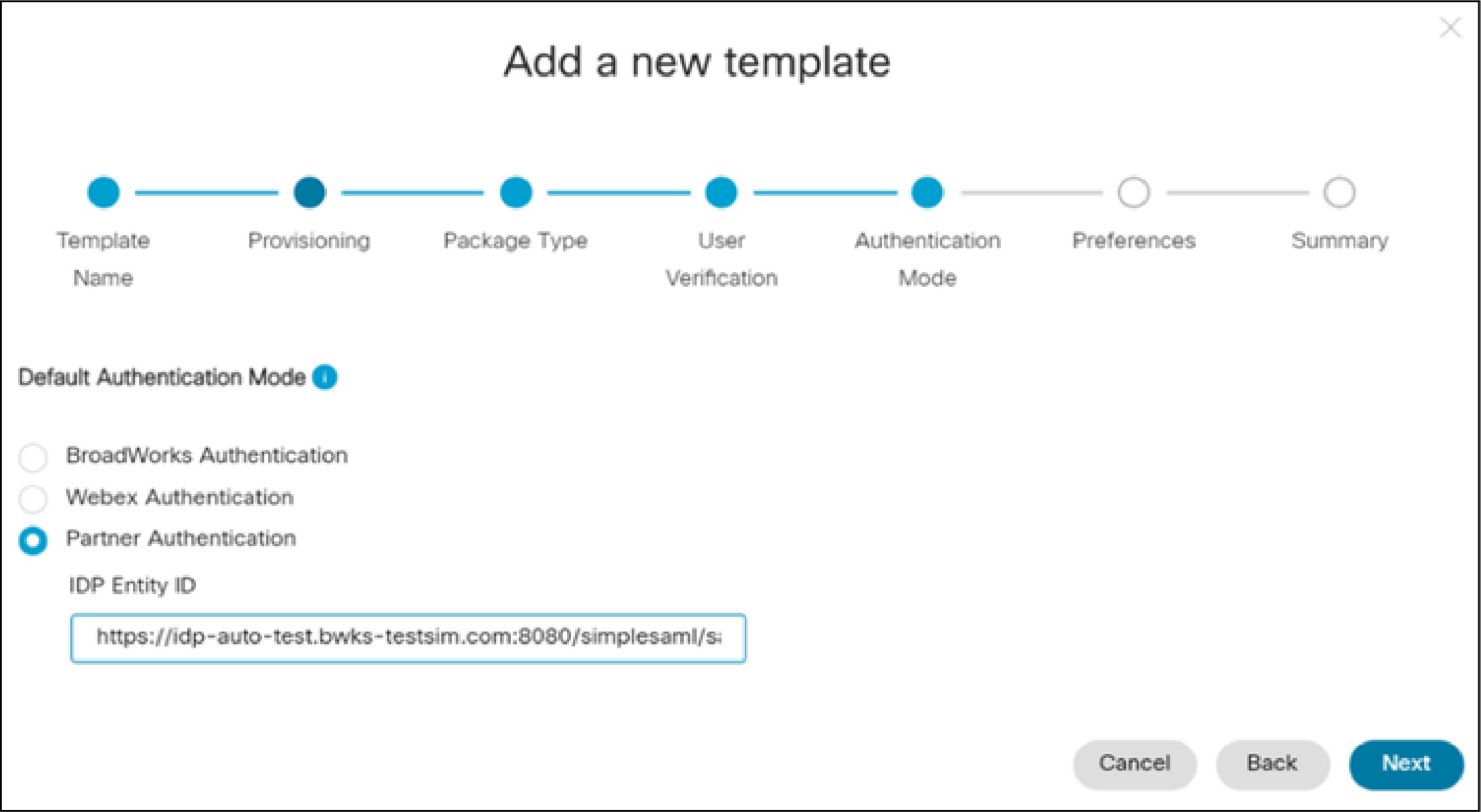
Nachdem Sie die Konfiguration abgeschlossen haben, können Sie manuell überprüfen, ob die Partner-IdP-Entitäts-ID richtig eingerichtet ist.
-
Integrieren Sie einen Kunden, der die Vorlage verwendet, und erstellen Sie einen neuen Benutzer in der Kundenorganisation.
-
Überprüfen Sie, ob sich der Benutzer anmelden kann.
Die Benutzeranmeldung sollte auf die Anmeldeseite des Partner-IdP umgeleitet werden und der Benutzer muss sich erfolgreich mit gültigen Anmeldeinformationen anmelden können.
Konfigurieren Sie Partner-SSO mit OpenID Connect (OIDC)
Partneradministratoren können OIDC SSO für neu erstellte Kundenorganisationen konfigurieren. Sie können eine einzelne vordefinierte SSO-Beziehung konfigurieren und diese Konfiguration auf die von ihnen verwalteten Kundenorganisationen und auf ihre eigenen Mitarbeiter anwenden.
Die folgenden Partner-SSO-OIDC-Schritte gelten nur für neu erstellte Kundenorganisationen. Wenn Partneradministratoren versuchen, den Standardauthentifizierungstyp in einer vorhandenen Vorlage in „Partner-SSO-OIDC“ zu ändern, gelten die Änderungen nicht für die Kundenorganisationen, die bereits mithilfe der Vorlage an Bord genommen wurden.
| 1 |
Öffnen Sie eine Serviceanfrage beim Cisco TAC mit den Details des OpenID Connect IDP. Die folgende Tabelle zeigt die obligatorischen und optionalen IDP-Attribute. TAC richtet den IDP auf dem CI ein und stellt Ihnen die Umleitungs-URI zur Verfügung, die auf dem IDP konfiguriert werden soll.
Zusätzlich zu den oben genannten IDP-Attributen müssen Sie in der TAC-Anfrage eine Partnerorganisations-ID angeben. | ||||||||||||||||||||||||||||||
| 2 |
Konfigurieren Sie die Umleitungs-URI auf dem OpenID Connect-IDP. | ||||||||||||||||||||||||||||||
| 3 |
Konfigurieren Sie eine Onboarding-Vorlage:
|
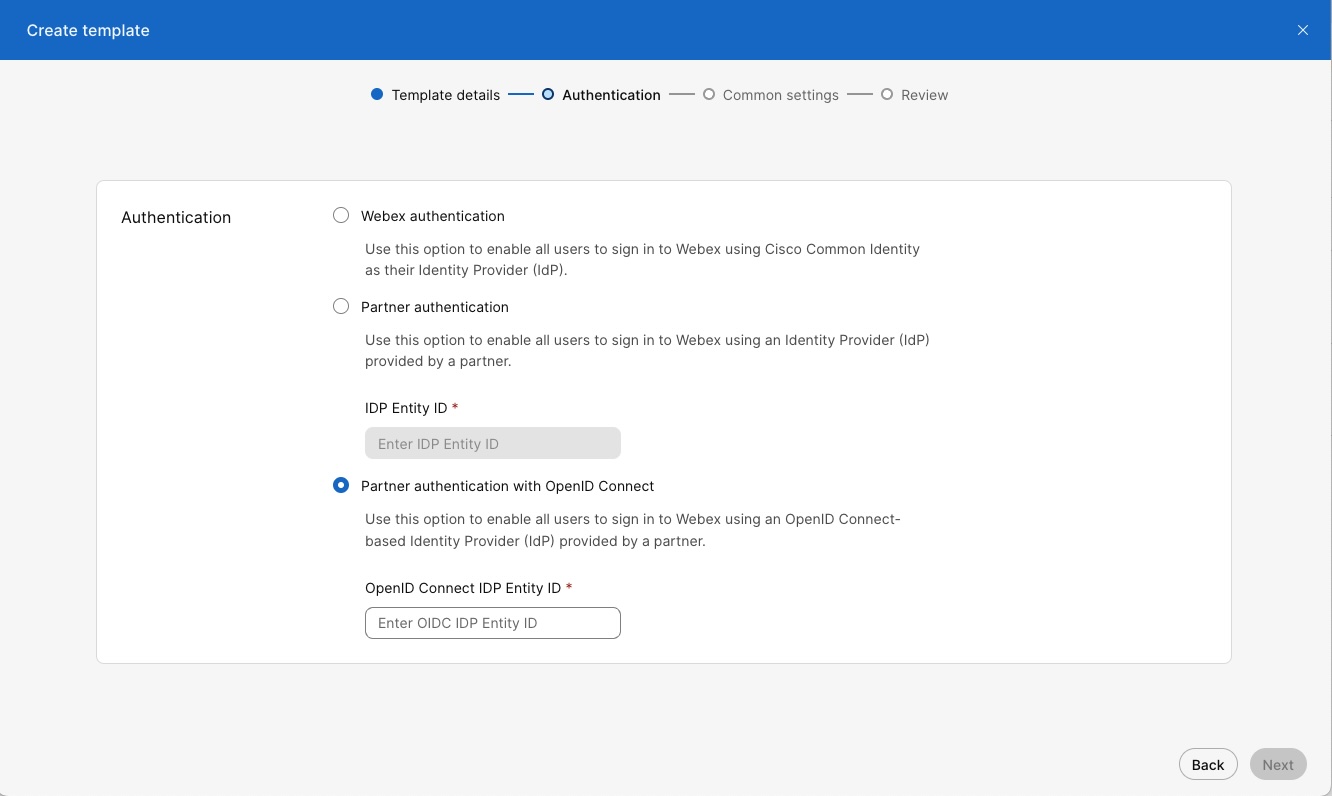
Nachdem Sie die Konfiguration abgeschlossen haben, können Sie manuell überprüfen, ob die Partner-IdP-Entitäts-ID richtig eingerichtet ist.
-
Integrieren Sie einen Kunden, der die Vorlage verwendet, und erstellen Sie einen neuen Benutzer in der Kundenorganisation.
-
Sehr, dass sich der Benutzer mit dem SSO-Authentifizierungsfluss anmelden kann.


