- Accueil
- /
- Article

Merci pour votre commentaire.

Configurer le SSO partenaire avec SAML ou OpenID Connect pour les clients Wholesale RTM
 Dans cet article
 Un commentaire ?
Configurez l'authentification unique (SSO) du partenaire avec SAML ou OpenID Connect pour fournir un accès client sécurisé avec un seul ensemble d'informations d'identification gérées par le fournisseur d'identité (IdP).
Configurer le SSO partenaire avec SAML
Les administrateurs partenaires peuvent configurer SAML SSO pour les organisations clientes nouvellement créées. Ils peuvent configurer une relation SSO prédéfinie unique et appliquer cette configuration aux organisations clientes qu'ils gèrent et à leurs propres employés.
Les étapes SSO des partenaires suivantes s'appliquent uniquement aux organisations clientes nouvellement créées. Si les administrateurs partenaires tentent d'ajouter Partner SSO à une organisation client existante, le système conserve la méthode d'authentification existante pour empêcher les utilisateurs existants de perdre l'accès.
| 1 |
Vérifiez que le fournisseur d’identité tiers (IdP) répond aux exigences répertoriées dans la section Exigences pour les fournisseurs d’identité de Intégration de l’authentification unique dans Control Hub. |
| 2 |
Ouvrez une demande de service auprès du TAC Cisco. Le TAC doit établir une relation de confiance entre l’IdP tiers et le service Cisco Common Identity.
Si votre IdP nécessite l'activation de la fonctionnalité |
| 3 |
Téléchargez le fichier de métadonnées CI que TAC a fourni à votre IdP. |
| 4 |
Configurer un modèle d’intégration :
|
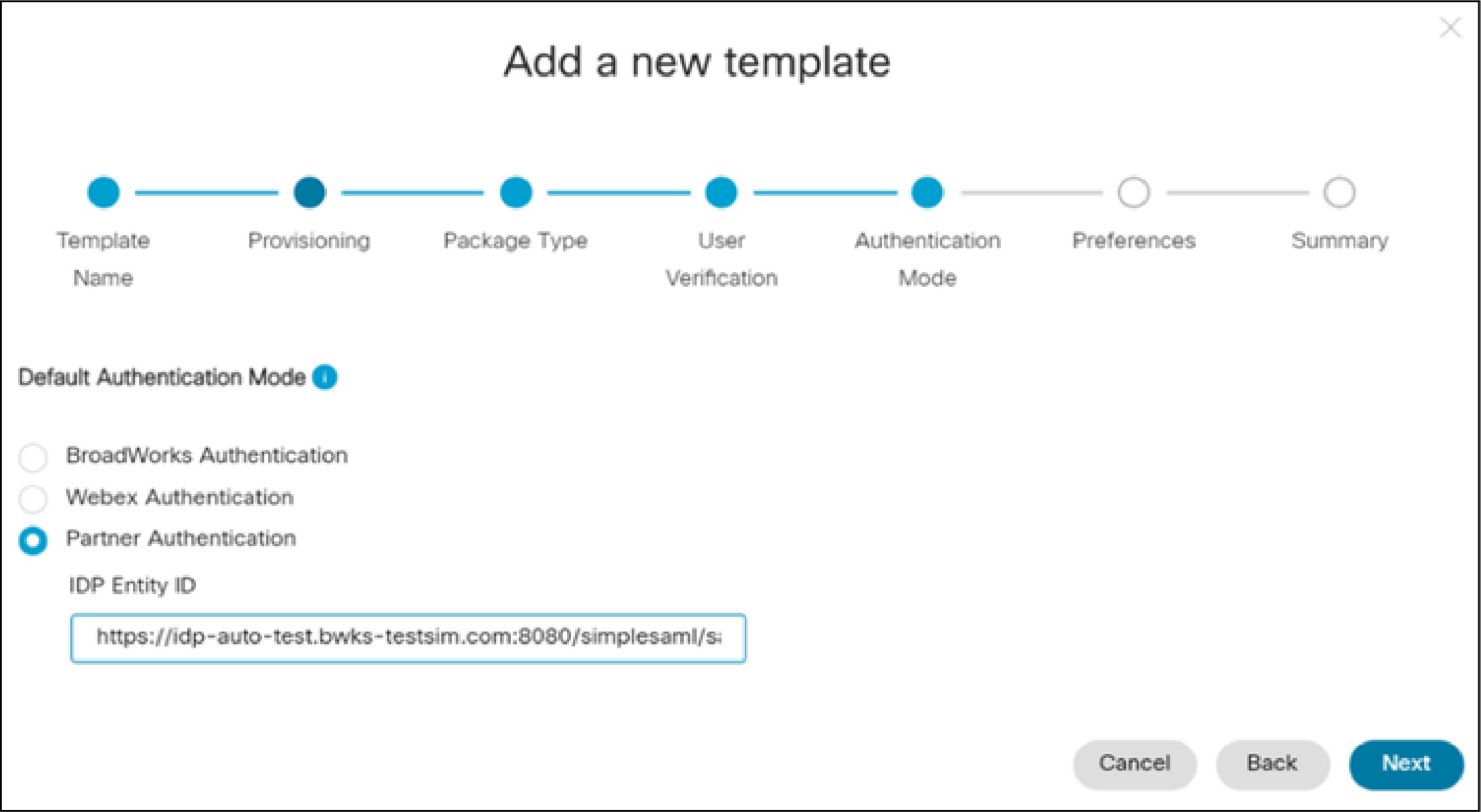
Une fois la configuration terminée, vous pouvez vérifier manuellement que l'ID d'entité IdP partenaire est correctement configuré.
-
Intégrez un client qui utilise le modèle et créez un nouvel utilisateur dans l'organisation du client.
-
Vérifiez que l'utilisateur peut se connecter.
La connexion de l'utilisateur doit rediriger vers la page de connexion du fournisseur d'identité partenaire et l'utilisateur doit pouvoir se connecter avec succès avec des informations d'identification valides.
Configurer le SSO partenaire avec OpenID Connect (OIDC)
Les administrateurs partenaires peuvent configurer OIDC SSO pour les organisations clientes nouvellement créées. Ils peuvent configurer une relation SSO prédéfinie unique et appliquer cette configuration aux organisations clientes qu'ils gèrent et à leurs propres employés.
Les étapes SSO OIDC partenaires suivantes s'appliquent uniquement aux organisations clientes nouvellement créées. Si les administrateurs partenaires tentent de modifier le type d'authentification par défaut en Partner SSO OIDC dans un modèle existant, les modifications ne s'appliquent pas aux organisations clientes déjà intégrées à l'aide du modèle.
| 1 |
Ouvrez une demande de service auprès de Cisco TAC avec les détails de l'IDP OpenID Connect. Le tableau suivant présente les attributs IDP obligatoires et facultatifs. TAC a configuré l'IDP sur le CI et vous fournit l'URI de redirection à configurer sur l'IDP.
En plus des attributs IDP ci-dessus, vous devez spécifier un ID d'organisation partenaire dans la demande TAC. | ||||||||||||||||||||||||||||||
| 2 |
Configurez l'URI de redirection sur l'IDP OpenID Connect. | ||||||||||||||||||||||||||||||
| 3 |
Configurer un modèle d’intégration :
|
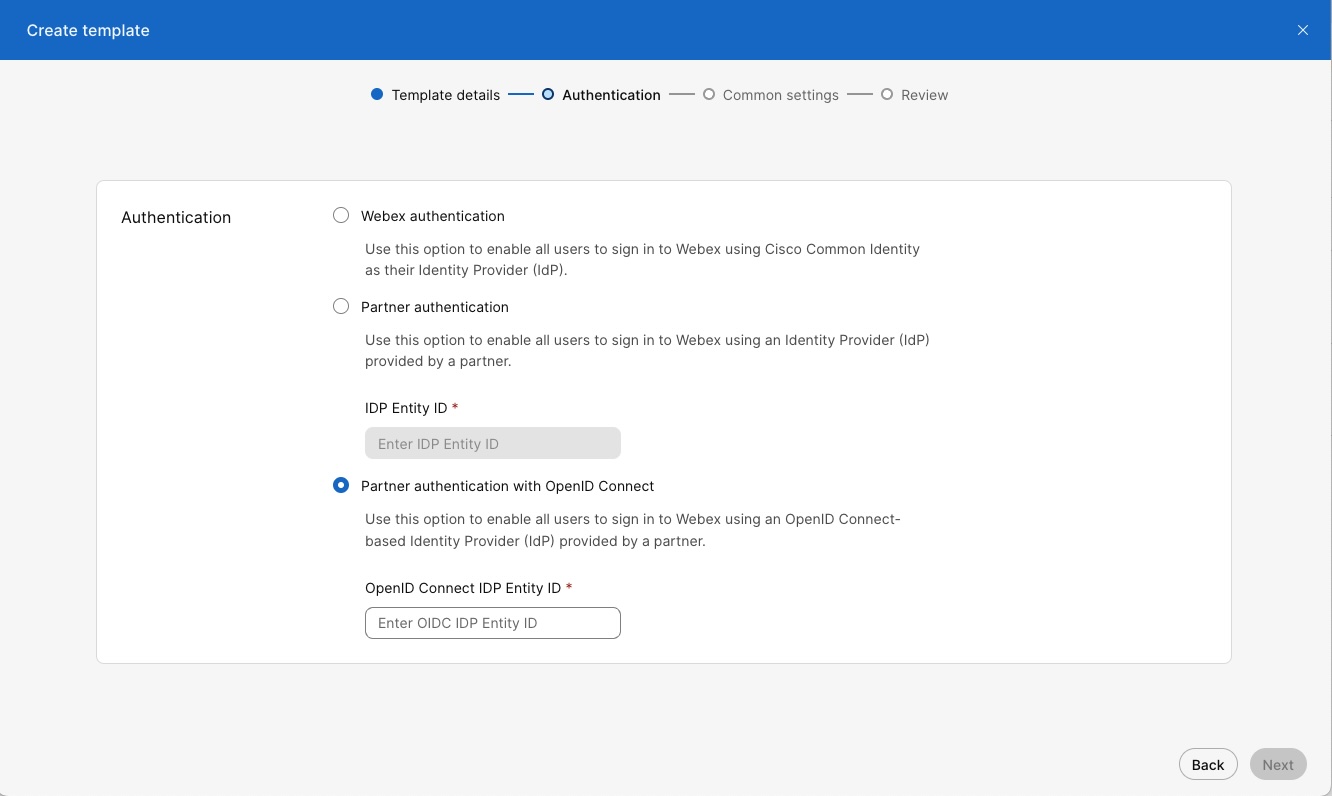
Une fois la configuration terminée, vous pouvez vérifier manuellement que l'ID d'entité IdP partenaire est correctement configuré.
-
Intégrez un client qui utilise le modèle et créez un nouvel utilisateur dans l'organisation du client.
-
Il est très important que l'utilisateur puisse se connecter à l'aide du flux d'authentification SSO.


