
Благодарим за обратната връзка.
 Обратна връзка?
Как да използвате
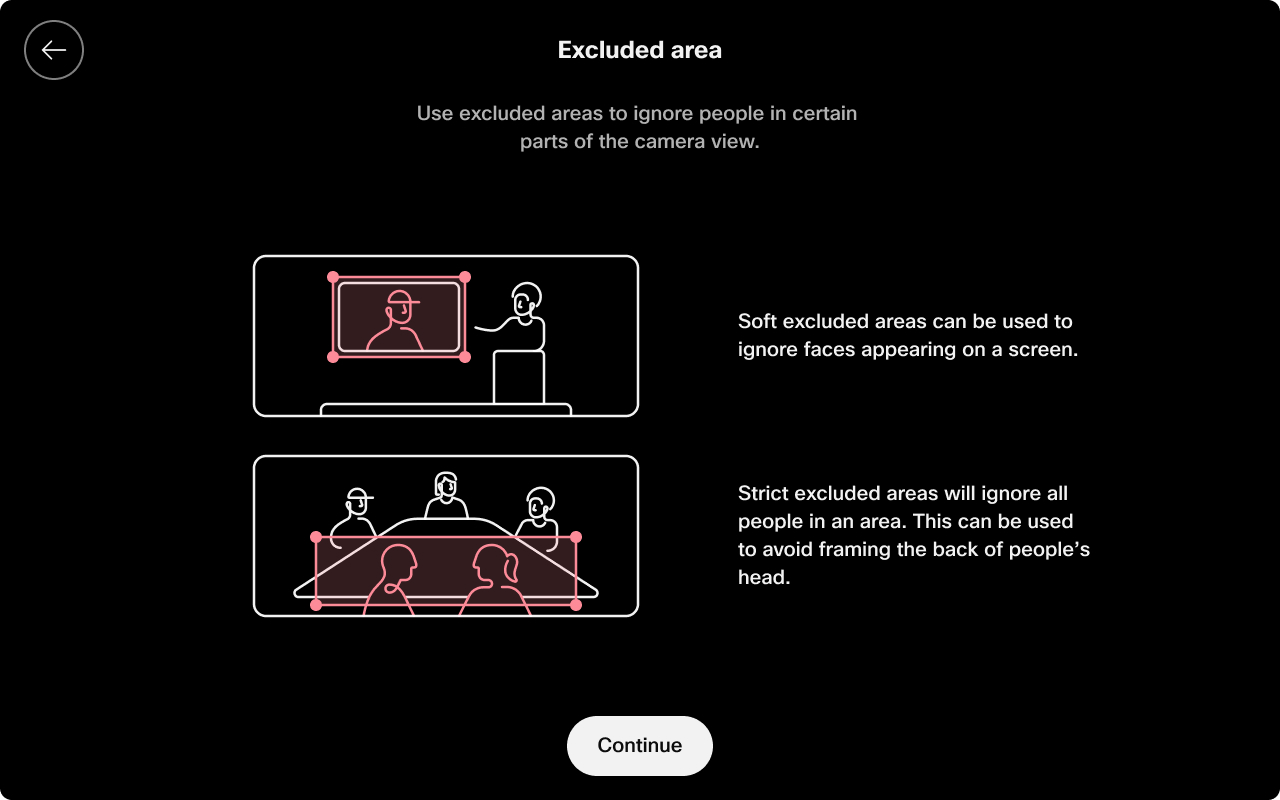
Изключената зона ви позволява да дефинирате конкретни области в заседателна зала, където хората не се откриват или проследяват от камерата. Тази функция подобрява кадрирането на каме рата и избягва нежеланото проследяване в сложни настройки на помещенията, като гарантира, че проследяването и кадрирането на видео се фокусират само върху съответните области.
Можете да настроите Из ключена област на поддър жани устройства, като използвате Room Navigator интерфейса или да ги конфигурирате чрез xAPI за разширени сценарии и автоматизация. В Room Navigator интерфей са отидете на Настройки, Опции за камера и Изключени области.
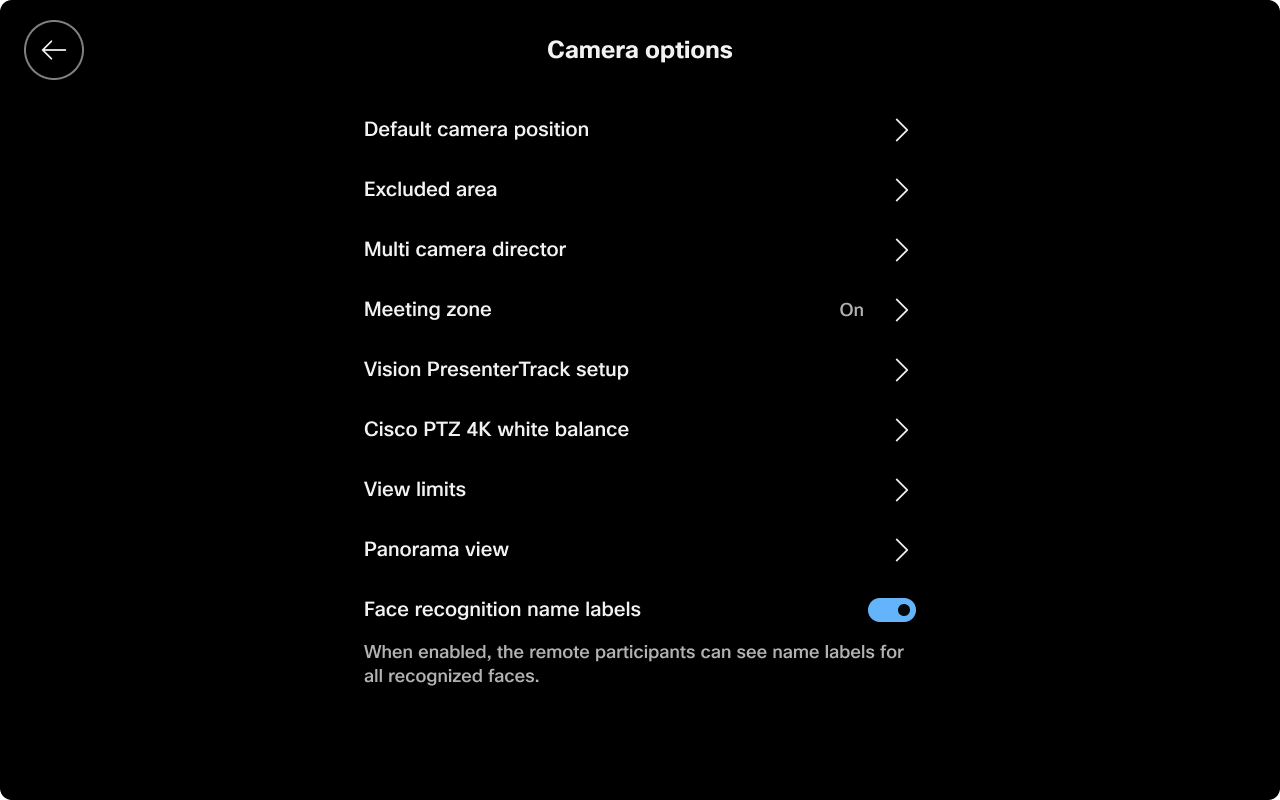
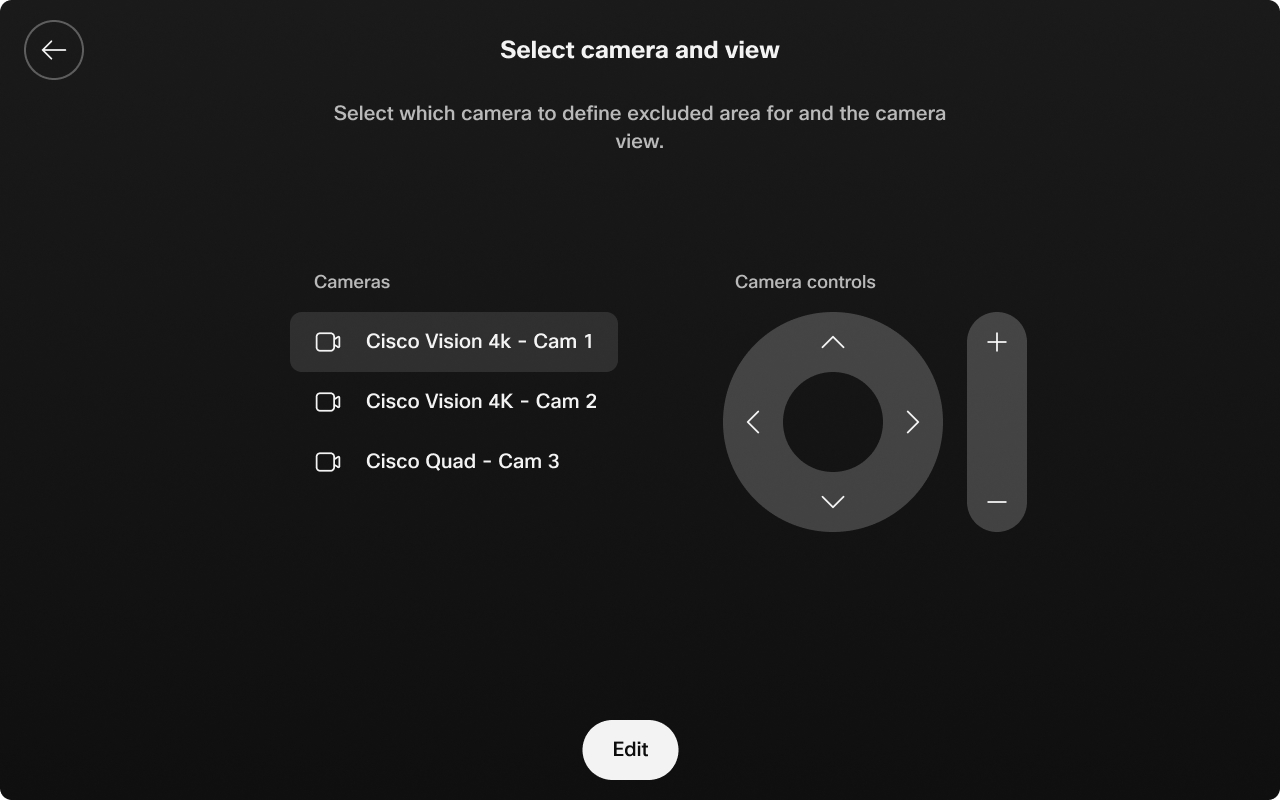
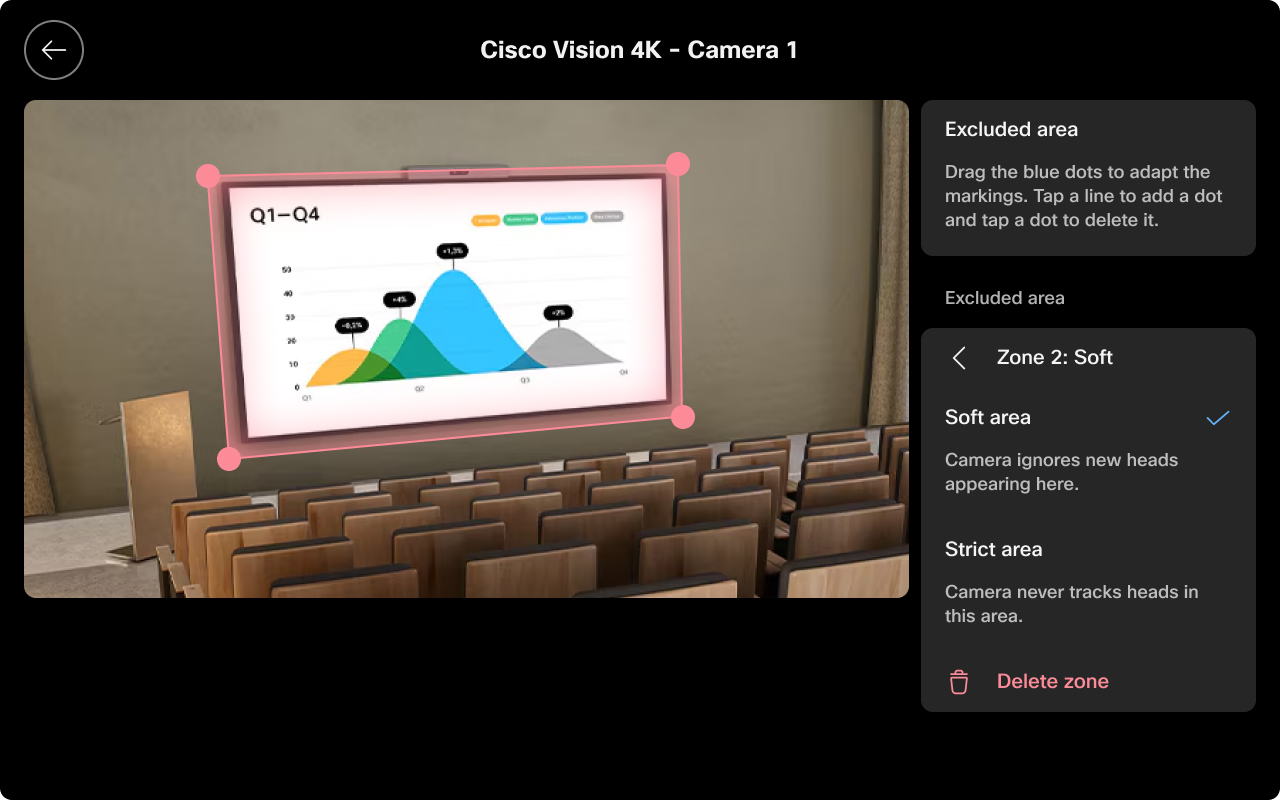
Изберете за коя камера да дефинирате изключената област и изгледа на камерата.
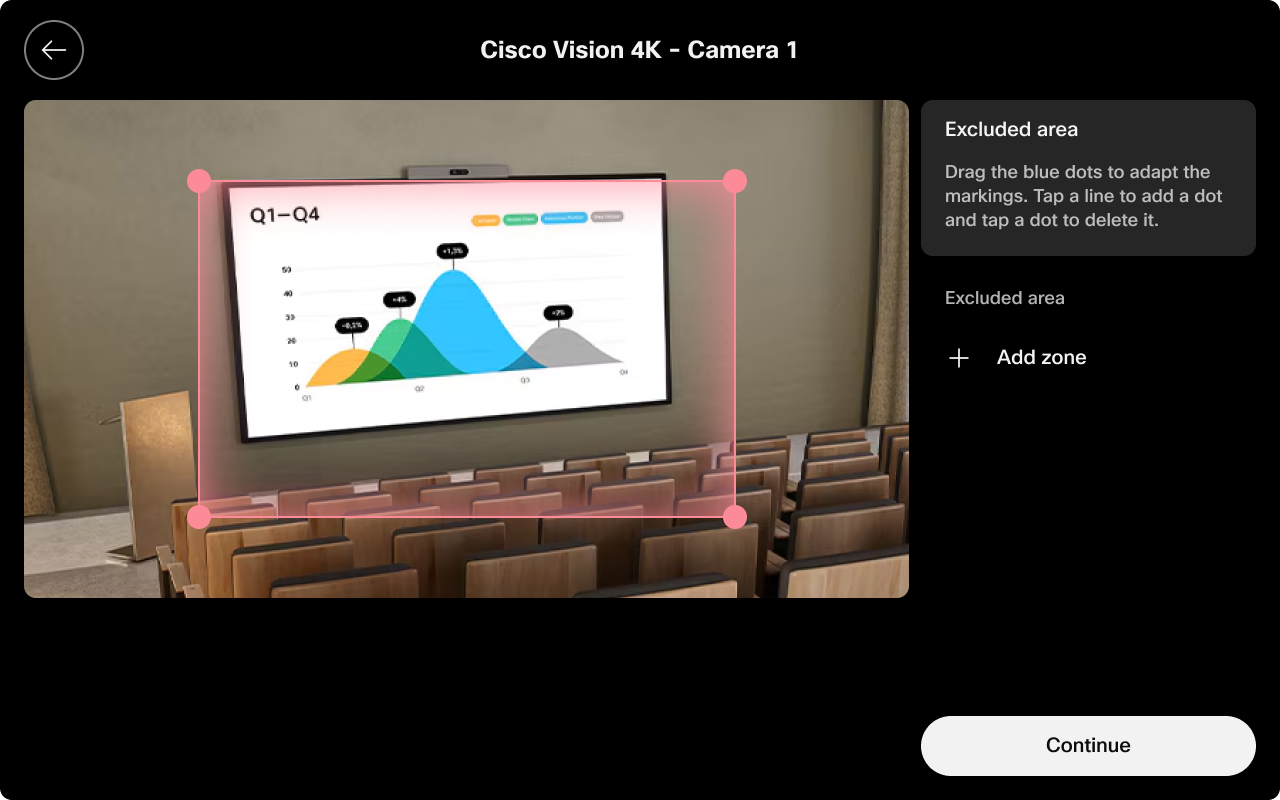
Изберете Добавяне на зона, за да създадете изключената област.
Изберете между мека зона и строга зона.
Поддържани устройства:
- Рум-бар и Рум-бар Pro
- Стаен комплект EQ и стаен комплект EQX (с четворна камера)
- Стаен комплект Pro (с четворна камера)
- Борд Про (G1, G2, G3)
Бележки и ограничения
- Зоните за изключване на видео засягат само проследяването и рамкирането на видео.
- Тази функция не засяга аудио поведението или зоните на микрофона. Изключ ването на звука се управлява отделно.
- Зоните помагат за подобряване на преживяванията на срещите, като предотвратяват на камерата да проследява хора или предмети в нежелани зони, като стъклени стени или открити офис пространства.


