
Hvala na povratnim informacijama.
 Povratne informacije?
Kako koristiti
Isključeno područje vam omogućava da definišete određena područja unutar sobe za sastanke u kojima kamera ne otkriva ili ne prati ljude. Ova funkcija poboljšava kadriranje kamere i izbegava neželjeno praćenje u složenim postavkama prostorija, osiguravajući da se video praćenje i kadriranje fokusiraju samo na relevantna područja.
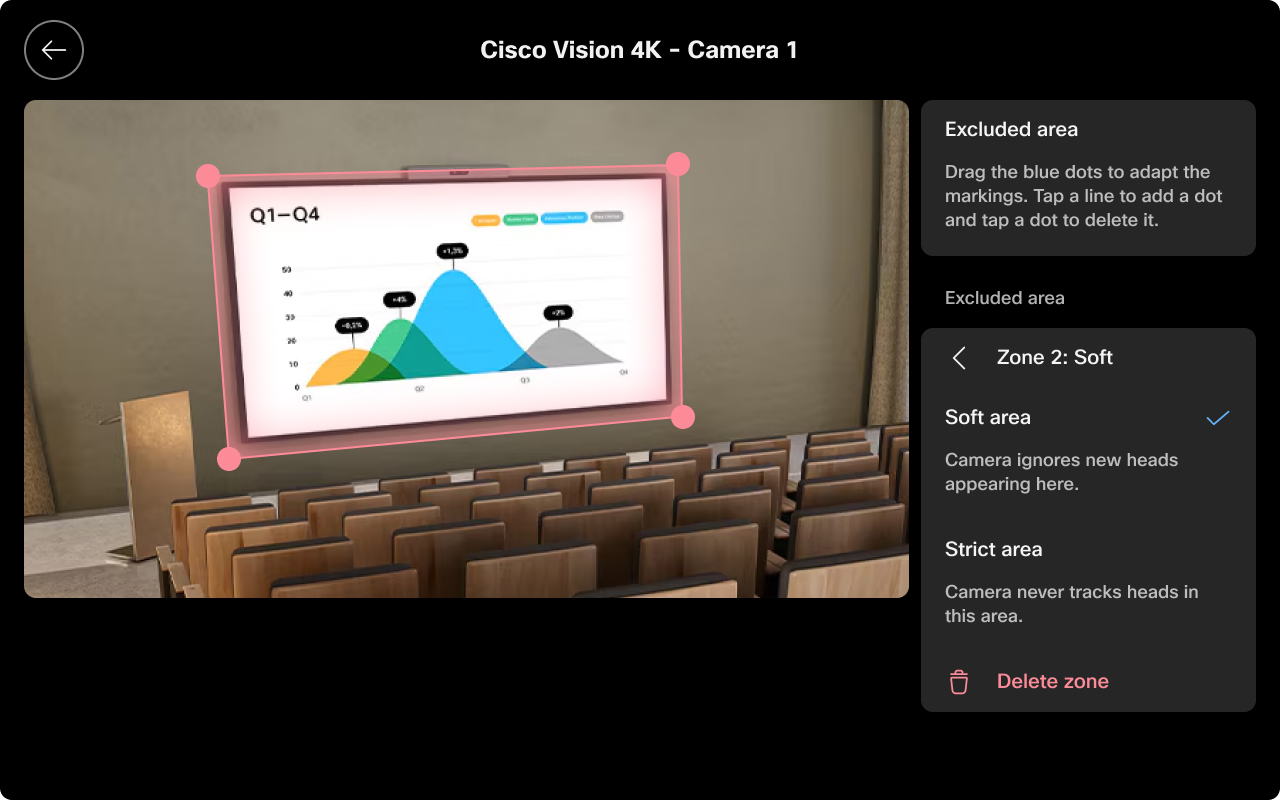
Možete da podesite Izuz eta oblast na podržanim uređajima pomoću Room Navigator interfejsa ili ih konfigurišete putem kSAPI-ja za napredne scenarije i automatizaciju. Na Room Navigator interfej su idite na Podešavanja, Opcije kamere i Izuzeta oblast.
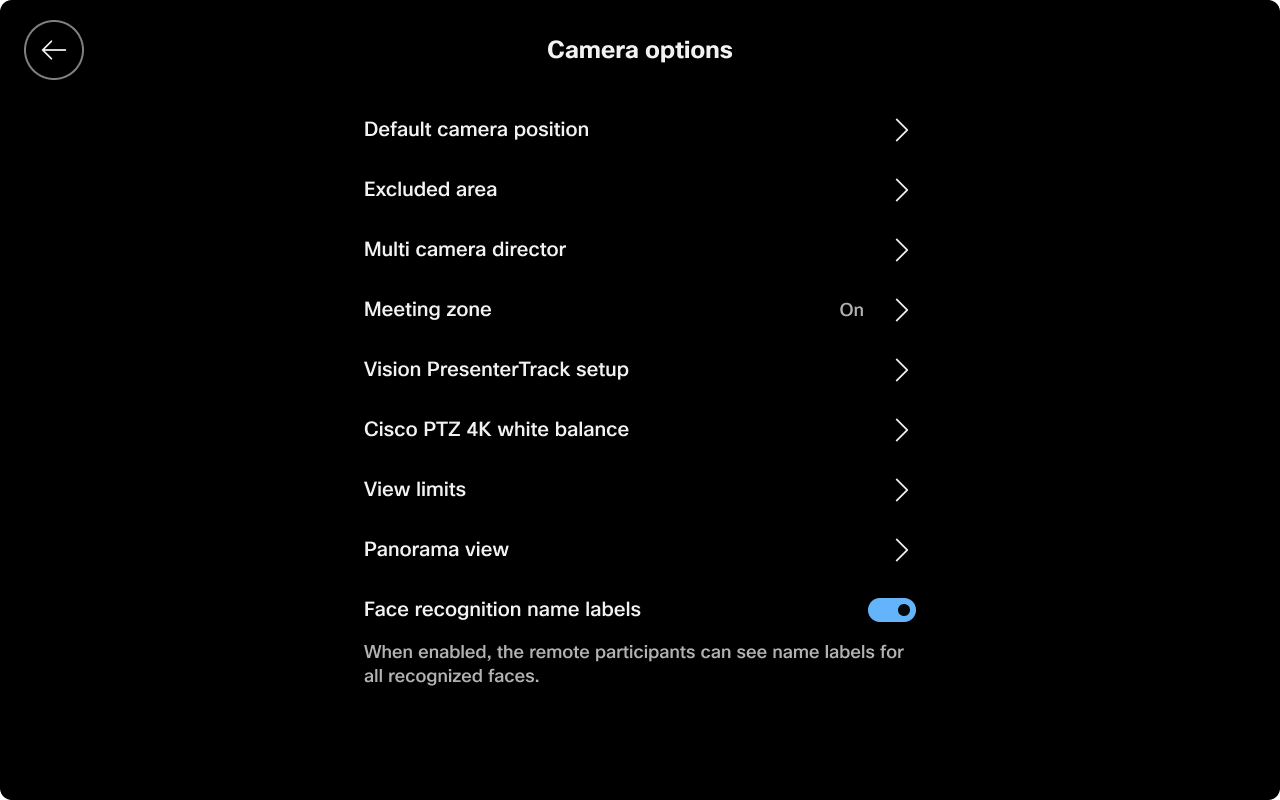
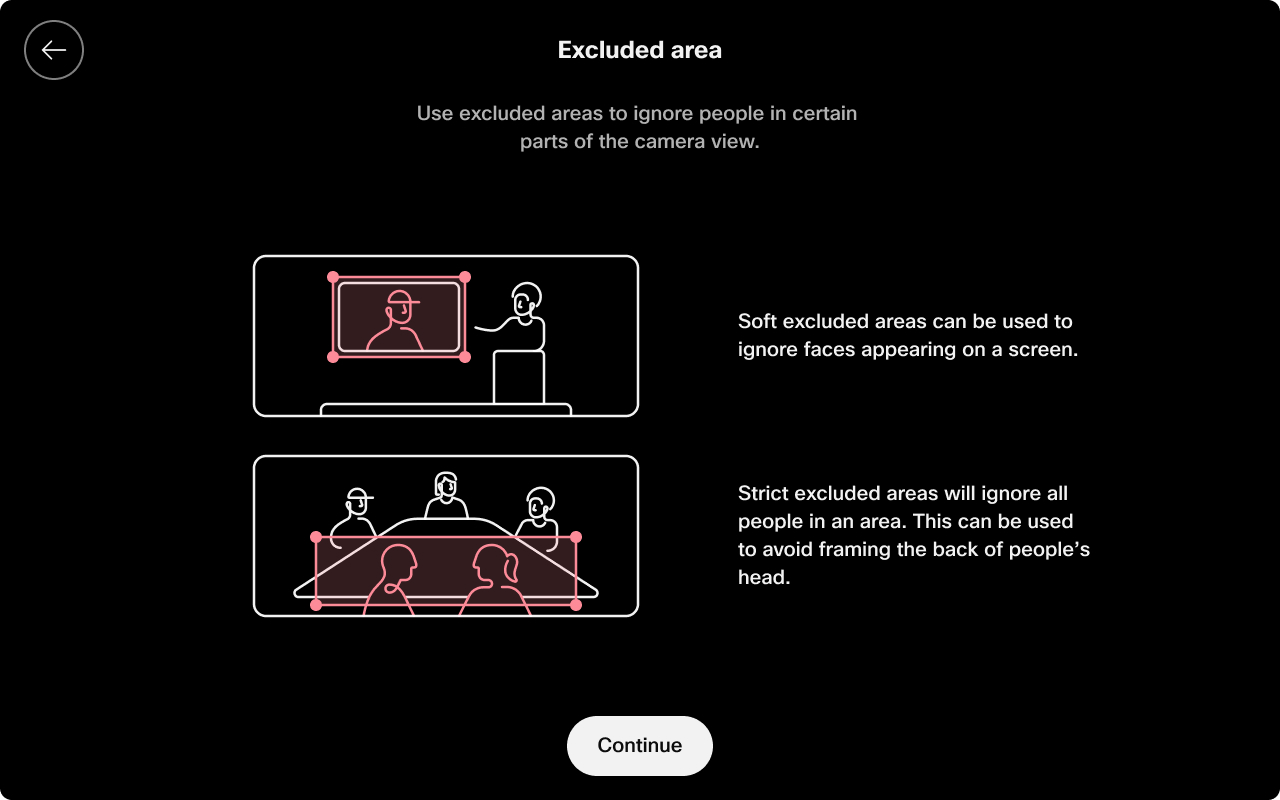
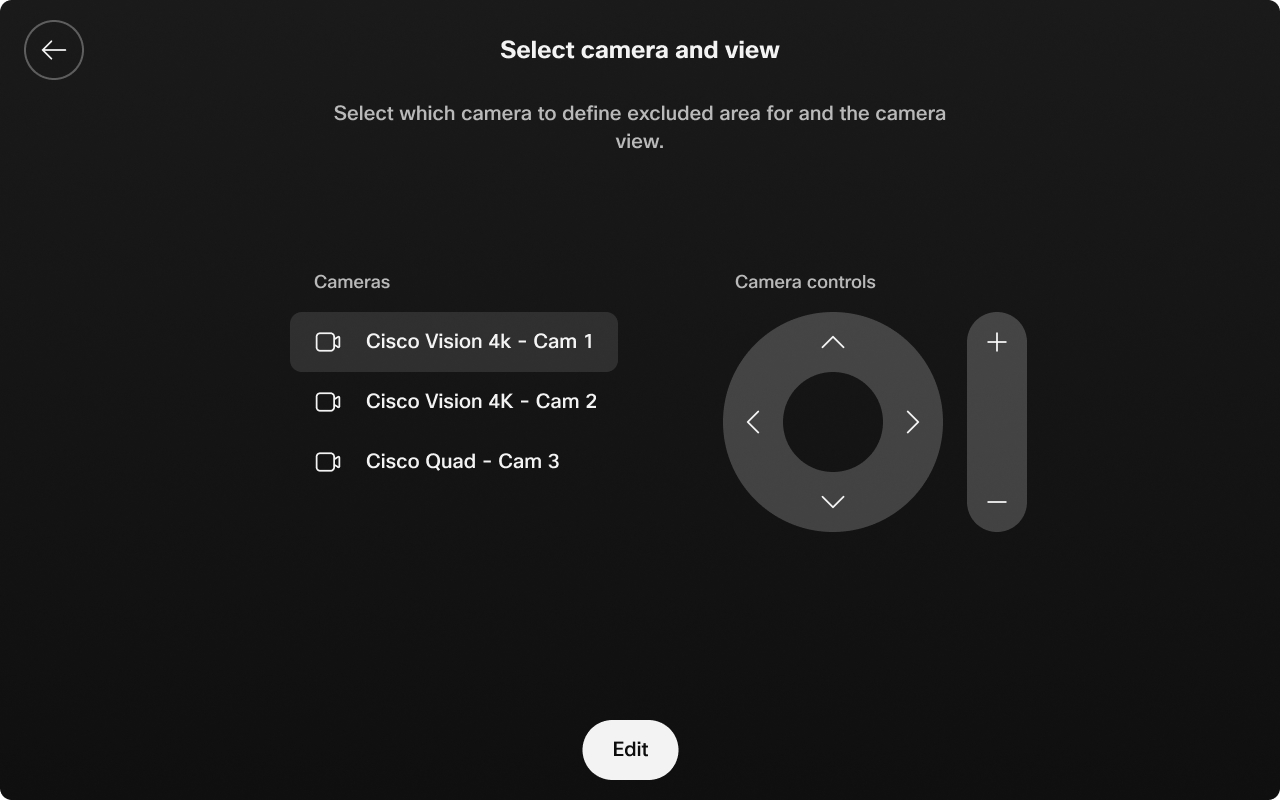
Izaberite za koju kameru da definišete izuzeto područje i prikaz kamere.
Izaberite Dodaj zon u da biste kreirali izuzeto područje.
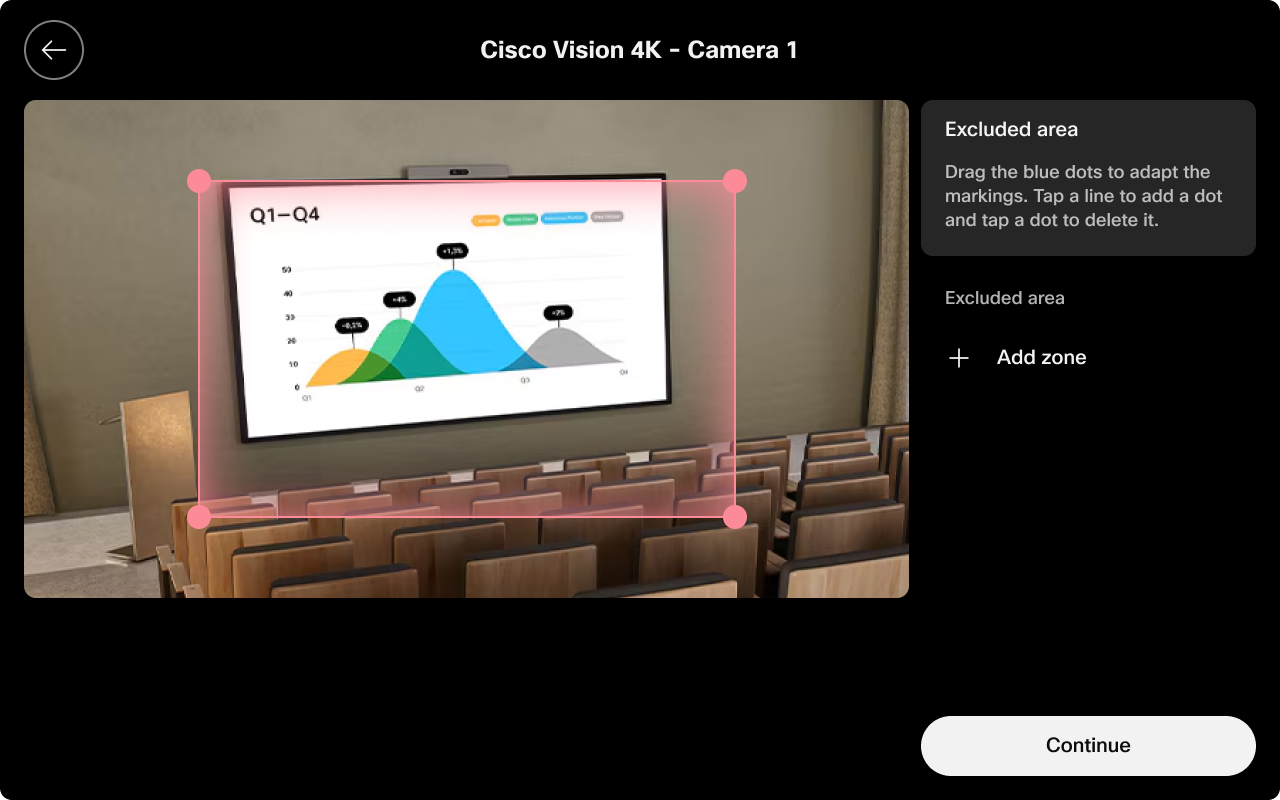
Izaberite između mekog i stro go g područja.
Podržani uređaji:
- Room Bar i Room Bar Pro
- Sobni komplet EK i sobni komplet EKKS (sa četvorostrukom kamerom)
- Room Kit Pro (sa četvorostrukom kamerom)
- Board Pro (G1, G2, G3)
Napomene i ograničenja
- Zone isključenja video zapisa utiču samo na praćenje i kadriranje video zapisa.
- Ova funkcija ne utiče na ponašanje zvuka ili zone mikrofona. Isklju čivanjem zvuka upravlja se odvojeno.
- Zone pomažu u poboljšanju iskustava sastanaka sprečavajući kameru da prati ljude ili predmete u neželjenim područjima, kao što su stakleni zidovi ili otvoreni kancelarijski prostori.


