
Gracias por sus comentarios.
 ¿Comentarios?
Cómo usar
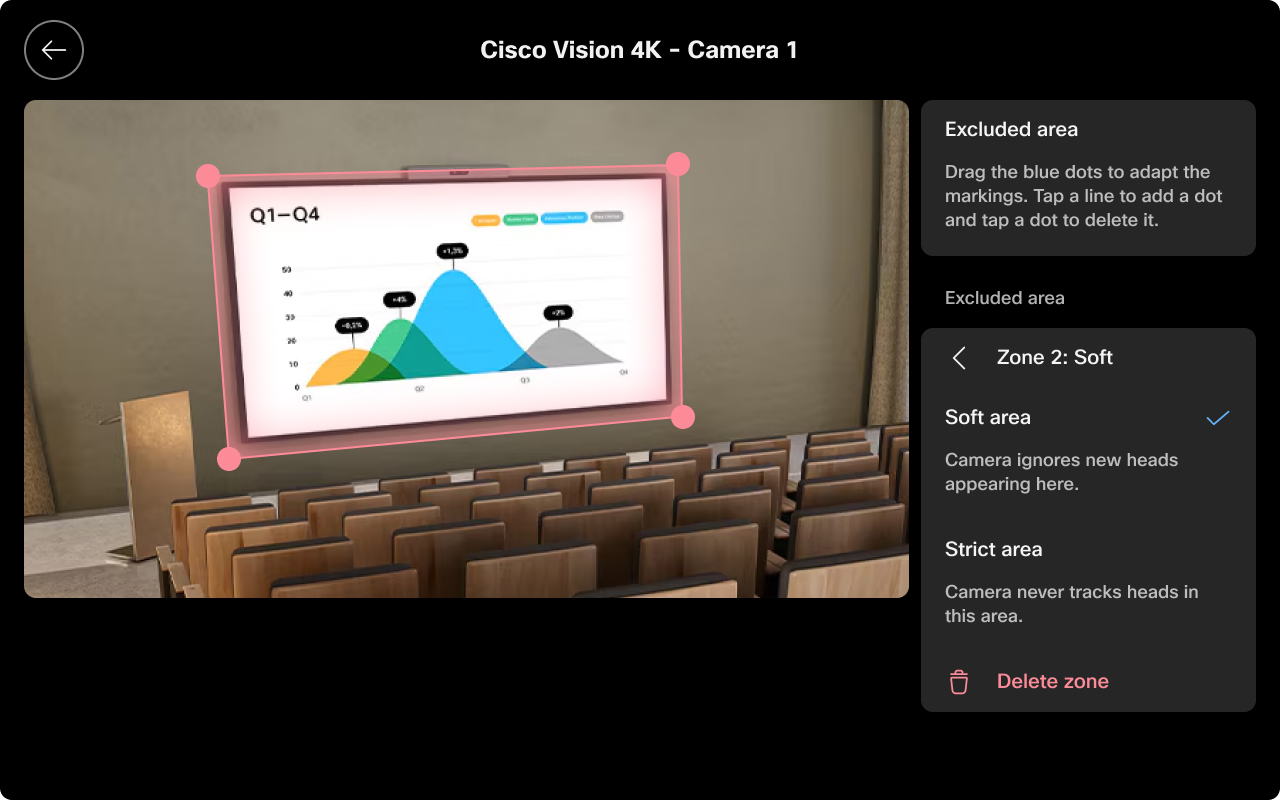
El área excluida le permite definir áreas específicas dentro de una sala de reuniones donde las personas no son detectadas o rastreadas por la cámara. Esta función mejora el encuadre de la cámara y evita el seguimiento no deseado en configuraciones complejas de sala, asegurando que el seguimiento de video y el encuadre se centren solo en áreas relevantes.
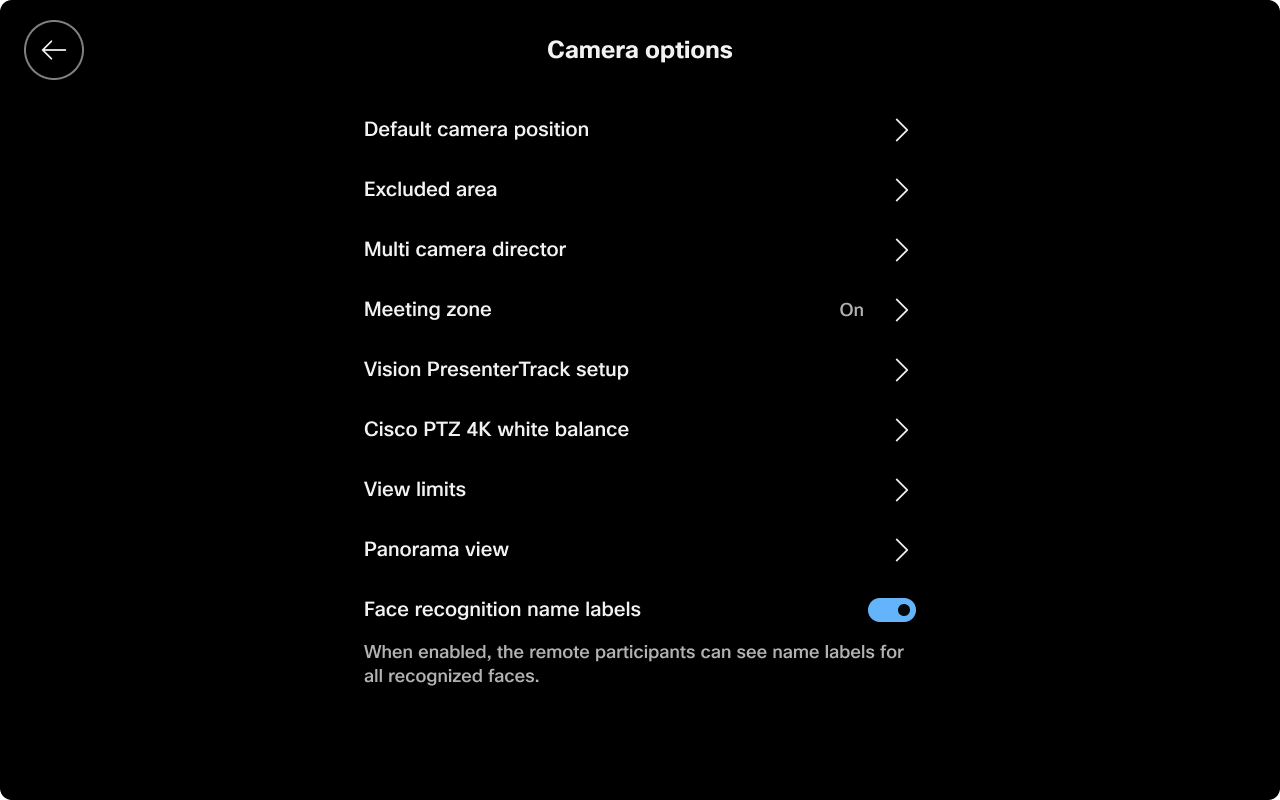
Puede configurar el área Excluida en dispositivos compatibles mediante la Room Navigator interfaz o configurarlos a través de xAPI para escenarios avanzados y automatización. En la Room Navigator interfaz, vaya a Configuración, Opciones de cámara y área Excluido.
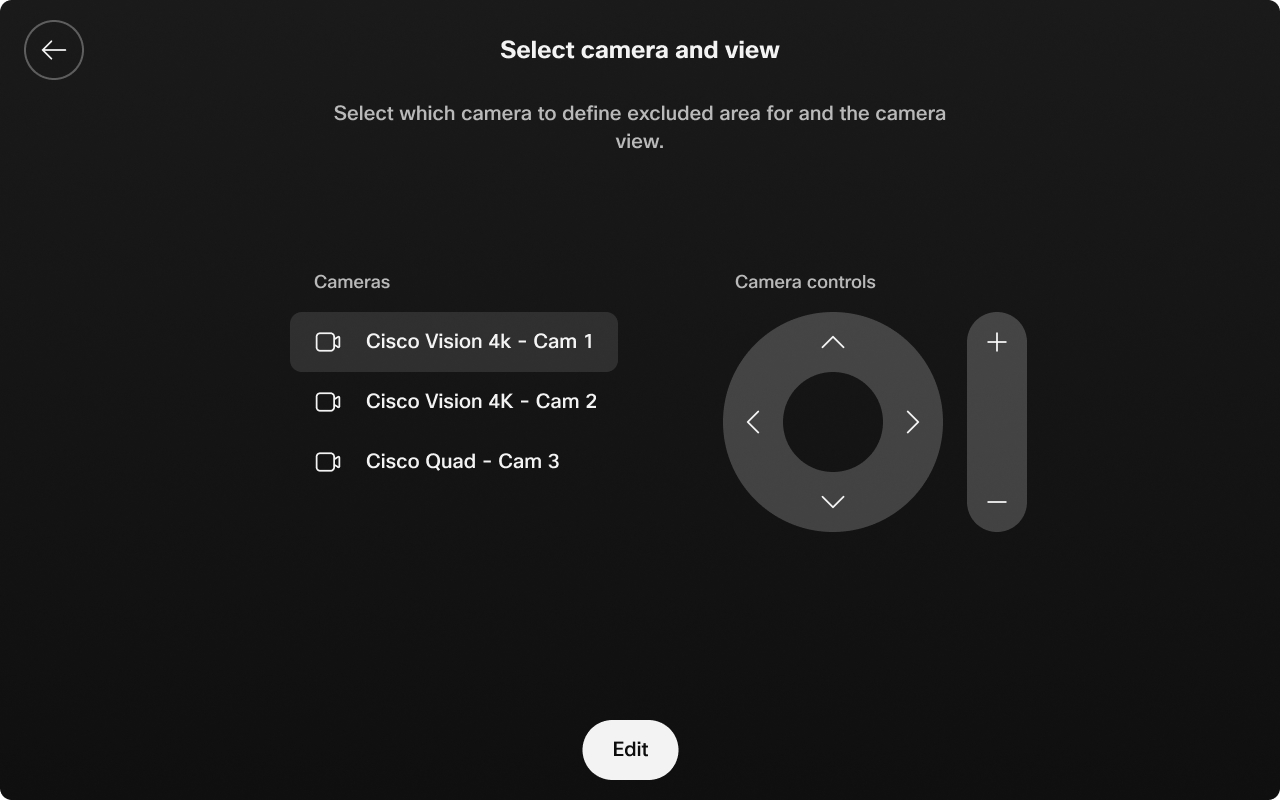
Seleccione la cámara para la que va a definir el área excluida y la vista de la cámara.
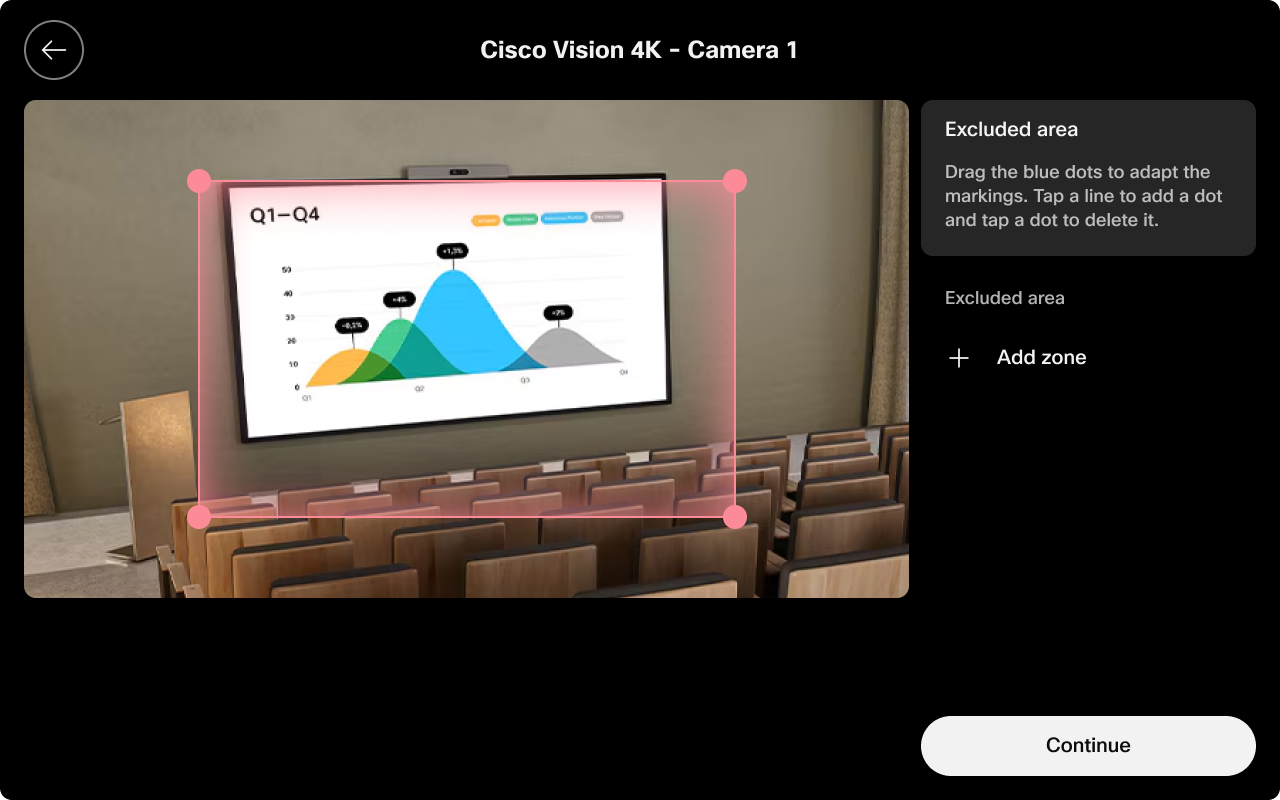
Seleccione Agregar zona para crear el área excluida.
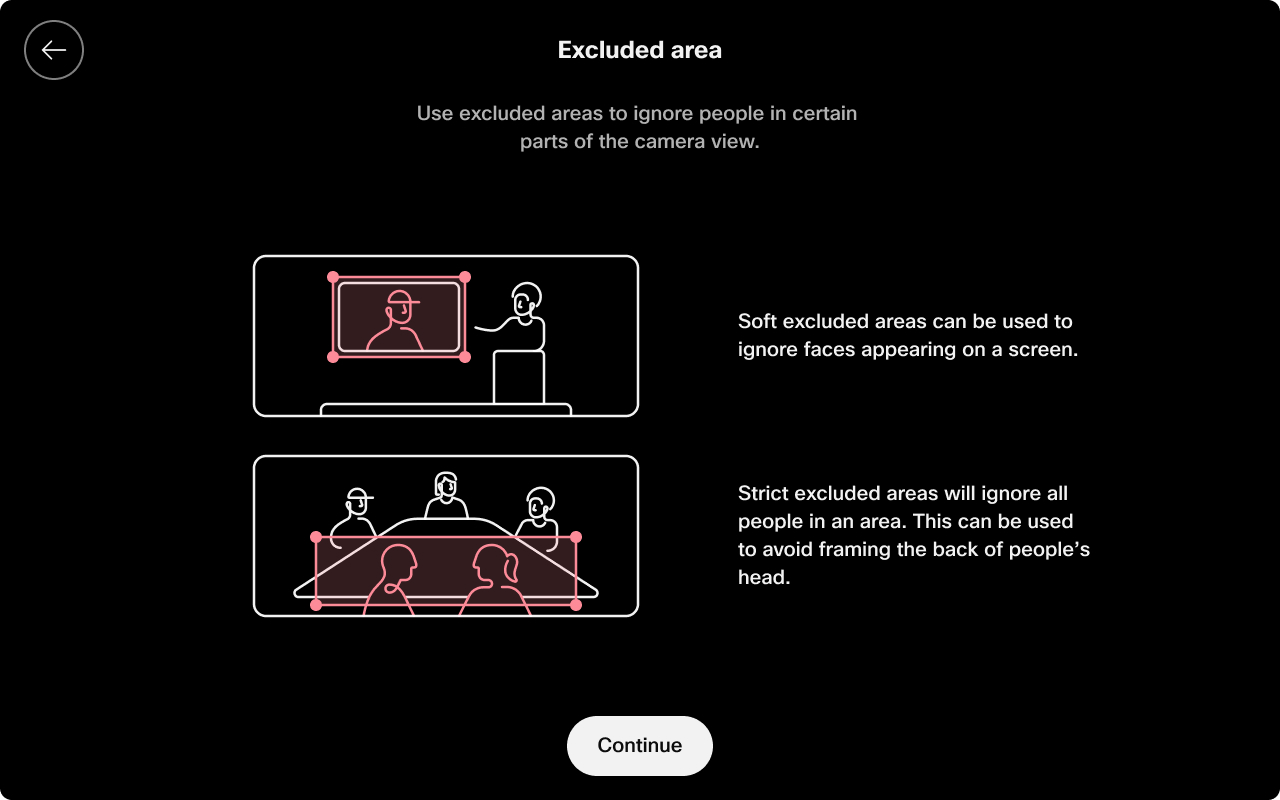
Elija entre área blanda y área estricta .
Dispositivos soportados:
- Room Bar y Room Bar Pro
- Kit de sala EQ y kit de habitación EQX (con cámara cuádruple)
- Kit de habitación Pro (con cámara cuádruple)
- Placa Pro (G1, G2, G3)
Notas y limitaciones
- Las zonas de exclusión de video solo afectan el seguimiento y el encuadre de video.
- Esta característica no afecta al comportamiento del audio ni a las zonas del micrófono. La exclusión de audio se administra por separado.
- Las zonas ayudan a mejorar las experiencias de reunión al evitar que la cámara rastrea personas u objetos en áreas no deseadas, como paredes de vidrio o espacios abiertos de oficina.


