
Благодарим вас за обратную связь.
 Отправить обратную связь?
Как использовать
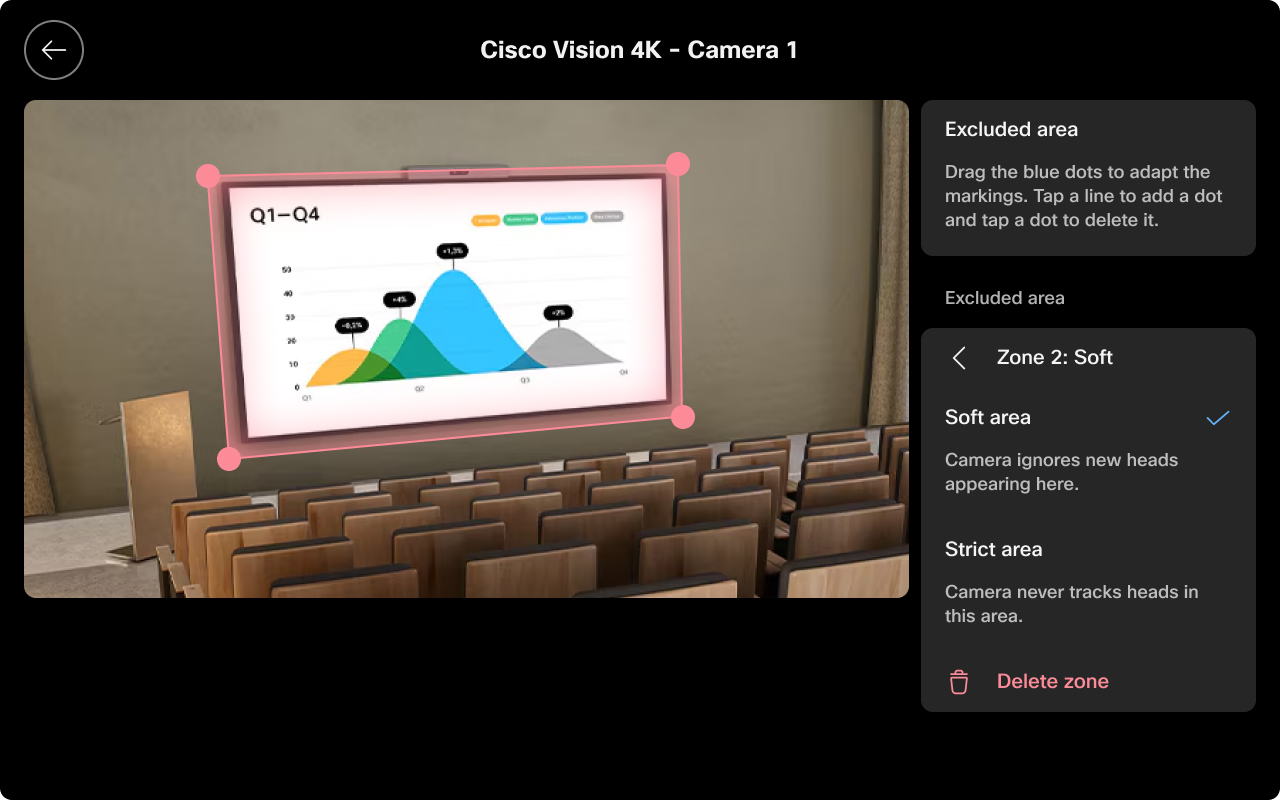
Исключенная зона позволяет определить определенные зоны в конференц-зале, где камера не обнаруживает и не отслеживает людей. Эта функция улучшает кадрирование камеры и предотвращает нежелательное отслеживание в сложных помещениях, обеспечивая фокусировку видео при отслеживании и кадрировании только на соответствующих областях.
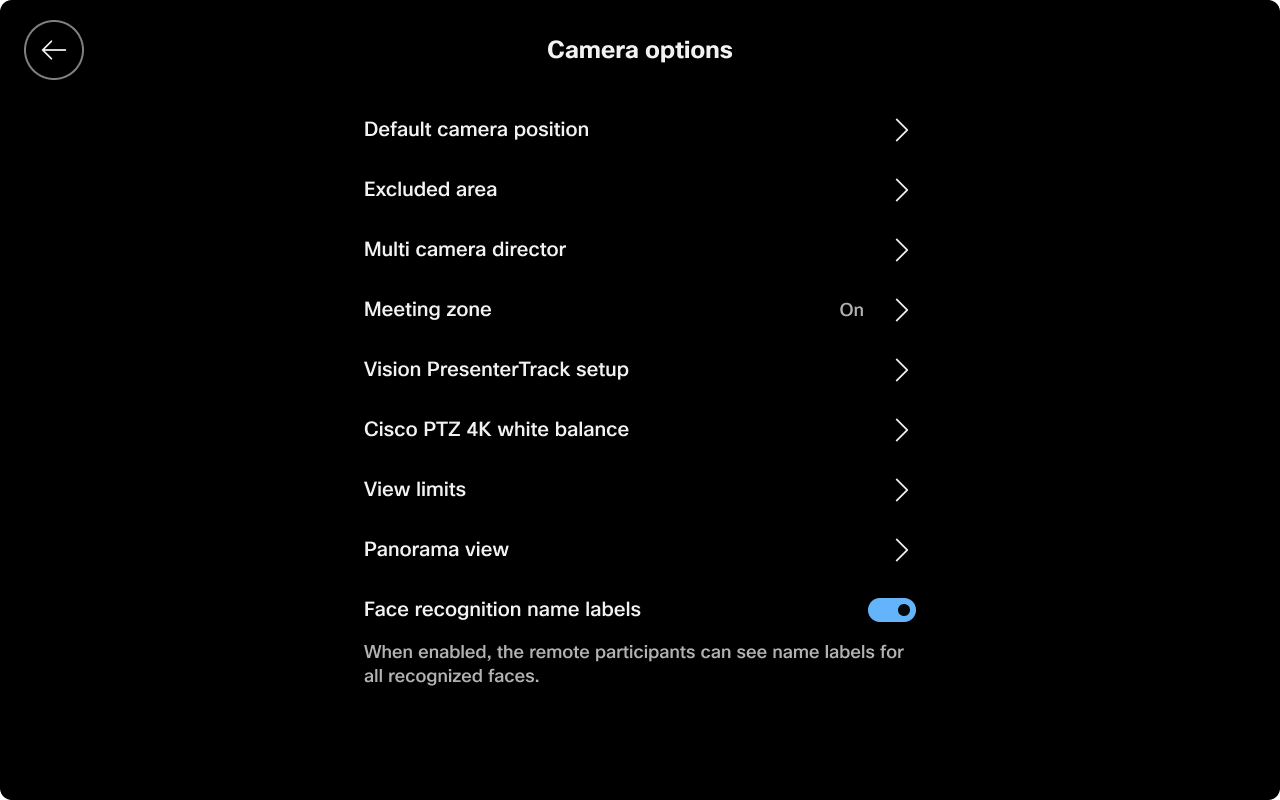
Вы можете настроить Исключенную зону на поддерживаемых устройствах с помощью Room Navigator интерфейса или настроить их с помощью xAPI для расширенных сценариев и автоматизации. В Room Navigator интерфейсе перейдите в раздел «Настройки», «Параметры камеры» и «Исключенная область».
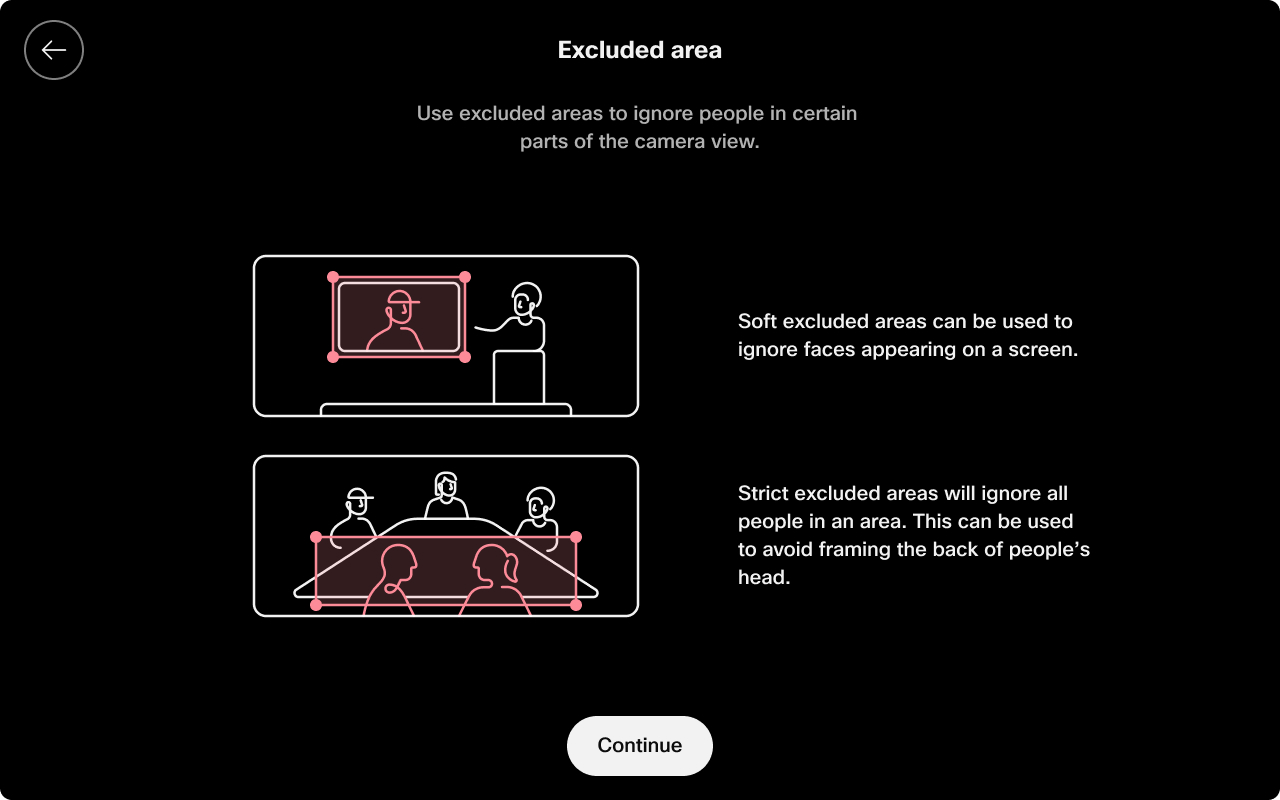
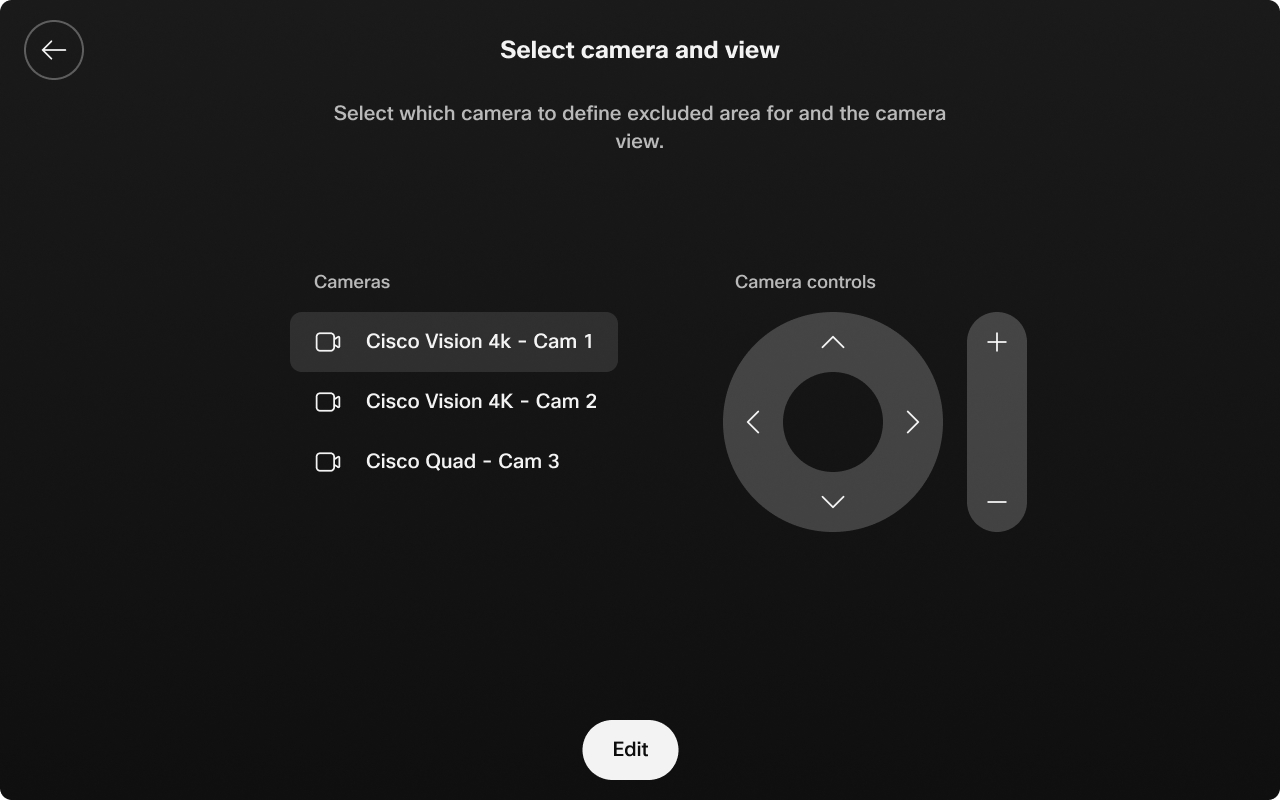
Выберите, для какой камеры вы хотите определить исключенную зону и вид камеры.
Выберите Добавить зону, чтобы создать исключенную область.
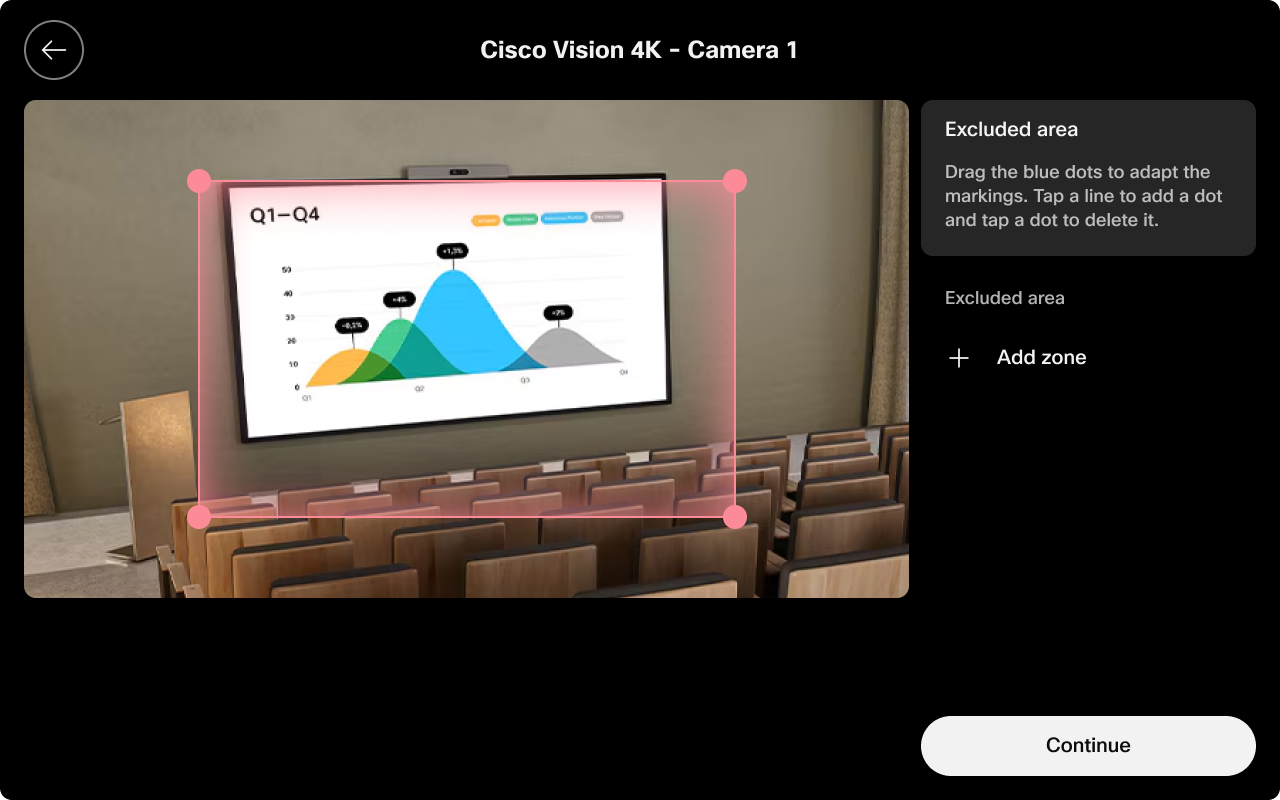
Выберите «Мягкую зону» и «Строгую зону».
Поддерживаемые устройства:
- Бар в номере и бар Room Pro
- Комплект Room Kit EQ и Room Kit EQX (с четырьмя камерами)
- Комплект Room Kit Pro (с четырьмя камерами)
- Board Pro (G1, G2, G3)
Примечания и ограничения
- Зоны отчуждения видео влияют только на отслеживание и кадрирование видео.
- Эта функция не влияет на поведение звука или зоны микрофона. Исключение звука управляется отдельно.
- Зоны помогают улучшить впечатления от встреч, предотвращая отслеживание камерой людей или предметов в нежелательных местах, таких как стеклянные стены или открытые офисные помещения.


