
Hartelijk dank voor uw feedback
 Feedback?
Hoe te gebruiken
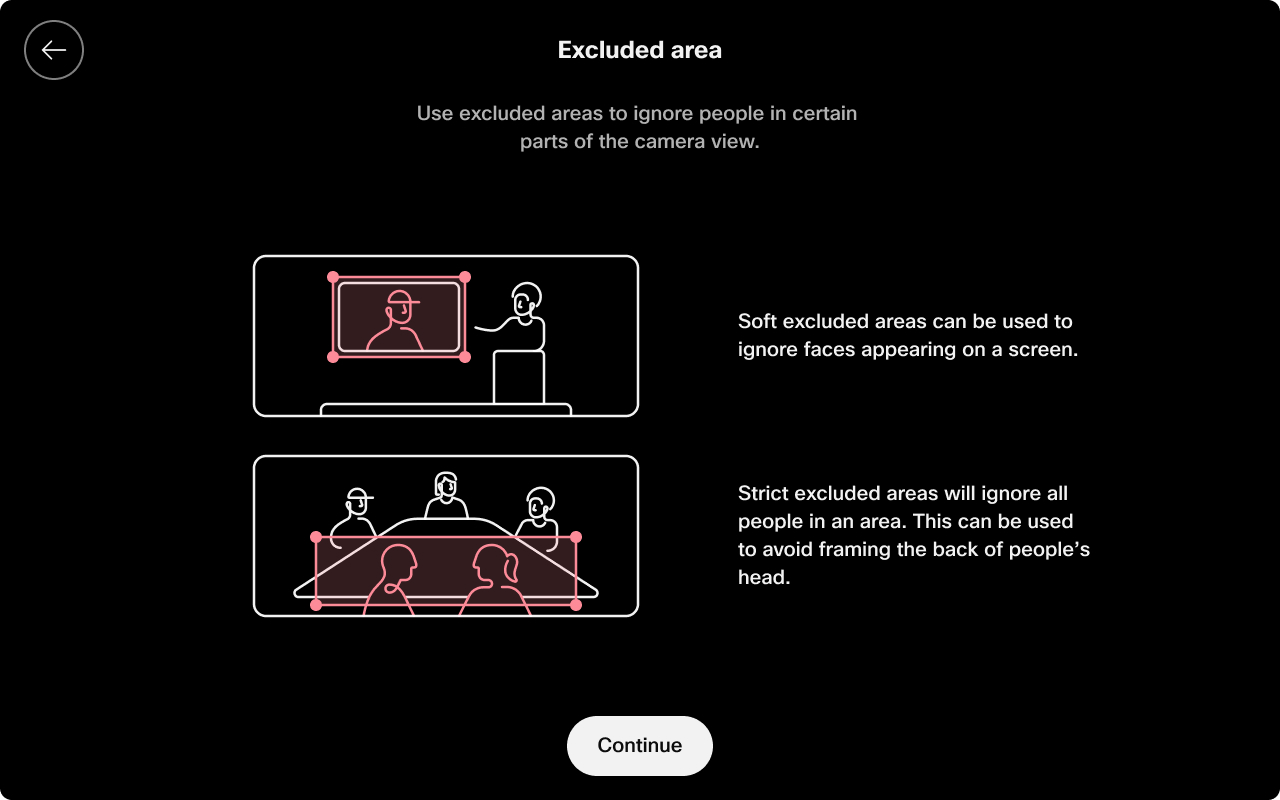
Met een uitgesloten gebied kunt u specifieke gebieden in een vergaderruimte definiëren waar mensen niet worden gedetecteerd of gevolgd door de camera. Deze functie verbetert de framing van de camera en voorkomt ongewenste tracking in complexe kameropstellingen, zodat videotracking en framing zich alleen richten op relevante gebieden.
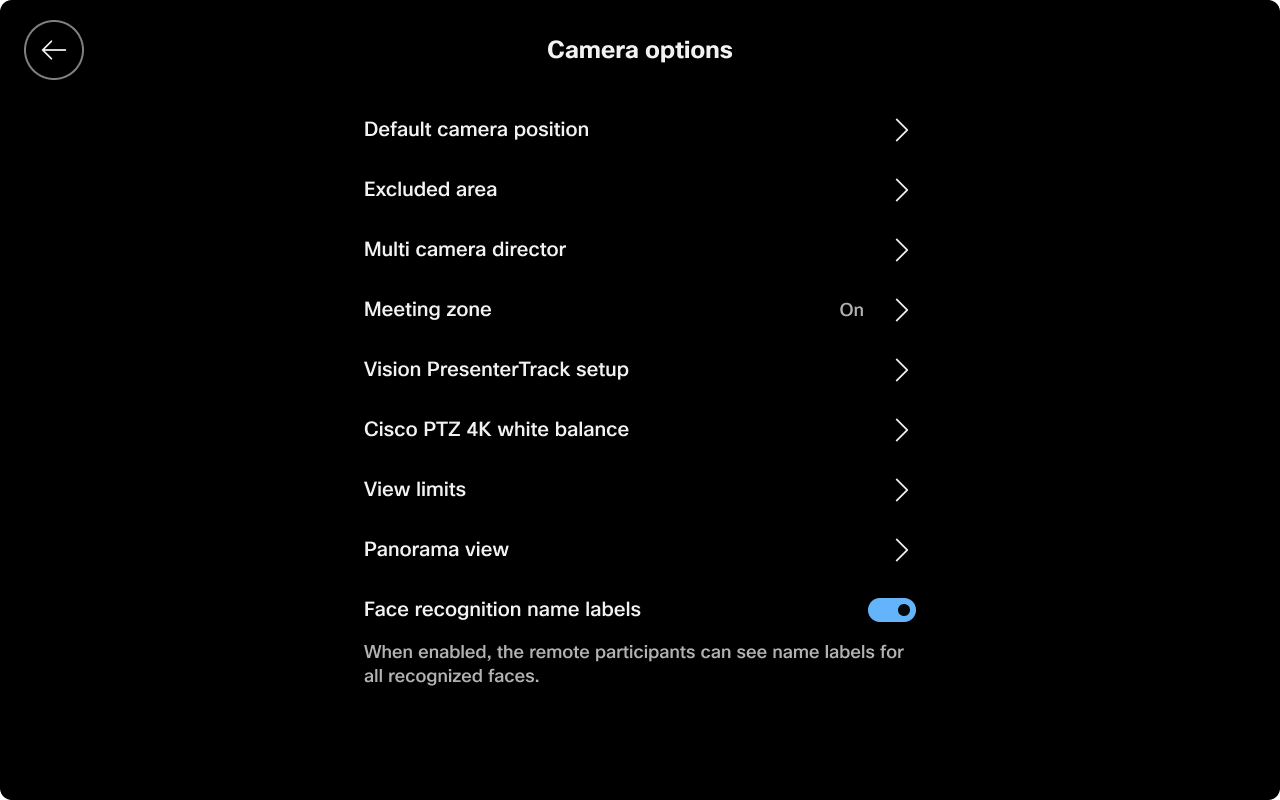
U kunt een uitgesloten gebied instellen op ondersteunde apparaten met behulp van de Room Navigator interface of ze via xAPI configureren voor geavanceerde scenario's en automatisering. Navigeer op de Room Navigator interface naar Instellingen, Camera-opties en Uitgesloten gebied.
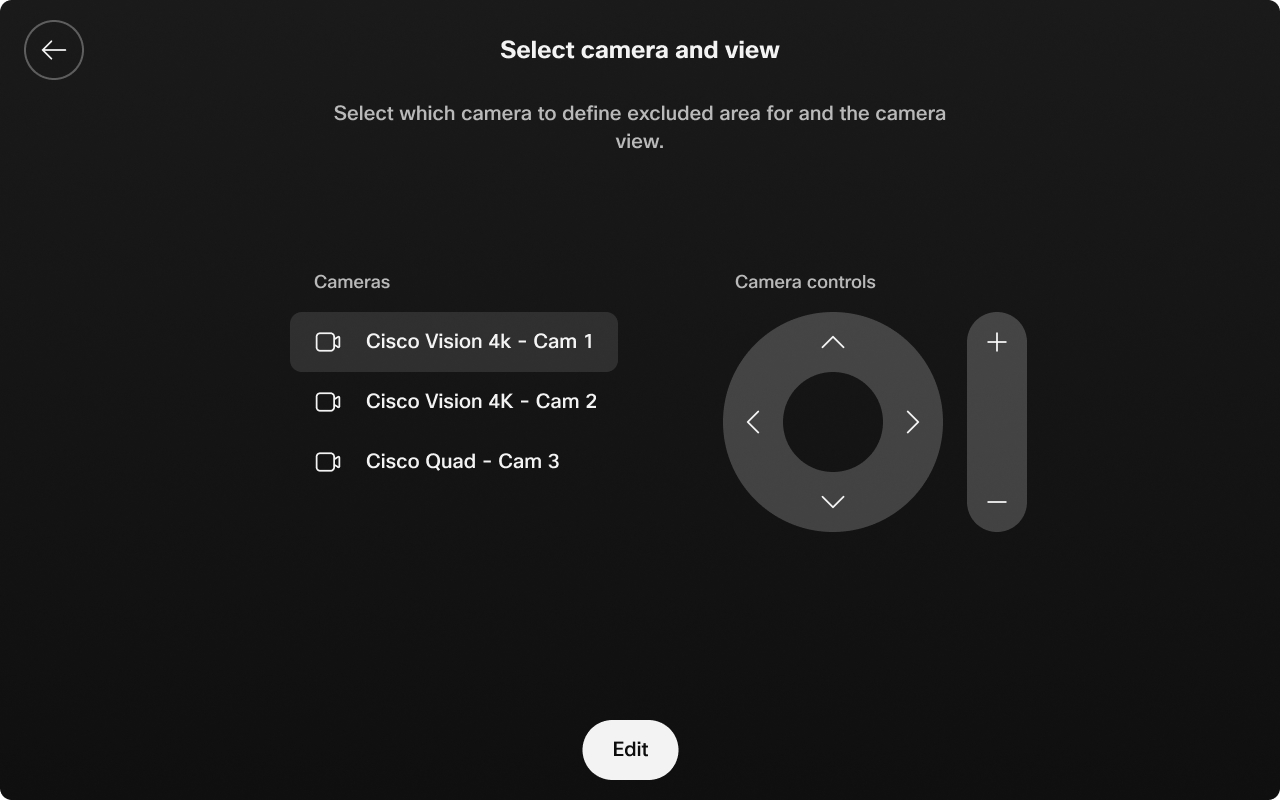
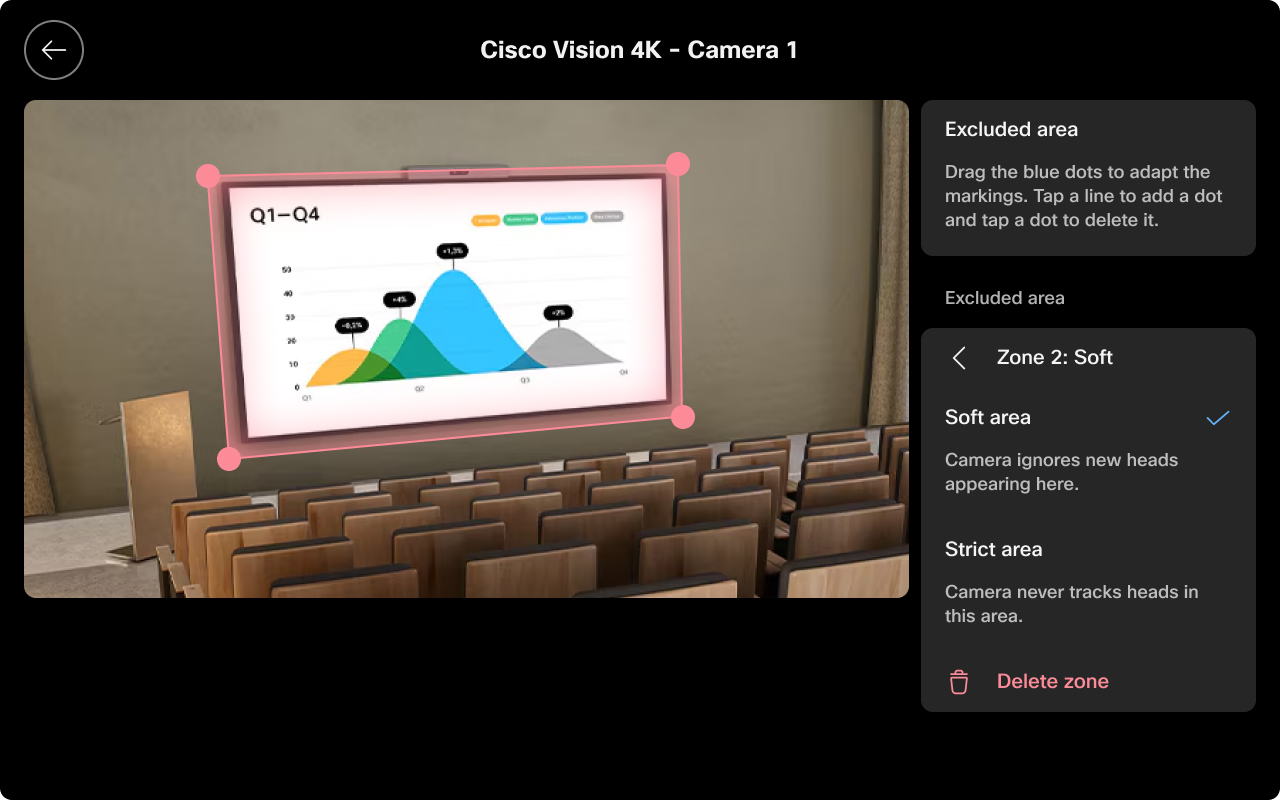
Selecteer voor welke camera u het uitgesloten gebied wilt definiëren en de cameraweergave.
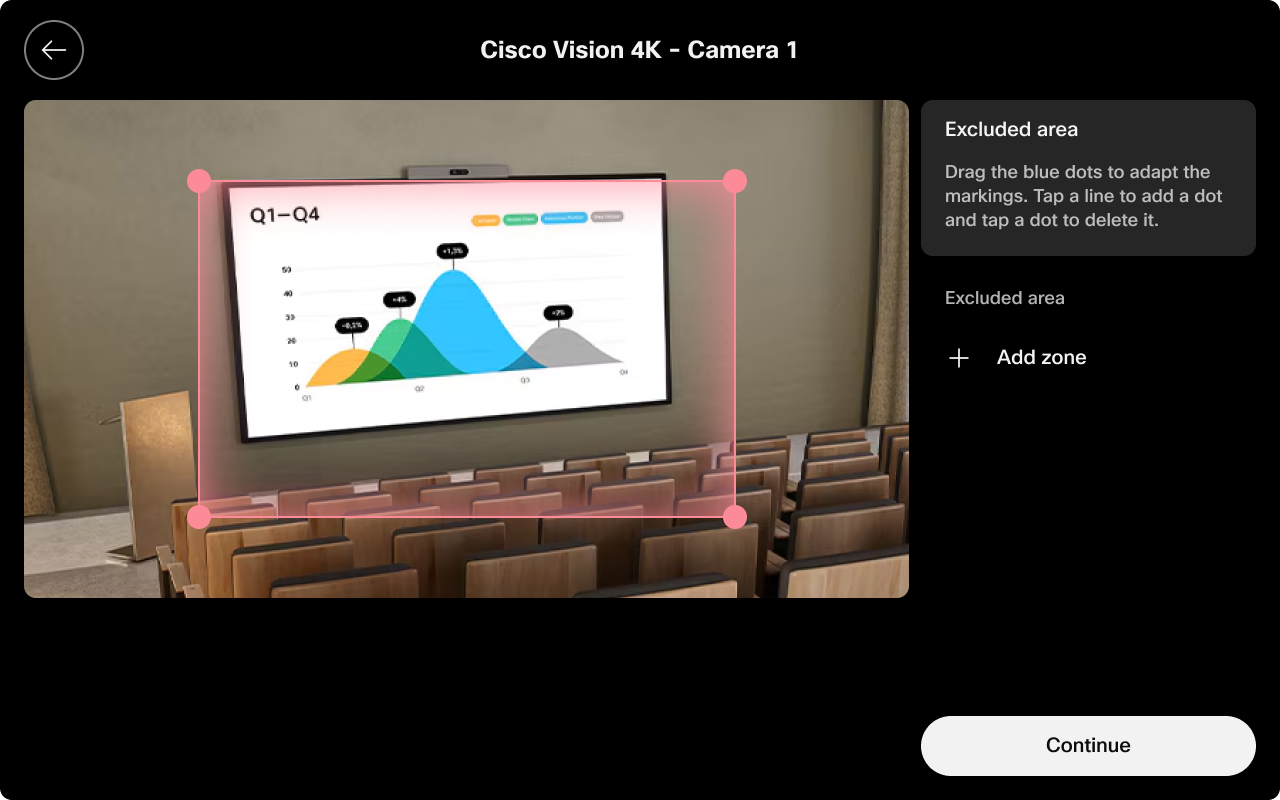
Selecteer Zone toevoegen om het uitgesloten gebied te creëren.
Kies tussen Soft area en Strict area.
Ondersteunde apparaten:
- Roombar en Room Bar Pro
- Room Kit EQ en Room Kit EQX (met viervoudige camera)
- Room Kit Pro (met viervoudige camera)
- Board Pro (G1, G2, G3)
Aantekeningen en beperkingen
- Video-uitsluitingszones zijn alleen van invloed op het volgen en inlijsten van video's.
- Deze functie heeft geen invloed op het audiogedrag of de microfoonzones. Audio-uitsluiting wordt apart beheerd.
- De zones helpen de vergaderervaring te verbeteren door te voorkomen dat de camera mensen of objecten volgt op ongewenste plekken, zoals glazen wanden of open kantoorruimtes.


