
Danke für Ihr Feedback.
 Feedback?
Verwendung
Ausgeschlossener Bereich ermöglicht es Ihnen, bestimmte Bereiche innerhalb eines Besprechungsraums zu definieren, in denen Personen nicht von der Kamera erkannt oder verfolgt werden. Diese Funktion verbessert die Kameraausrichtung und verhindert unerwünschtes Tracking in komplexen Raumkonfigurationen, wodurch sichergestellt wird, dass sich Video-Tracking und Framing nur auf relevante Bereiche konzentrieren.
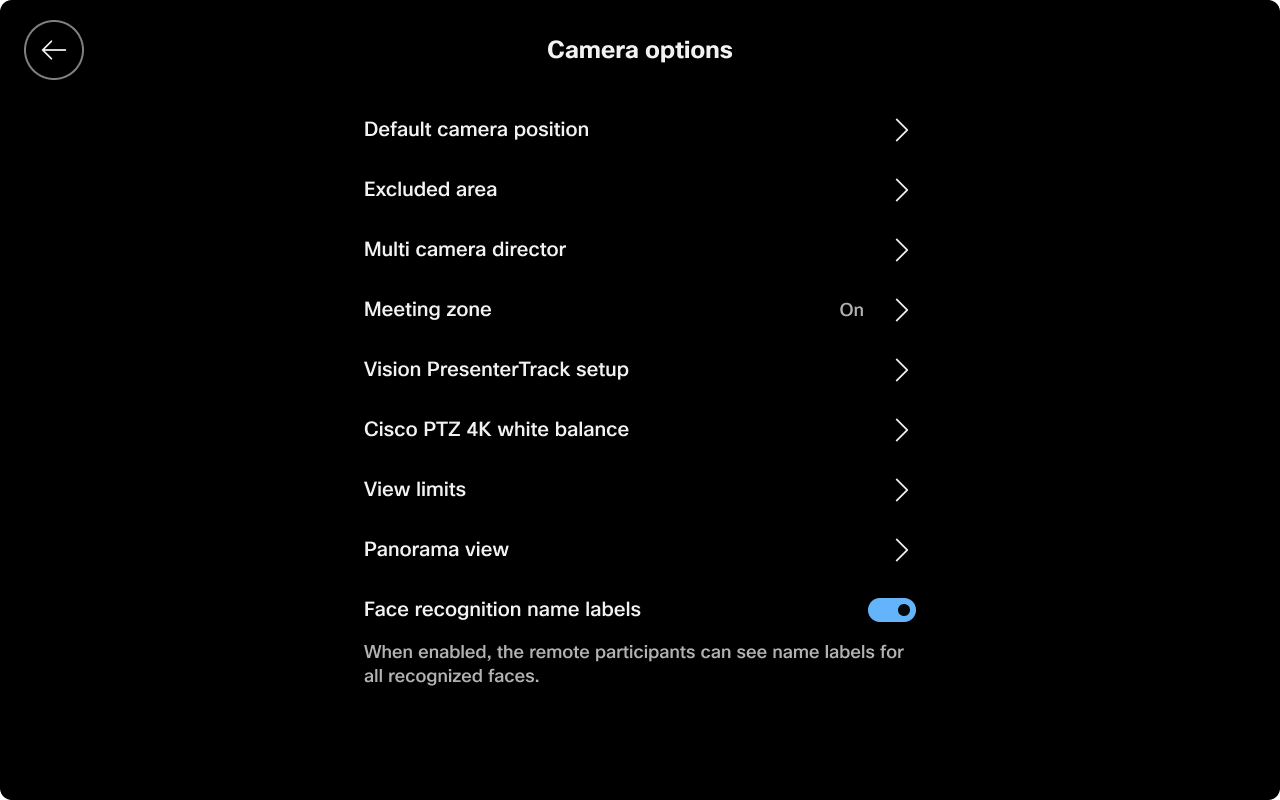
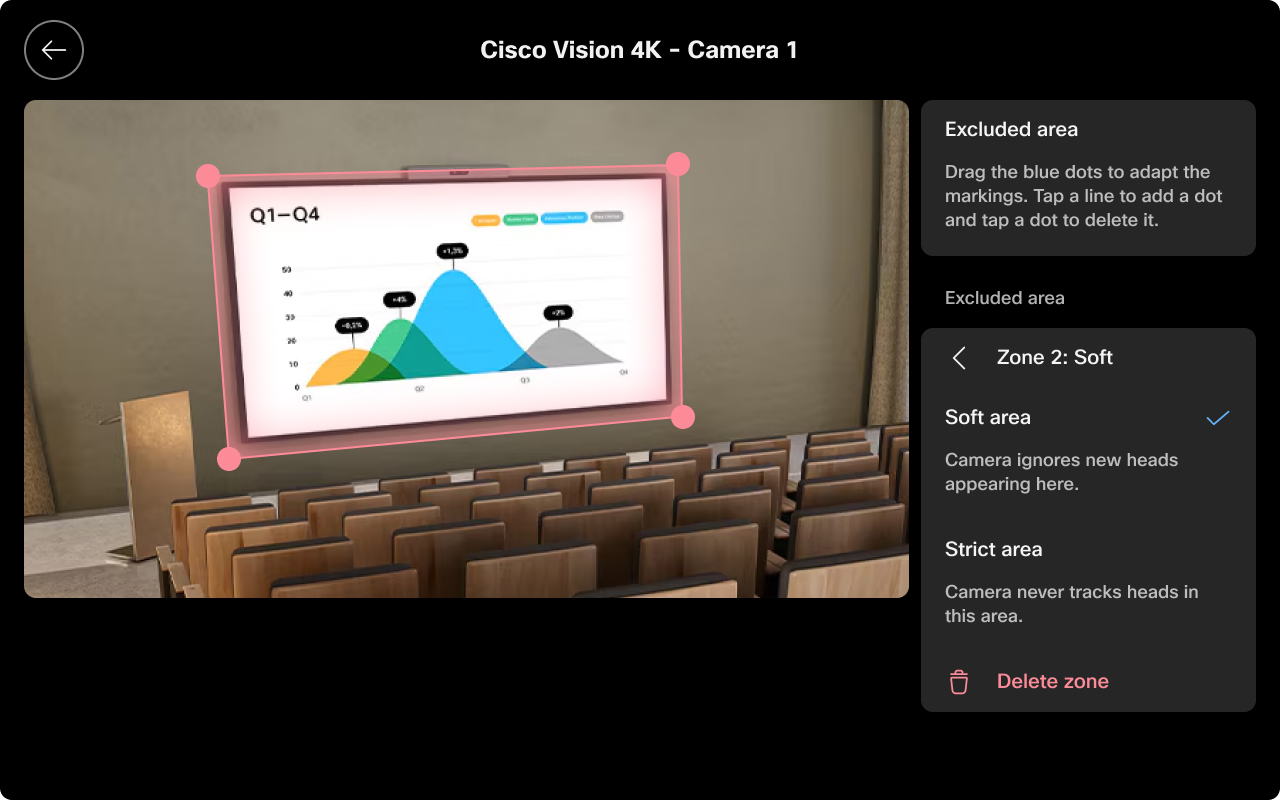
Sie können den Bereich „Ausgeschlossen“ auf unterstützten Geräten über die Room Navigator Schnittstelle einrichten oder sie über xAPI für erweiterte Szenarien und Automatisierung konfigurieren. Navigieren Sie auf der Room Navigator Benutzeroberfläche zu Einstellungen, Kameraoptionen und Ausgeschlossener Bereich.
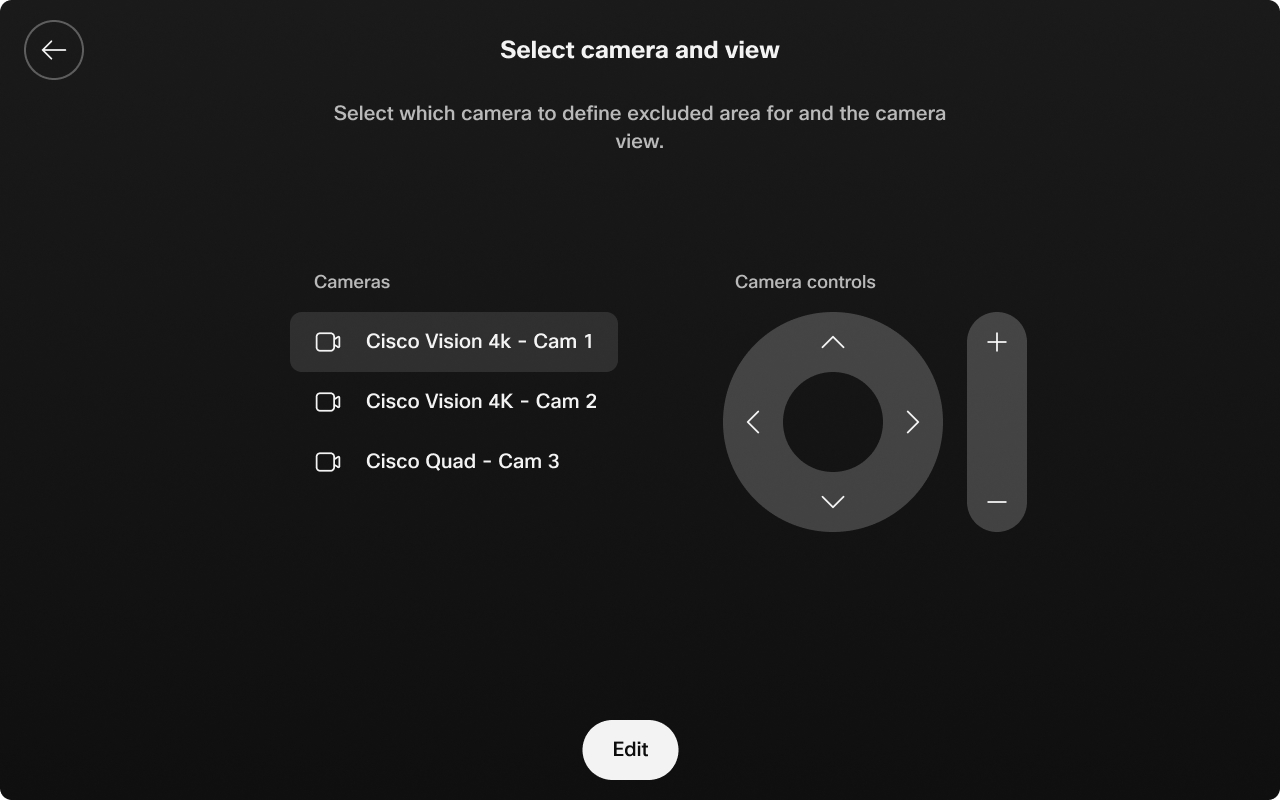
Wählen Sie aus, für welche Kamera der ausgeschlossene Bereich definiert werden soll, und die Kameraansicht.
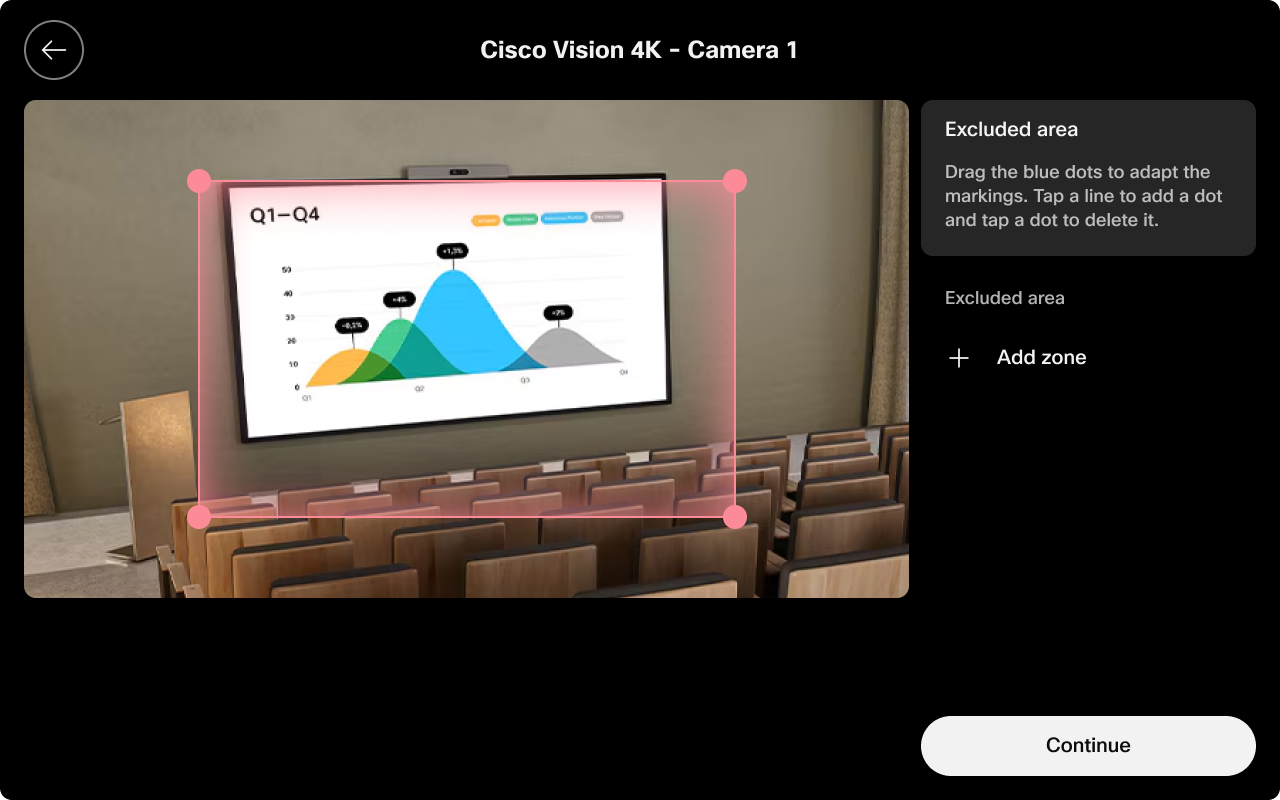
Wählen Sie Zone hinzufügen, um den ausgeschlossenen Bereich zu erstellen.
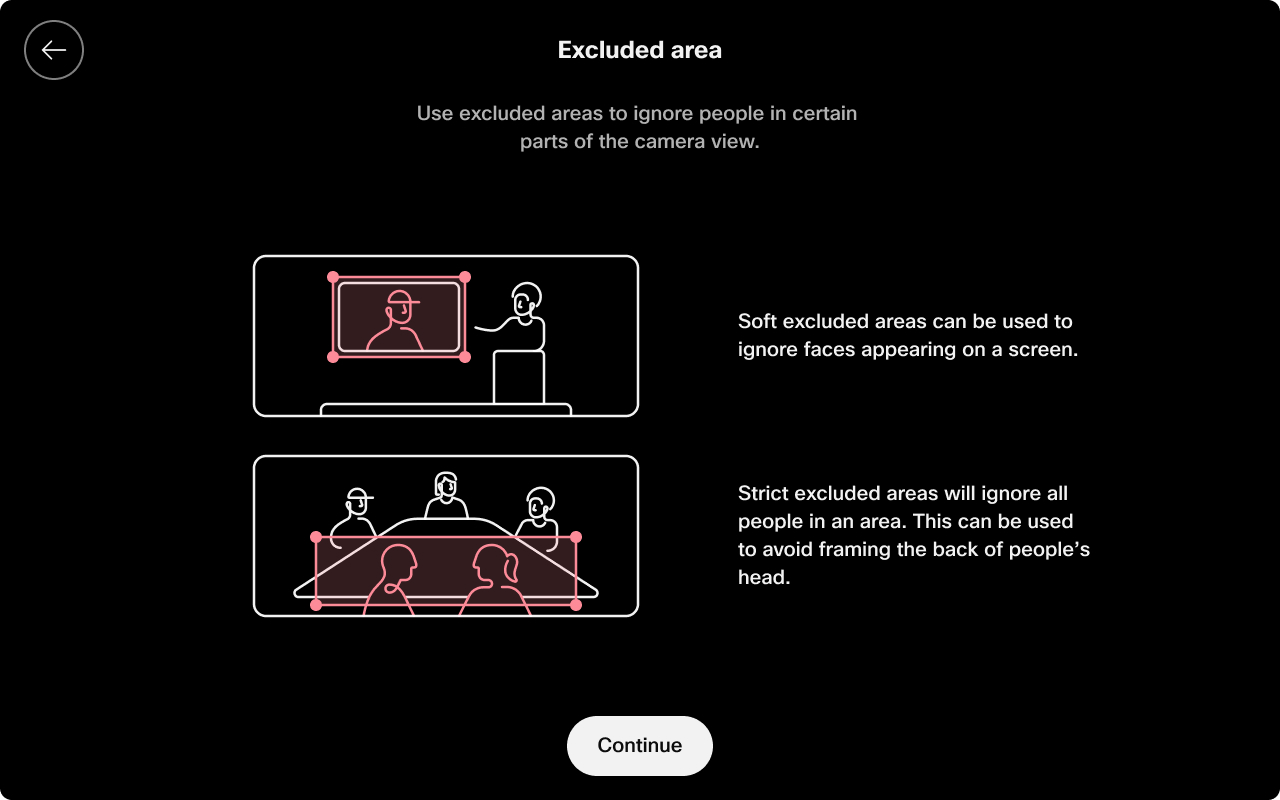
Wählen Sie zwischen Weicher Bereich und Strikter Bereich.
Unterstützte Geräte:
- Room Bar und Room Bar Pro
- Room Kit EQ und Room Kit EQX (mit Quad-Kamera)
- Room Kit Pro (mit Quad-Kamera)
- Board Pro (G1, G2, G3)
Hinweise und Einschränkungen
- Videoausschlusszonen wirken sich nur auf Videotracking und Framing aus.
- Diese Funktion hat keinen Einfluss auf das Audioverhalten oder die Mikrofonzonen. Der Audioausschluss wird separat verwaltet.
- Die Zonen tragen dazu bei, das Meeting-Erlebnis zu verbessern, indem sie verhindern, dass die Kamera Personen oder Objekte in unerwünschten Bereichen wie Glaswänden oder offenen Büroräumen verfolgt.


