
Merci pour votre commentaire.
 Un commentaire ?
Comment utiliser
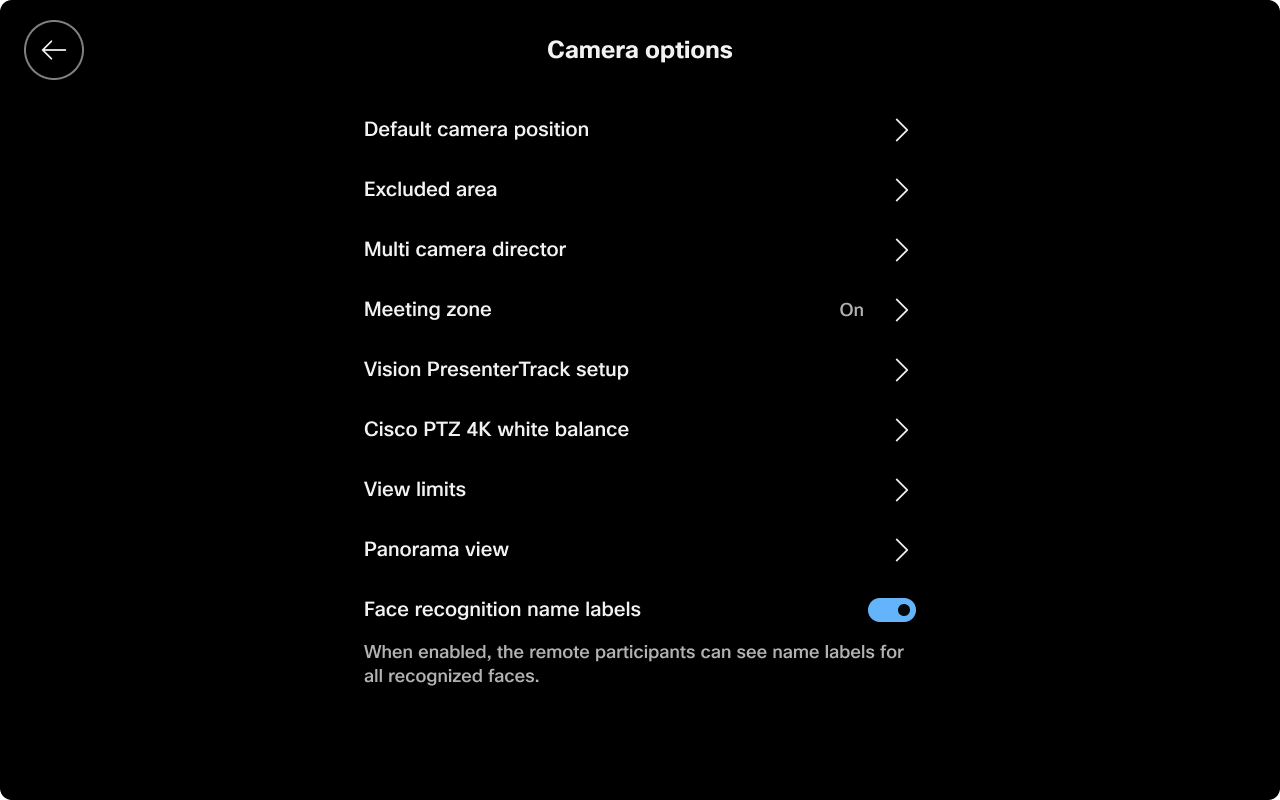
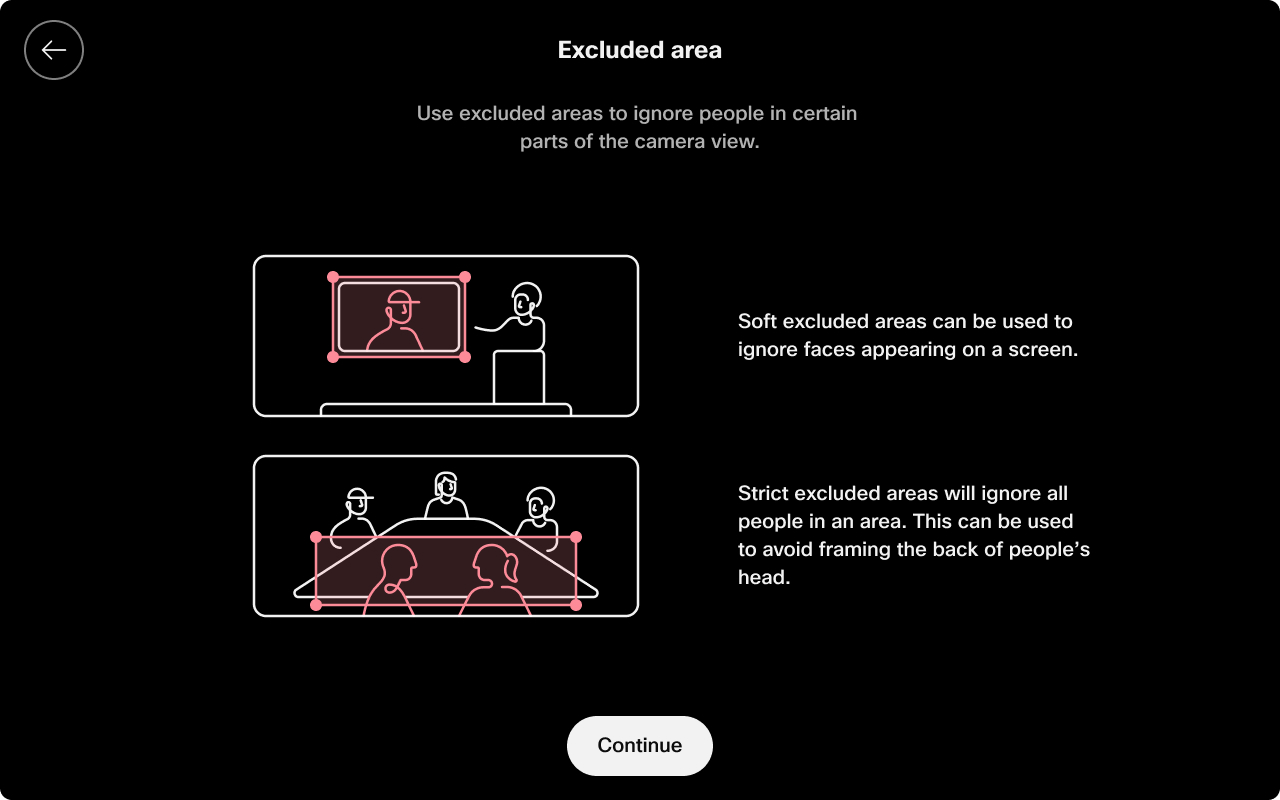
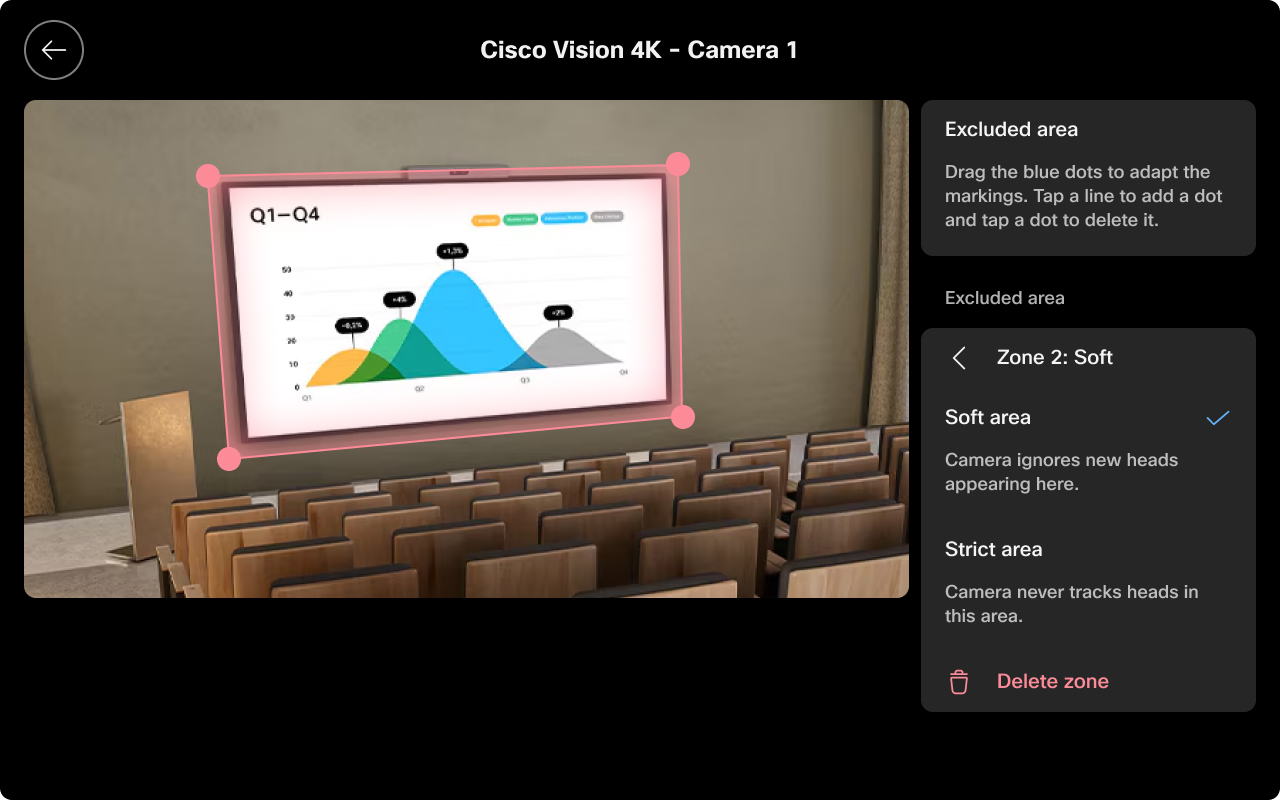
La zone exclue vous permet de définir des zones spécifiques d'une salle de réunion où les personnes ne sont ni détectées ni suivies par la caméra. Cette fonctionnalité améliore le cadrage de la caméra et évite le suivi indésirable dans les configurations de pièces complexes, en veillant à ce que le suivi vidéo et le cadrage se concentrent uniquement sur les zones pertinentes.
Vous pouvez configurer la zone exclue sur les appareils pris en charge à l'aide de l'Room Navigatorinterface ou les configurer via xAPI pour des scénarios avancés et une automatisation. Sur l'Room Navigatorinterface, accédez aux paramètres, aux options de la caméra et à la zone exclue.
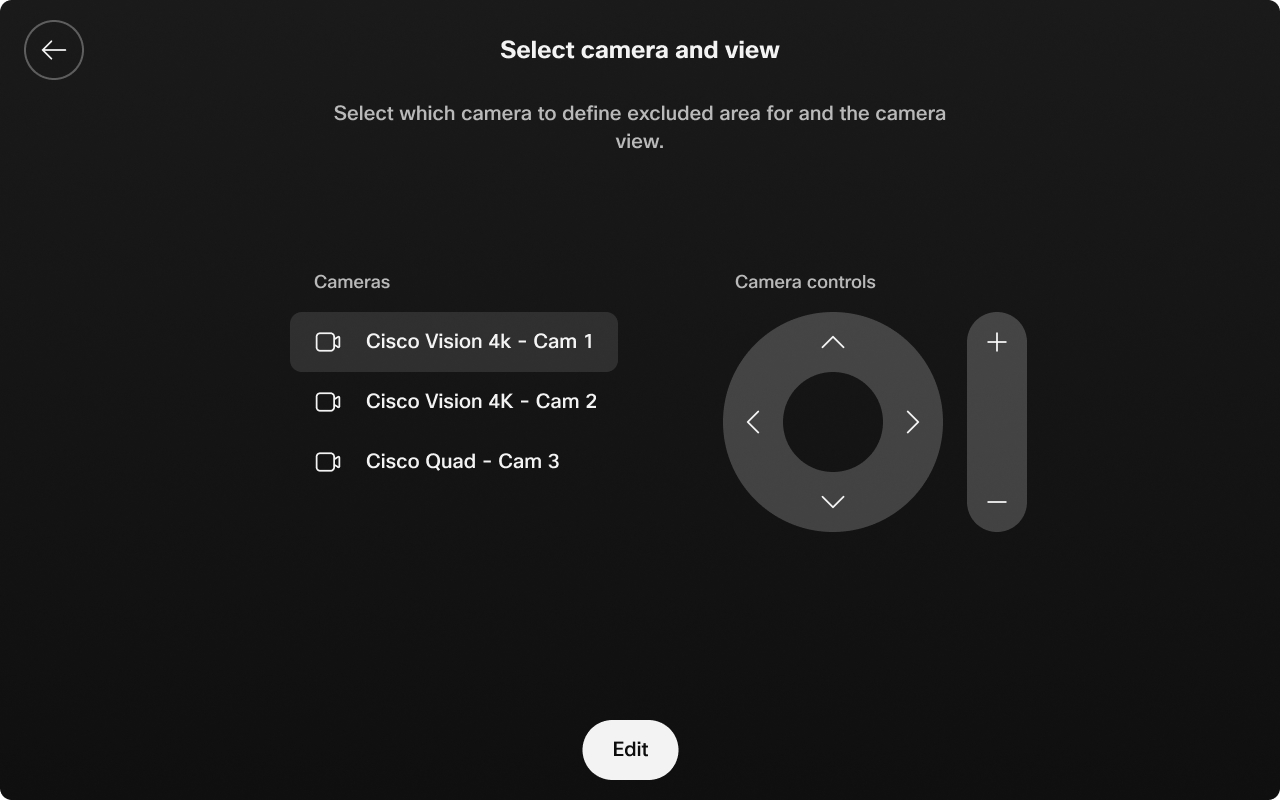
Sélectionnez la caméra pour laquelle vous souhaitez définir la zone exclue et la vue de la caméra.
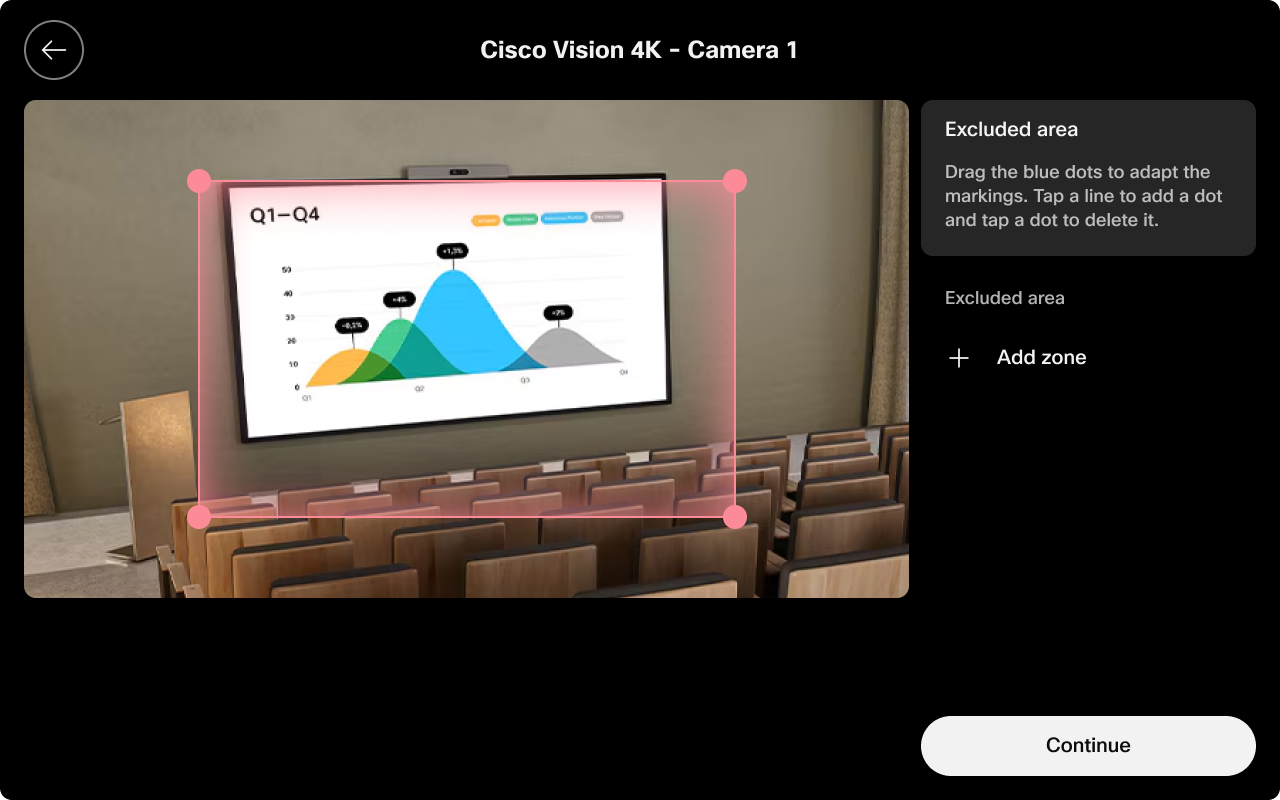
Sélectionnez Ajouter une zone pour créer la zone exclue.
Choisissez entre la zone douce et la zone stricte .
Appareils pris en charge :
- Room Bar et Room Bar Pro
- Room Kit EQ et Room Kit EQX (avec quatre caméras)
- Room Kit Pro (avec quatre caméras)
- Board Pro (G1, G2, G3)
Remarques et limites
- Les zones d'exclusion vidéo concernent uniquement le suivi et le cadrage des vidéos.
- Cette fonction n'affecte pas le comportement audio ni les zones du microphone. L'exclusion audio est gérée séparément.
- Les zones contribuent à améliorer l'expérience des réunions en empêchant la caméra de suivre des personnes ou des objets dans des zones indésirables, telles que des murs vitrés ou des espaces de bureau ouverts.


