
Obrigado pelos seus comentários.
 Comentários?
Como usar
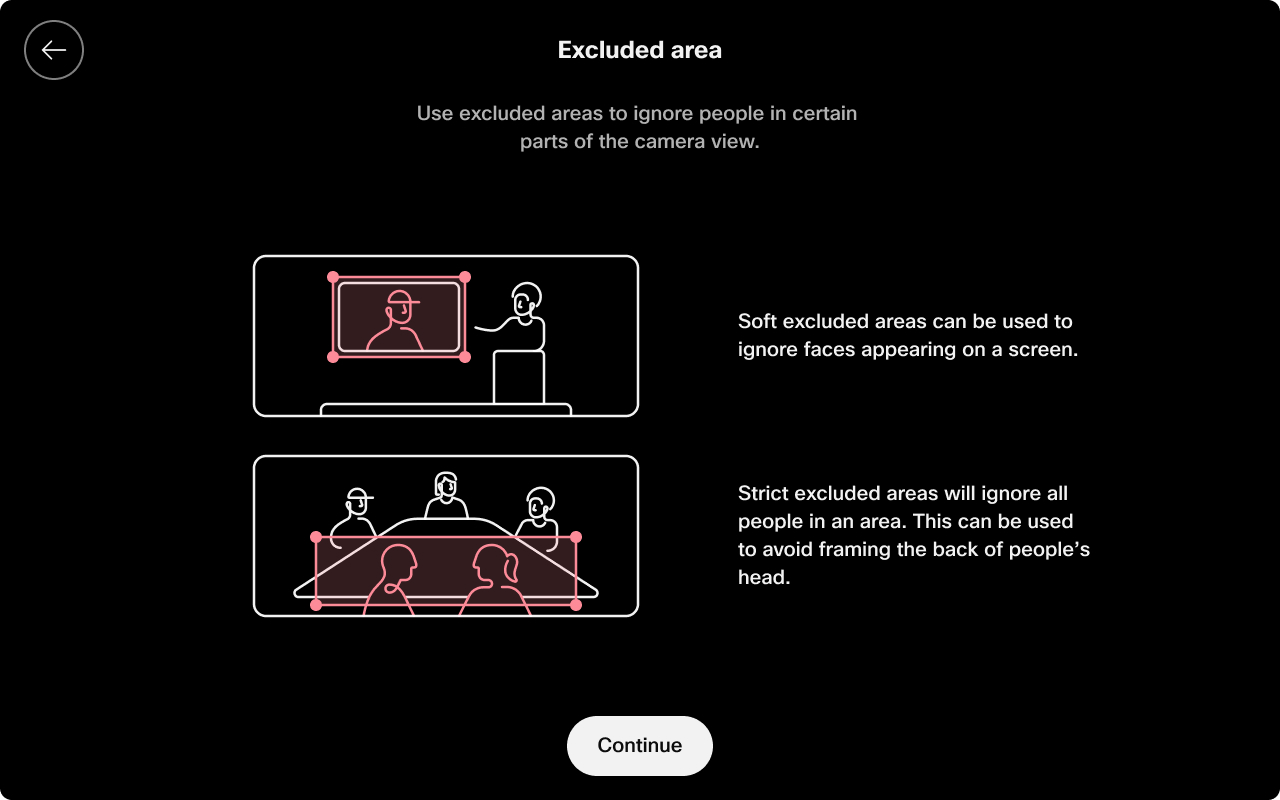
A área excluída permite definir áreas específicas dentro de uma sala de reunião onde as pessoas não são detectadas ou rastreadas pela câmera. Esse recurso melhora o enquadramento da câmera e evita o rastreamento indesejado em configurações complexas de salas, garantindo que o rastreamento e o enquadramento de vídeo se concentrem somente em áreas relevantes.
Você pode configurar a área excluída em dispositivos compatíveis usando a Room Navigator interface ou configurá-los por meio do xAPI para cenários avançados e automação. Na Room Navigator interface, navegue até Configurações, Opções da câmera e Área excluída.
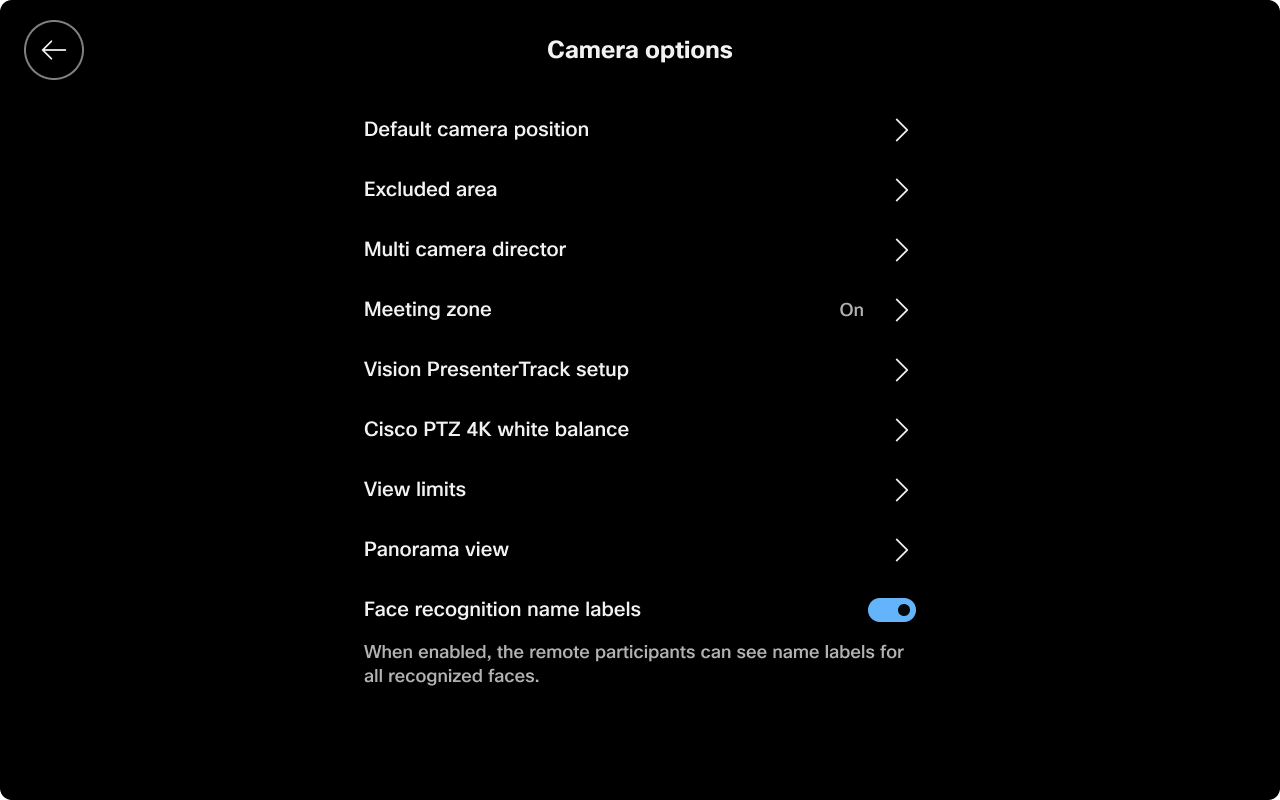
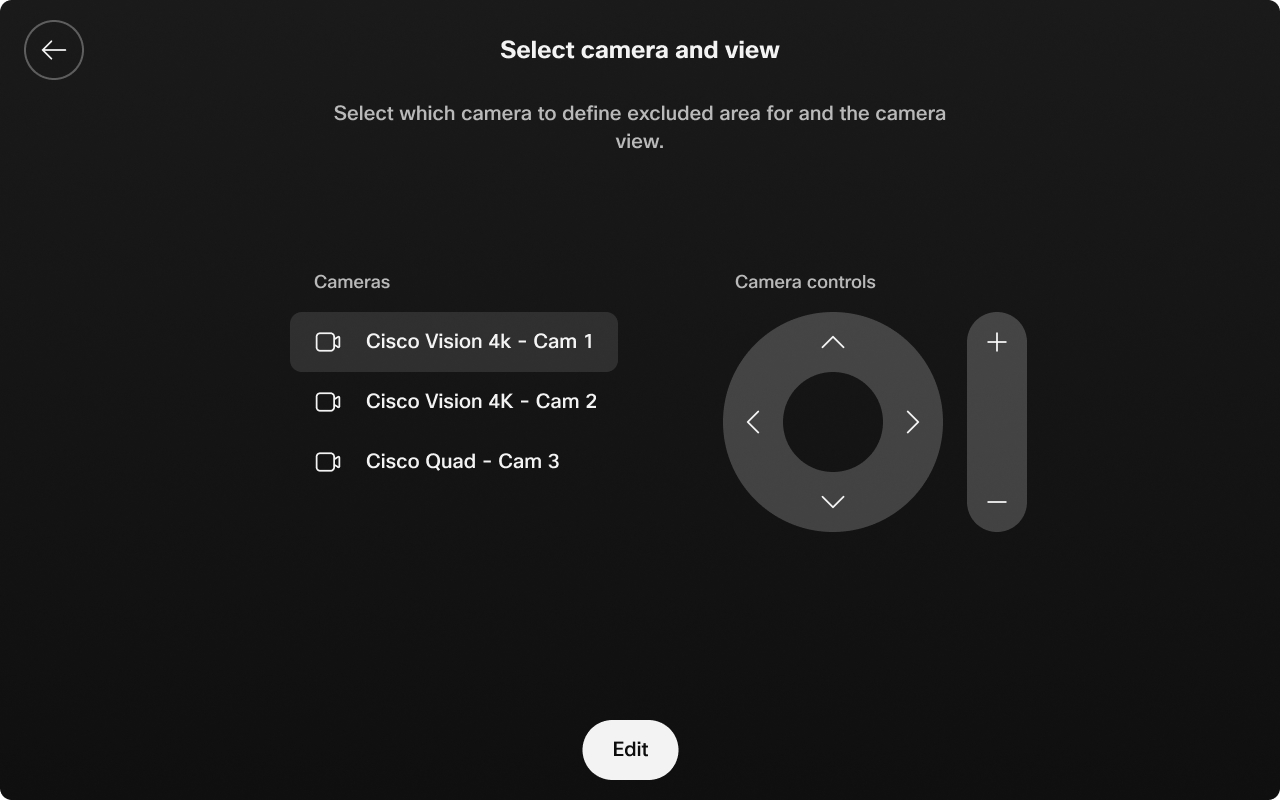
Selecione para qual câmera definir a área excluída e a visualização da câmera.
Selecione Adicionar zona para criar a área excluída.
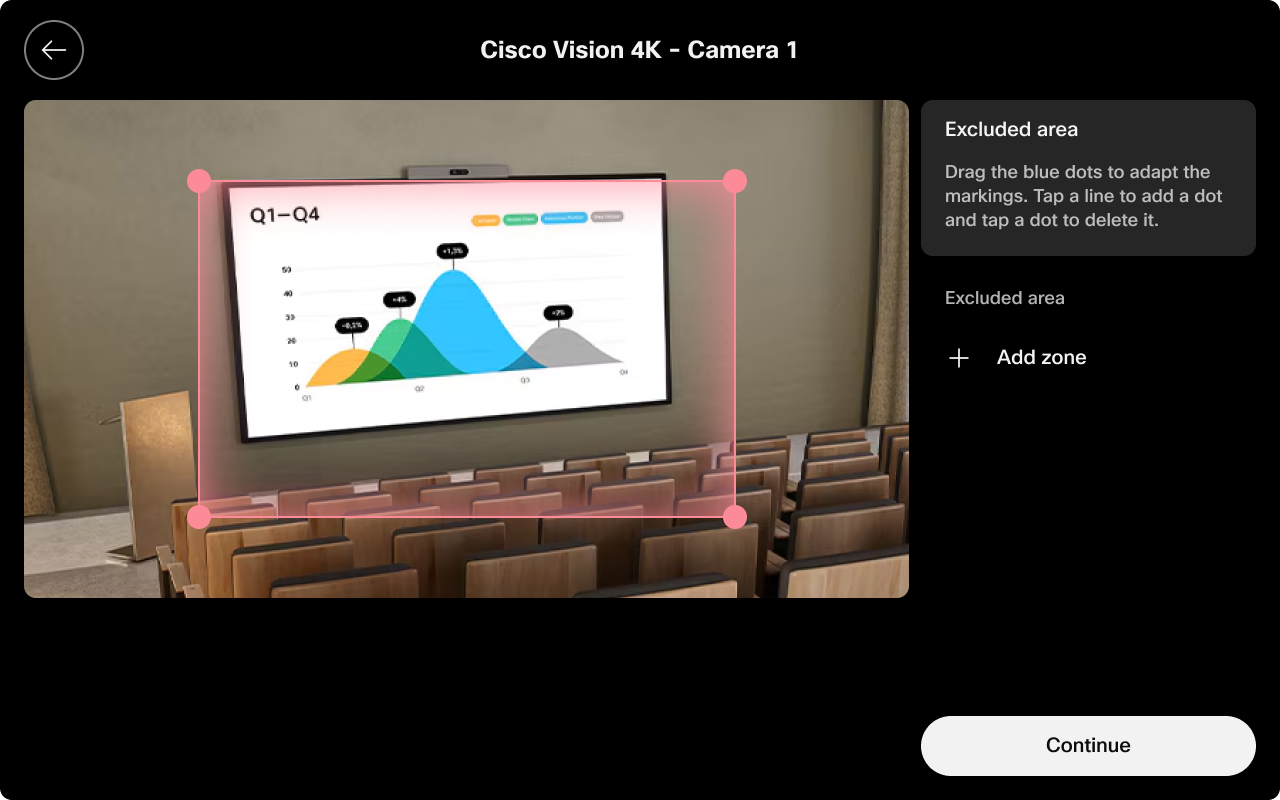
Escolha entre área macia e área restrita .
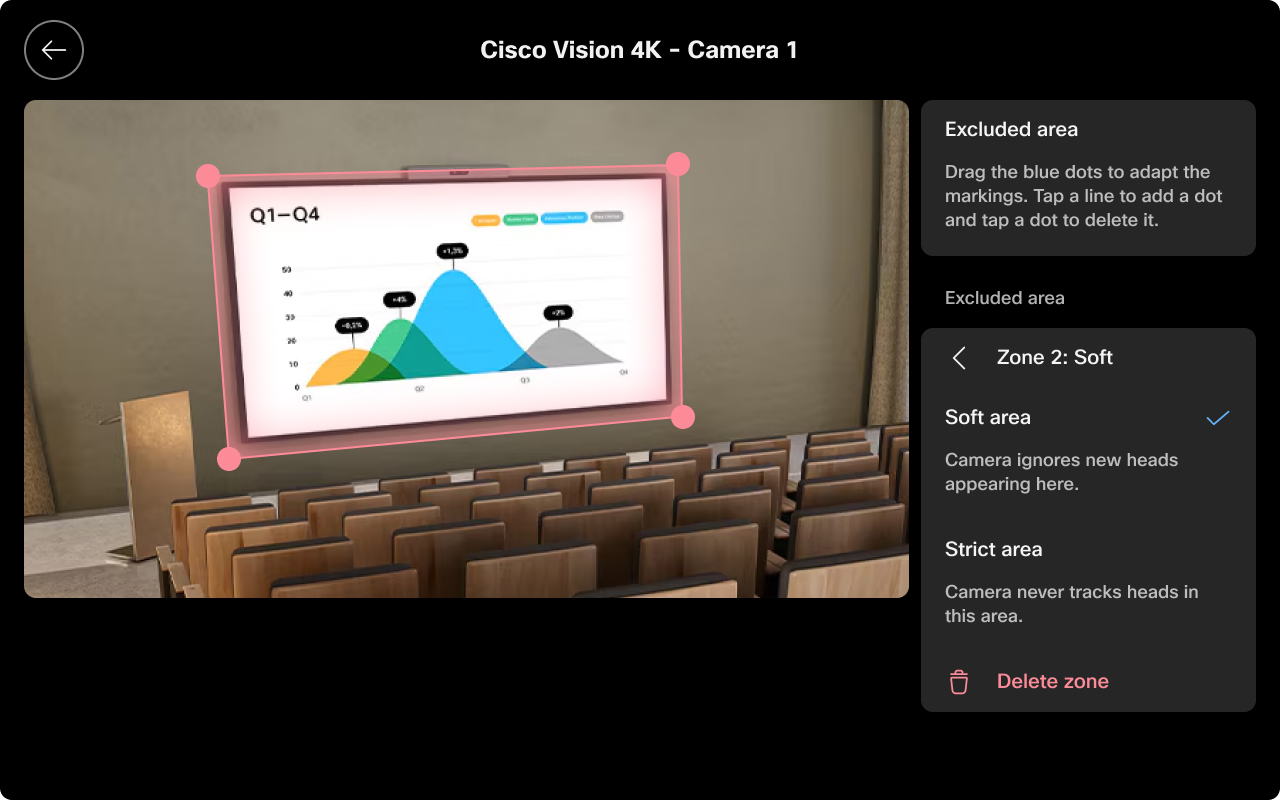
Dispositivos compatíveis:
- Room Bar e Room Bar Pro
- Room Kit EQ e Room Kit EQX (com câmera quádrupla)
- Room Kit Pro (com câmera quádrupla)
- Placa Pro (G1, G2, G3)
Notas e limitações
- As zonas de exclusão de vídeo afetam somente o rastreamento e o enquadramento do vídeo.
- Esse recurso não afeta o comportamento do áudio nem as zonas do microfone. A exclusão de áudio é gerenciada separadamente.
- As zonas ajudam a melhorar as experiências de reunião, impedindo que a câmera rastreie pessoas ou objetos em áreas indesejadas, como paredes de vidro ou escritórios abertos.


