
Дякуємо за відгук.
 Надіслати відгук?
Як користуватися
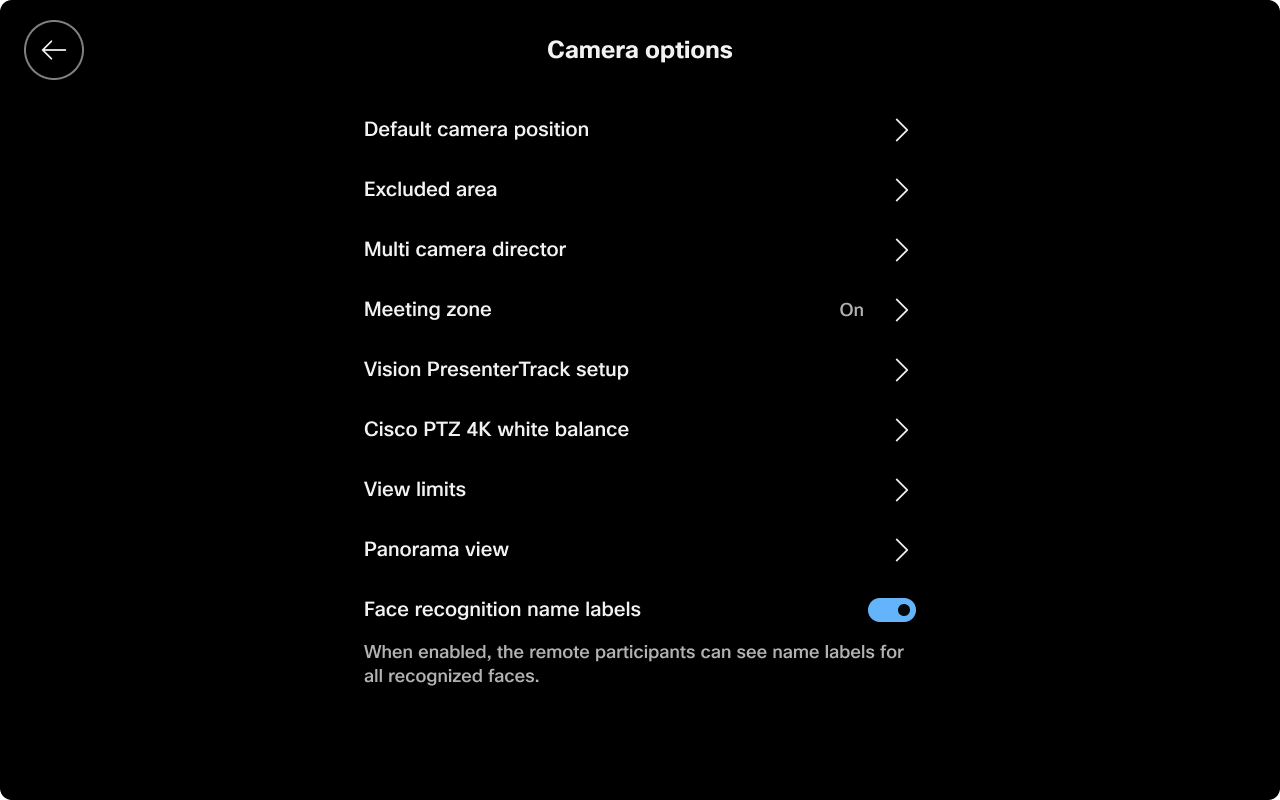
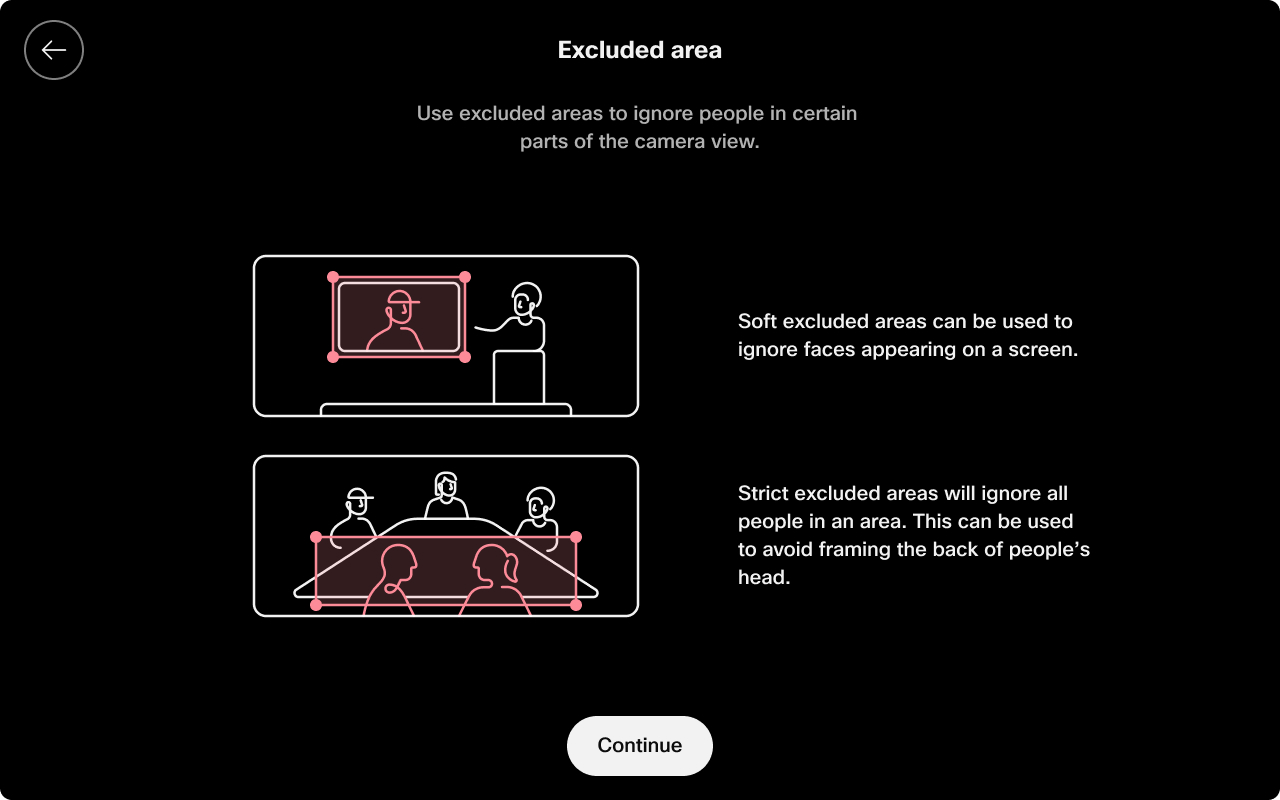
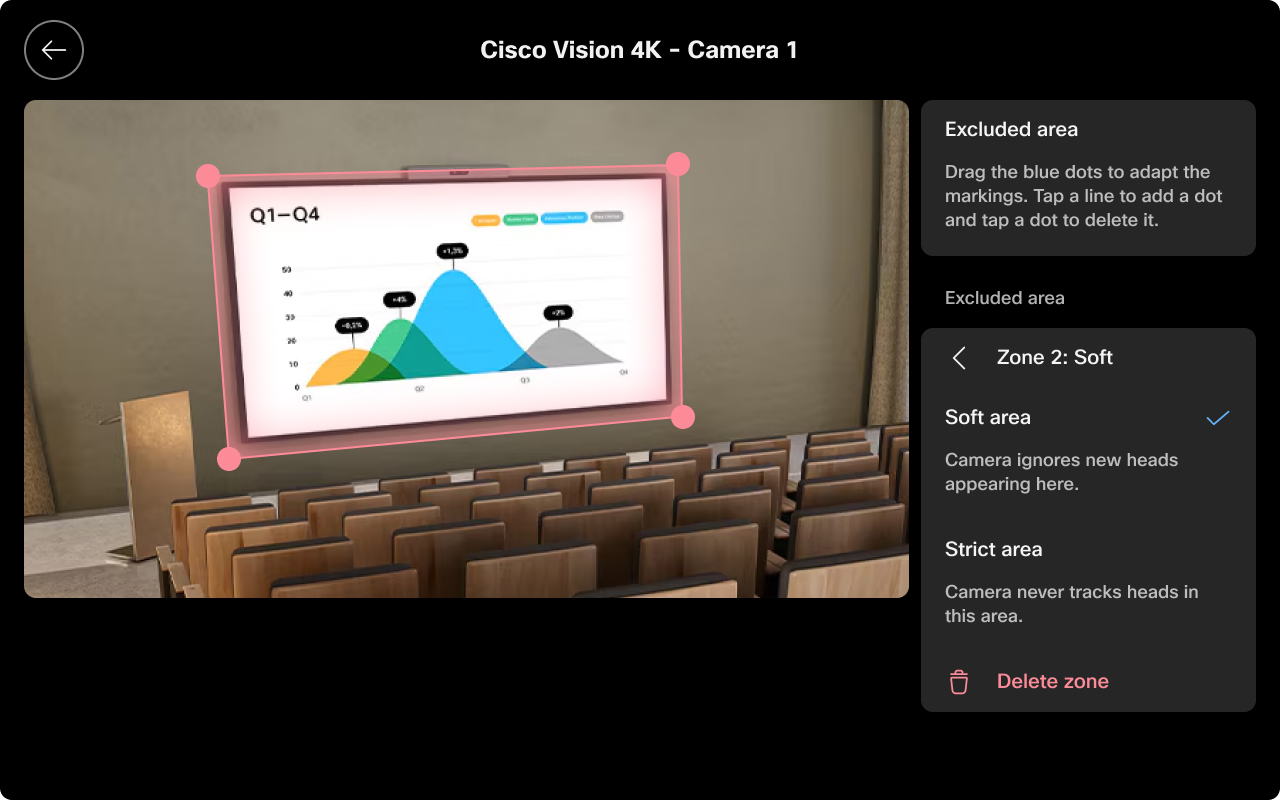
Виключена область дозволяє визначити певні зони в приміщенні для переговорів , де люди не виявляються або не відстежуються камерою. Ця функція покращує кадрування камери та дозволяє уникнути небажаного відстеження у складних налаштуваннях кімнати, гарантуючи, що відстеження відео та кадрування фокусуються лише на відповідних областях.
Ви можете налаштувати Виключен у область на підтримуваних пристроях за допомогою Room Navigator інтерфейсу або налаштувати їх через xAPI для розширених сценаріїв та автоматизації. В Room Navigator інтерфей сі перейдіть до Налаштування, Параметри камери та Виключені області.
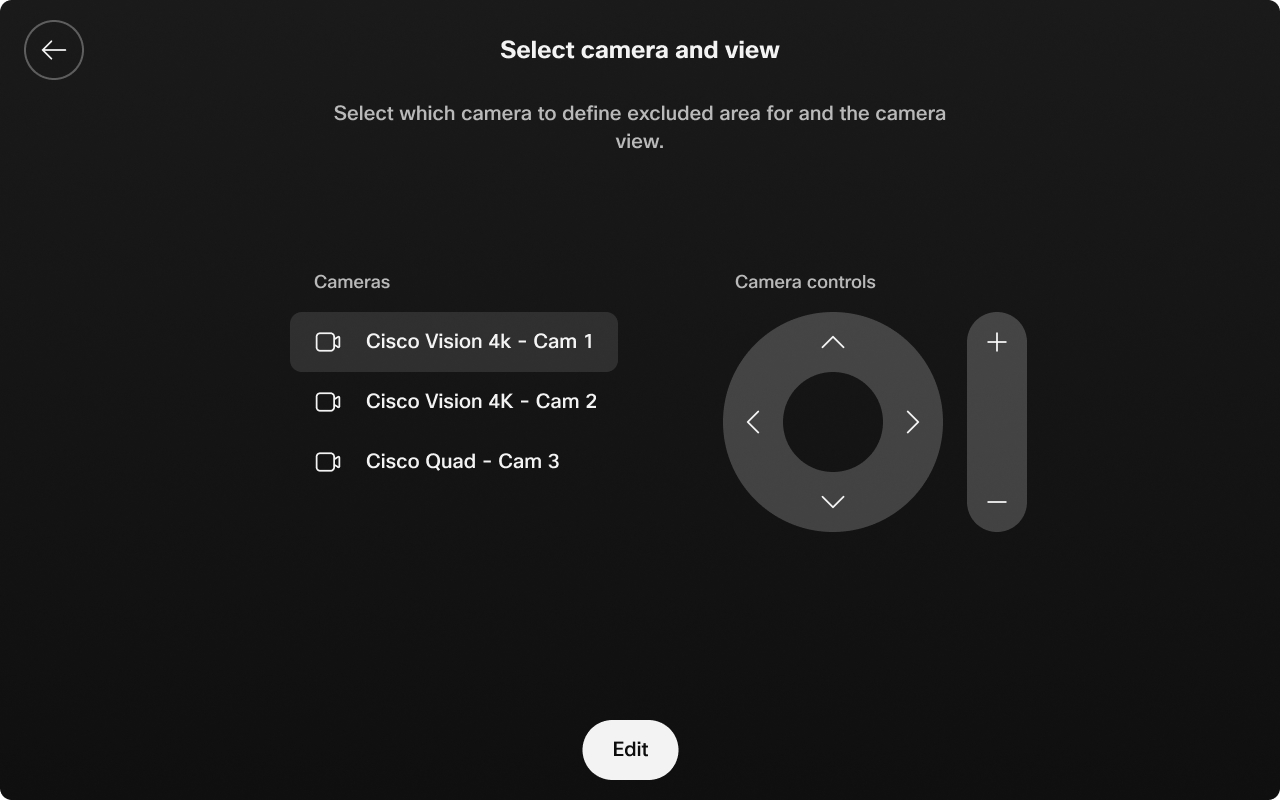
Виберіть камеру, для якої слід визначити виключену область та вид камери.
Виберіть Додати зону, щоб створити виключену область.
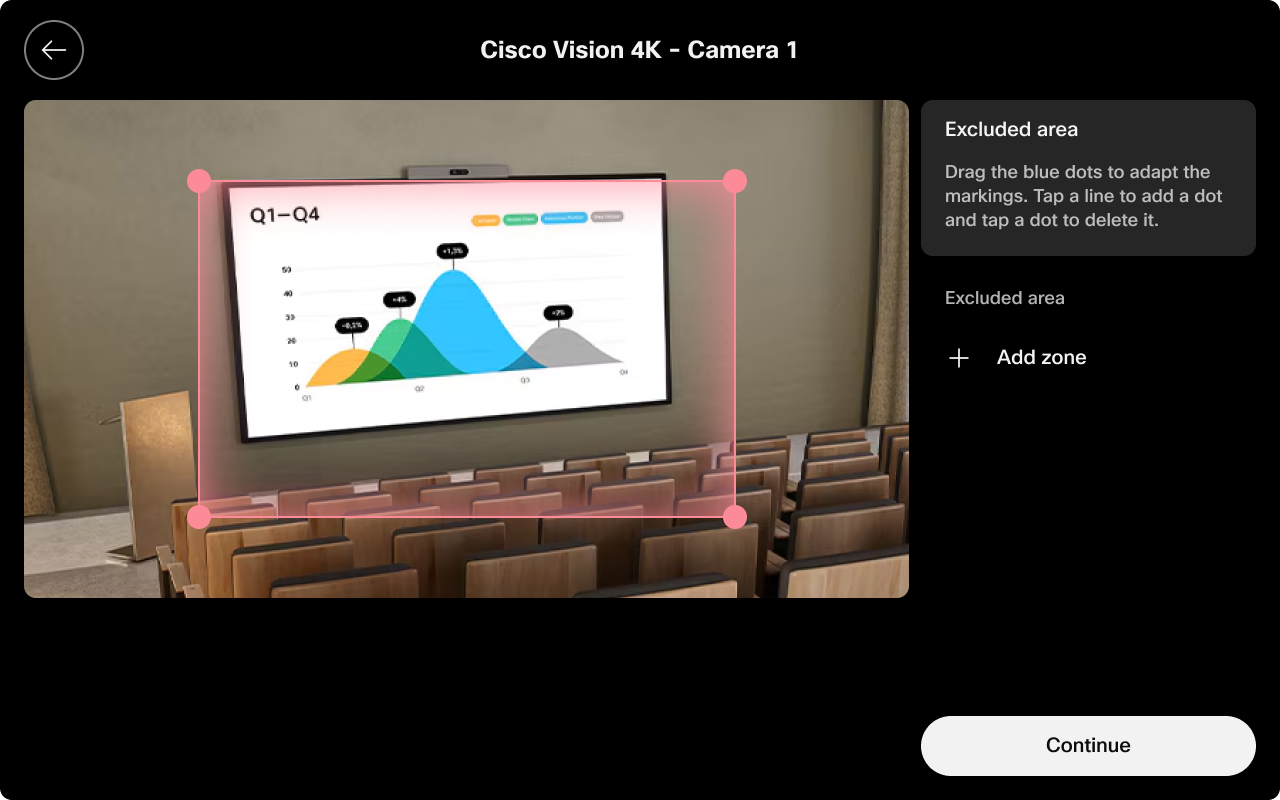
Вибирайте між м'якою зоною та суворою зоною.
Підтримувані пристрої:
- Кімнатний бар і кімнатний бар Pro
- Кімнатний комплект EQ та кімнатний набір EQX (з чотирма камерами)
- Кімнатний комплект Pro (з чотирма камерами)
- Плата Про (Г1, Г2, Г3)
Примітки та обмеження
- Зони виключення відео впливають лише на відстеження та кадрування відео.
- Ця функція не впливає на поведінку звуку або зони мікрофо на. Виклю чення звуку управляється окремо.
- Зони допомагають покращити досвід зустрічі, не даючи камері відстежувати людей або предмети в небажаних місцях, таких як скляні стіни або відкриті офісні приміщення.


